
So fügst du Videos automatisch Untertitel hinzu
So fügst du präzise, automatisch synchronisierte Untertitel zu jedem Video hinzu – ganz ohne Tippen. Die Tools, Formate und Best Practices für Untertitel, die deine Videos wirklich besser performen lassen.
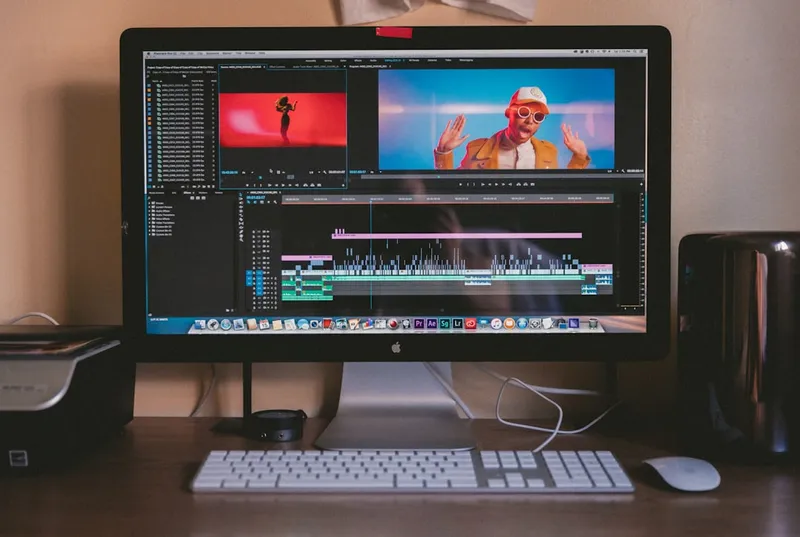
85% der Social-Media-Videos werden ohne Ton abgespielt. Wenn deine Videos keine Untertitel haben, bist du für die meisten potenziellen Zuschauer unsichtbar.
Gute Nachricht: Du musst kein einziges Wort tippen. KI-Untertitel-Generatoren im 2026 können dein Video in Minuten transkribieren und die Untertitel synchronisieren – mit einer Genauigkeit, die manuelle Transkriptionen für die meisten Inhalte überflüssig macht. In diesem Guide zeige ich dir genau, wie das funktioniert.
Warum Untertitel wichtiger sind, als du denkst
Untertitel sind nicht nur ein Accessibility-Feature. Sie sind einer der effektivsten Hebel, um die Performance deiner Short-Form-Videos zu steigern:
- Abspielen ohne Ton: 85% der Facebook-Videos sowie der Großteil des Scrollens auf TikTok und Instagram Reels passiert ohne Ton. Ohne Untertitel kommt deine Botschaft nie an.
- Completion Rate: Videos mit Untertiteln haben auf Facebook eine durchschnittliche Watch Time, die um 12% höher liegt, und erzielen auf Shorts und Reels messbar bessere Completion Rates – weil Zuschauer dem Inhalt auch in lauten oder ruhigen Umgebungen folgen können.
- Accessibility: Weltweit haben rund 430 million Menschen einen relevanten Hörverlust. Mit Untertiteln machst du deine Inhalte für ein Publikum zugänglich, das du aktuell verpasst.
- Algorithm-Signale: Plattformen nutzen den Untertiteltext als Content-Signal für die Distribution. Ein Video mit Untertiteln liefert dem Algorithmus mehr Daten, um zu entscheiden, wem er deine Inhalte zeigt.
Die zwei Arten von Untertiteln
Eingebrennte (hardcodierte) Untertitel
Diese sind direkt in die Videodatei eingebettet. Sie werden auf jeder Plattform und in jedem Player angezeigt, ganz ohne zusätzlichen Aufwand. Für Social Media – TikTok, Instagram Reels, YouTube Shorts – sind eingebrennte Untertitel der Standard. Du bestimmst dauerhaft Schriftart, Farbe, Größe und Position.
Weiche Untertitel (SRT / VTT-Dateien)
Dabei handelt es sich um separate Textdateien, die zeitgesteuert mit dem Video synchronisiert werden. Plattformen wie YouTube und Vimeo können sie als eigenen Untertitel-Track anzeigen, den Zuschauer ein- oder ausschalten können. Sie eignen sich gut für Long-Form-Videos auf YouTube, wo du Zuschauern die Kontrolle lassen willst, oder für die Einhaltung von Accessibility-Standards auf Plattformen, die externe Untertiteldateien akzeptieren.
Für die meisten Short-Form-Inhalte auf Social Media sind eingebrennte Untertitel die richtige Wahl. Wenn Begriffe wie Open Captions, Closed Captions, Subtitles und SDH durcheinanderkommen, dieser Guide zu Subtitles vs Closed Captions hilft bei der Klärung.
So fügst du automatisch Untertitel zu Videos hinzu (Schritt für Schritt)
Schritt 1: Lade dein Video in ein KI-Untertitel-Tool hoch
Nutze Short.nows KI-Untertitelgenerator oder eine andere KI-Plattform. Lade deine Videodatei (MP4, MOV, WebM) hoch oder füge eine YouTube-URL ein. Die KI beginnt sofort mit der Transkription.
Schritt 2: Überprüfe die automatisch generierte Transkription
Bei klarer Sprache unter normalen Aufnahmebedingungen liegt die Genauigkeit meist bei 95%+. Durchsuche die Transkription und korrigiere Fehler – Eigennamen, Markennamen und Fachbegriffe sind die häufigsten Stolpersteine. Im Untertitel-Editor kannst du Fehler Zeile für Zeile beheben, ohne das gesamte Video neu verarbeiten zu müssen.
Schritt 3: Gestalte deine Untertitel
Hier verschenken die meisten ihre Performance. Generische weiße Untertitel am unteren Bildrand sind nur das absolute Minimum. Performante Short-Form-Untertitel setzen auf:
- Wort-für-Wort-Animation: Jedes Wort wird hervorgehoben, sobald es gesprochen wird. Das hält die Aufmerksamkeit der Zuschauer fest auf den Text – und damit auf das Video.
- Hochkontrast: Fetter Text mit dunklem Hintergrund oder Stroke, der unter allen Lichtverhältnissen lesbar ist.
- Strategische Platzierung: Mittig im Bild statt unten, damit sie im Safe-Zone-Bereich über der Instagram-UI und dem TikTok-Kommentar-Button bleiben.
- Highlighting von Schlüsselbegriffen: Wichtige Phrasen in einer anderen Farbe – sorgt dafür, dass die Kernaussage deines Contents selbst auf den ersten Blick ins Auge springt.
Schritt 4: Exportiere im passenden Format
Wähle eingebrennte Untertitel für Social Media (der Text ist direkt in der Videodatei integriert). Nutze den SRT-/VTT-Export für YouTube oder Plattformen, die einen separaten Untertitel-Track unterstützen. Manche Tools – darunter Short.now – ermöglichen den Export beider Varianten aus einem einzigen Projekt.
Untertitel-Stile mit der besten Performance pro Plattform
YouTube Shorts
Wort-für-Wort-animierte Untertitel, mittig im Bild zentriert, fette Schriftart mit dunkel-semitransparentem Hintergrund. Halte den Text groß genug, um ihn auf dem Handybildschirm ohne Zoomen lesen zu können. Shorts wird vertikal im Vollbild konsumiert – kleiner Text wird einfach übersprungen.
TikTok
Das TikTok-Publikum erwartet große, energiegeladene Untertitel. Fette Schriften, hoher Kontrast und dynamische Wort-für-Wort-Animationen funktionieren hier am besten. Der native TikTok-Untertitelstil (den die meisten Creator als Benchmark nutzen) ist bewusst laut – passe dich dieser Energie an, statt zurückhaltend zu sein. Falls du die Untertitel lieber direkt in der App erstellst, findest du hier eine Anleitung, wie du TikTok-Untertitel hinzufügst, bearbeitest und aktivierst.
Instagram Reels
Platziere die Untertitel oberhalb der unteren UI-Leiste (die Like-, Kommentar- und Share-Buttons bedecken auf Reels die unteren 20% des Bildes). Auf Instagram passt ein etwas saubererer, designorientierter Stil besser als auf TikTok – bleibe aber trotzdem animiert und achte auf hohen Kontrast.
LinkedIn-Videos werden oft am Desktop oder in einem Feed geschaut, in dem der Ton standardmäßig stummgeschaltet ist. Saubere, gut lesbare Untertitel im professionellen Look stehen hier im Vordergrund – nicht auffällige Animationen. Die zentrierte Platzierung unten funktioniert gut im nativen LinkedIn-Video-Player.
Häufige Untertitel-Fehler, die du vermeiden solltest
- Zu viel Text pro Frame: Beschränke jeden Untertitel-Block auf maximal 3–5 Wörter. Lange Sätze, die als Ganzes eingeblendet werden, sind unmöglich zu lesen. KI-Tools teilen standardmäßig nach Wörtern oder Phrasen – stelle sicher, dass diese Funktion aktiviert ist.
- Weiße Schrift auf hellen Hintergründen: Füge immer eine Hintergrundbox, einen Stroke oder Schatten hinter deinen Untertiteltext ein. Weiß auf Weiß ist unsichtbar und passiert öfter, als man denkt, wenn sich die Hintergründe ändern.
- Platzierung ganz unten auf Mobilgeräten: Bei den meisten mobilen Plattformen verdecken die UI-Elemente die unteren 20–30% des Frames. Wenn deine Untertitel ganz unten sitzen, werden sie auf manchen Geräten von Buttons verdeckt.
- Keine Qualitätskontrolle: KI-Untertitel sind exzellent, aber nicht perfekt. Eigennamen, Fachbegriffe und Branchenslang sind die Schwachstellen. Eine kurze Überprüfung verhindert peinliche Fehler im Live-Betrieb.
Wie lange dauert das automatische Untertiteln?
Bei den meisten KI-Untertitel-Tools im 2026 läuft das Untertiteln bei kurzen Clips (unter 5 Minuten) fast in Echtzeit und dauert bei längeren Videos 3–10 Minuten. Der Flaschenhals ist längst nicht mehr die Transkription – sondern deine Zeit für Prüfung und Gestaltung. Plane 5–10 Minuten Review pro Video ein, und das Untertiteln verwandelt sich von einer halbtägigen Aufgabe in einen 15-minute Workflow.
Untertitel in andere Sprachen übersetzen
Sobald du eine präzise englische Transkription hast, ist die Übersetzung in weitere Sprachen eine der lukrativsten Erweiterungen für deinen Content. Short.now unterstützt die Untertitelübersetzung in 30+ Sprachen. Derselbe Short-Clip, übersetzt ins Spanische, Portugiesische, Französische oder Deutsche, erreicht komplett neue Zielgruppen – ganz ohne erneutes Aufnehmen.
Für Creator, die international oder in zweisprachigen Märkten publizieren, können übersetzte Untertitel die erreichbare Reichweite für jeden einzelnen Content-Beitrag verdoppeln oder verdreifachen.
Teste Short.now kostenlosen Untertitelgenerator – lade einfach ein beliebiges Video hoch oder füge eine YouTube-URL ein, und du hast wortweise animierte Untertitel, die du in unter 5 Minuten exportieren kannst. Keine Kreditkarte erforderlich.
Häufig gestellte Fragen
Die KI-Transkription hat sich dramatisch verbessert und kommt meist gut mit regionalen Akzenten zurecht. Starke Akzente, starke Hintergrundgeräusche oder sehr schnelles Sprechen können jedoch mehr manuelle Korrekturen erfordern. Der Untertitel-Editor macht das Beheben von Fehlern schnell – bei einem vollständigen Short-Clip sind es meist nur wenige Minuten.
Ja – aber du musst eine neue Version des Videos mit eingebrannten Untertiteln erstellen und sie erneut hochladen. Die meisten Plattformen erlauben es nicht, eingebrannte Untertitel zu einem bereits veröffentlichten Video hinzuzufügen. Für YouTube kannst du einer bestehenden Video-Datei eine Soft-Caption-Datei (SRT) hinzufügen, ohne sie erneut hochzuladen.
Für YouTube Shorts: Eingebrannt, da die Darstellung von Shorts externe Untertitelspuren nicht zuverlässig anzeigt. Für lange YouTube-Videos: Lade stattdessen eine SRT-Datei hoch – das gibt den Zuschauern die Kontrolle über die Untertitel, unterstützt mehrere Sprachen und kann von Nutzern mit Behinderungen umgeschaltet werden.
Bereit, mit dem Editieren aufzuhören und endlich zu veröffentlichen?
Short.now verwandelt deine langen Videos automatisch in scroll-stoppende Shorts — in unter 2 Minuten.
Kostenlos loslegen 3 kostenlose Videos pro Monat · Keine Kreditkarte nötig