
TikTok-Untertitel: So fügst du sie hinzu, bearbeitest und aktivierst sie
So fügst du vor dem Posten automatische Untertitel auf TikTok hinzu und bearbeitest sie, änderst den Text eines Beitrags nach dem Posten mit „Beitrag bearbeiten“ und schaltest Untertitel als Zuschauer ein oder aus.
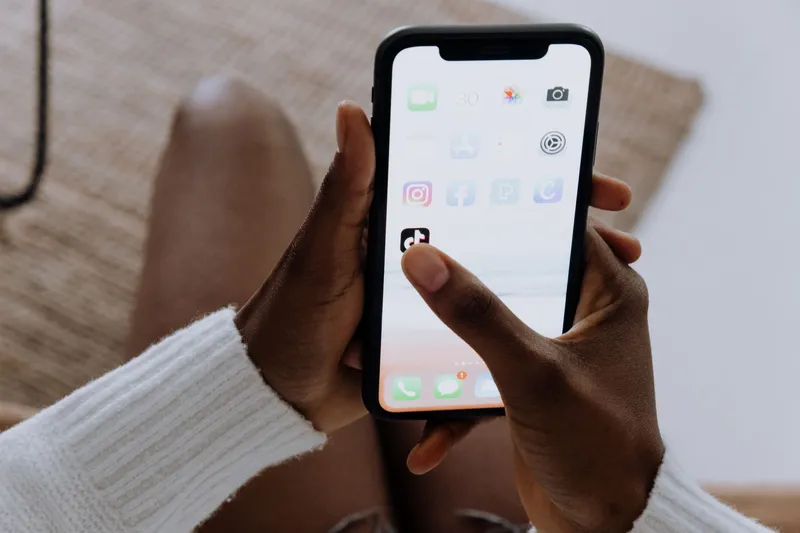
Auf TikTok bedeutet „Captions“ zwei verschiedene Dinge, und die Schritte sind jeweils anders. Die Wörter, die auf dem Video erscheinen (Untertitel), fügst du im Bearbeitungsbildschirm hinzu: Aufnehmen oder Clip hochladen, auf Untertitel in der rechten Symbolleiste tippen, falsche Wörter korrigieren, auf Speichern tippen und dann veröffentlichen. Der Text unter dem Video (die Post-Caption, manchmal auch als Beschreibung bezeichnet) schreibst du auf dem Veröffentlichungs-Screen. Nach dem Posten lässt er sich nur über „Beitrag bearbeiten“ im …-Menü des Videos ändern, falls diese Option bei dir angezeigt wird.
Dieser Guide deckt beides ab: wie du Auto-Untertitel vor dem Posten hinzufügst und bearbeitest, wie du die Post-Caption danach änderst, wie Zuschauer Untertitel ein- und ausschalten und was du tust, wenn der nötige Button fehlt. TikTok verschiebt seine Menüs oft. Wo sich Bezeichnungen je nach App-Version unterscheiden, weist der Guide darauf hin.
Welchen „Caption“ meinst du?
| Du möchtest | Wo es passiert | Kannst du es nach dem Posten ändern? |
|---|---|---|
| Untertitel für deine gesprochenen Worte hinzufügen | Bearbeitungsbildschirm → Untertitel | Nein. Untertitel werden Teil des veröffentlichten Videos. Korrigiere sie, bevor du auf „Veröffentlichen“ tippst. |
| Falsche Wörter in den Auto-Untertiteln korrigieren | Untertitel-Panel → auf eine Zeile (oder das Bleistift-Symbol) tippen → Speichern | Nein, gleich wie oben. |
| Eigener Text, z. B. ein Hook oder Label | Bearbeitungsbildschirm → Text (das Aa-Symbol) | Nein. On-Screen-Text ist Teil des Videos. |
| Text unter dem Video schreiben oder ändern | Veröffentlichungs-Screen → Feld für die Caption | Manchmal. Nutze … → Beitrag bearbeiten, falls es erscheint; sonst neu posten. |
| Untertitel während des Watchings ein- oder ausschalten | Auf die Untertitel im Video tippen oder „Einstellungen & Datenschutz → Barrierefreiheit“ | Ja, jederzeit. Ändert nur deine Anzeige. |
Lade deinen Clip in Short.now's KI-Caption-Generator hoch und erhalte wortweise animierte Captions, die du bearbeiten und stylen kannst. Sie werden direkt ins Video gebrannt, bevor es zu TikTok geht. Drei kostenlose Videos a Monat, kein Wasserzeichen, keine Kreditkarte.
Auto-Untertitel zu einem TikTok-Video hinzufügen
Auto-Untertitel transkribieren deine Sprache im Video und zeigen sie als Untertitel an. TikTok hat sie im April 2021 eingeführt, zunächst mit amerikanischem Englisch und Japanisch. Jetzt laufen sie fest im normalen Bearbeitungsablauf integriert. Die Schritte auf iPhone und Android sind identisch:
- Tippe unten auf dem Bildschirm auf +, nimm ein Video auf oder tippe auf Hochladen, um eines aus deiner Galerie auszuwählen.
- Finde auf dem Bearbeitungsbildschirm die rechte Symbolleiste und tippe auf Untertitel. Falls du sie nicht siehst, tippe auf den kleinen Pfeil nach unten am Ende der Leiste, um mehr Tools anzuzeigen.
- Warte ein paar Sekunden, während TikTok den Audio-Stream transkribiert. Die Untertitel erscheinen in der Vorschau.
- Lies jede Zeile durch. Wenn etwas falsch ist, bearbeite es (nächster Abschnitt), bevor du fortfährst.
- Tippe auf Speichern, dann auf Weiter, schreibe deine Post-Caption und tippe auf Veröffentlichen.
Untertitel funktionieren nur bei klarer Sprache. Clips nur mit Musik, starker Hintergrundgeräuschpegel oder mehrere Personen, die durcheinander reden, führen meist zu keinen Untertiteln oder vielen Fehlern. TikTok legt die Timing-Zeitpunkte automatisch fest; der Editor in der App erlaubt es dir nicht, eine Zeile zu einem anderen Zeitpunkt zu verschieben.
Falls der Untertitel-Button fehlt
- Leiste erweitern. Die Tools rechts sind auf vielen Handys standardmäßig eingeklappt.
- App aktualisieren. Bearbeitungstools ändern sich zwischen Versionen, und eine alte Build-Version hat möglicherweise nicht das aktuelle Layout.
- Prüfen, ob das Video Sprache enthält. Auto-Untertitel benötigen gesprochene Audioaufnahmen zur Transkription.
- Gesprochene Sprache prüfen. Auto-Untertitel starteten mit wenigen Sprachen und wurden seither erweitert, aber nicht jede Sprache wird abgedeckt.
Wenn nichts davon hilft, füge Untertitel außerhalb von TikTok hinzu und lade ein Video hoch, das sie bereits eingebrennt hat (siehe letzte Methode unten).
Untertitel auf TikTok vor dem Posten bearbeiten
Auto-Untertitel verschlucken Namen, Markenbegriffe und Slang öfter als Alltagswörter. Prüfe sie daher jedes Mal. Du kannst sie direkt auf dem Bildschirm bearbeiten, auf dem sie generiert wurden:
- Tippe nach der Generierung auf die Zeile, die du ändern willst, oder auf das Bleistift-Symbol neben der Untertitel-Überschrift, um die vollständige Liste zu öffnen.
- Korrigiere falsch geschriebene oder falsch erkannte Wörter. Du kannst lange Zeilen auch in kürzere aufteilen, damit sie leichter lesbar sind.
- Tippe auf Speichern. Spiele die Vorschau noch einmal von vorne ab, um das Ergebnis zu prüfen.
- Tippe auf Weiter und veröffentliche.
Das ist deine einzige Chance. TikTok behandelt Untertitel als Teil des veröffentlichten Videos, und „Beitrag bearbeiten“ (unten) ändert nur den Text unter dem Video, nicht das Video selbst. Falls dir später ein Fehler auffällt, musst du die Untertitel in einem neuen Upload korrigieren.
Eigenen On-Screen-Text bearbeiten
Text, den du selbst eintippst, liegt auf einer separaten Ebene zu den Auto-Untertiteln. Tippe auf dem Bearbeitungsbildschirm auf Text (das Aa-Symbol), gib deinen Text ein und wähle Schriftart, Farbe und Stil. Um ihn zu ändern, tippe in der Vorschau auf den Text, um die Optionen wieder zu öffnen, und ziehe ihn zum Verschieben. Die Text-to-Speech-Funktion, die deinen Text vorliest, findest du im selben Menü, ist aber nicht in jeder Region verfügbar.
Halte On-Screen-Text und Untertitel vom unteren Bildrand fern. TikTok zeichnet dort deinen Benutzernamen, die Post-Caption und den Sound-Namen ein, und die Like-, Kommentar- und Share-Buttons sitzen rechts. Bei einem 1080 × 1920 Video hält TikTok's Ad Safe-Zone Template die unteren 660 px sowie eine 180 px breite Spalte rechts frei. Prüfe dein Layout mit dem TikTok Safe Zone Checker und lies TikTok Videogröße und Abmessungen für den Frame selbst.
Eine TikTok-Caption nach dem Posten bearbeiten
Für den Text unter dem Video fügt TikTok schrittweise die Option Beitrag bearbeiten hinzu. Da die Einführung langsam läuft, haben noch nicht jedes Konto, jede Region oder jedes Video diese Funktion.
- Öffne dein Profil und tippe auf das Video.
- Tippe rechts auf … (drei Punkte) oder drücke lange auf das Video.
- Wische in der unteren Optionsreihe bei Bedarf nach links und tippe auf Beitrag bearbeiten.
- Ändere die Caption, Hashtags oder Erwähnungen und speichere. Der Beitrag wird direkt aktualisiert und behält seine Aufrufe, Likes und Kommentare.
Was „Beitrag bearbeiten“ nicht kann: Das Video selbst ersetzen oder die Untertitel und den Text ändern, die Teil des Videos sind. Mehrere Guides berichten zudem, dass die Option nur bei aktuellen Beiträgen, grob den letzten sieben Tagen, erscheint und dass Bearbeitungen begrenzt sein könnten. TikTok hat diese Limits in keinem zugänglichen Help-Article veröffentlicht, also betrachte sie als Meldungen, nicht als feste Regeln. Falls die Option da ist, nutze sie zeitnah.
Falls „Beitrag bearbeiten“ nicht verfügbar ist
Die ältere Workaround-Lösung ist ein Neu-Post:
- Tippe auf dem Video auf … und wähle Video speichern (oder nutze deinen Original-Export, falls du ihn noch hast – das ist die bessere Datei).
- Kopiere den alten Caption-Text, damit du ihn nicht neu tippen musst.
- Lade das Video erneut mit der korrigierten Caption hoch.
- Lösche das Original oder stelle es auf privat, falls du die Statistiken für dich behalten willst.
Der Preis ist echt: Der neue Beitrag startet bei null Aufrufen, Likes und Kommentaren. Bei einem kleinen Tippfehler auf einem Video, das ohnehin schon gut läuft, ist es meist die bessere Wahl, es einfach so zu lassen. Bei einem falschen Link, einem falschen Produktnamen oder fehlenden Credits lohnt sich ein frühes Neu-Post jedoch.
Wie lang eine TikTok-Caption sein darf
TikTok hat das Limit für Post-Captions im August 2023 auf 4,000 Zeichen angehoben, zuvor waren es 2,200. Planungstools, die über TikTok's API posten, sind eventuell weiterhin auf 2,200 beschränkt. Sehr lange Captions schreibst du daher am sichersten direkt in der App. Nur die erste oder zweite Zeile wird angezeigt, bevor Zuschauer auf „Mehr“ tippen. Platziere daher die Kernaussage und Suchbegriffe ganz nach vorne. Für konkrete Schreibtipps sieh dir den Kurs zu Titeln, Captions und Hashtags an.
Untertitel als Zuschauer ein- oder ausschalten
Seit 2022 kann TikTok automatisch generierte Untertitel auf Videos anzeigen, selbst wenn der Creator sie nicht hinzugefügt hat, und sie in andere Sprachen übersetzen. Du entscheidest, ob du sie siehst.
Für ein einzelnes Video
- Zum Ausblenden: tippe auf das Caption-Feld im Video und dann auf Untertitel ausblenden.
- Zum Wiederanzeigen: tippe auf das kleine Caption-Feld, das auf dem Bildschirm bleibt.
Das Ausblenden der Untertitel auf einem Video blendet sie meist auch auf den nächsten Videos in deinem Feed aus, bis du sie wieder einschaltest.
Für alle Videos
- Gehe zu Profil, tippe auf das Menüsymbol oben rechts und dann auf Einstellungen & Datenschutz.
- Öffne Barrierefreiheit.
- Schalte den Untertitel-Switch ein oder aus. Er hieß auf Android Immer Untertitel anzeigen und auf iPhone Immer automatisch generierte Untertitel anzeigen; die Bezeichnung kann sich zwischen App-Versionen ändern.
Auf der TikTok-Website kannst du Untertitel auf einem einzelnen Video auf dieselbe Weise ausblenden, indem du auf die Untertitel klickst und „Untertitel ausblenden“ wählst. Den kontoubergreifenden Switch gibt es jedoch nur in der App.
Untertitel außerhalb von TikTok hinzufügen (mehr Kontrolle, beliebige Plattform)
TikTok's integrierte Untertitel reichen für einen schnellen Post. Sie stoßen an ihre Grenzen, wenn du einen bestimmten Look, wortweise Hervorhebungen, Untertitel in einer anderen Sprache oder dasselbe captioned Video auch auf YouTube Shorts und Instagram Reels brauchst. Lade in solchen Fällen zuerst ein fertiges File mit Untertiteln hoch.
- Lade das Video in ein Caption-Tool hoch. In Short.now kannst du eine Datei reinziehen oder einen YouTube-Link einfügen.
- Lass es die Sprache transkribieren und korrigiere Fehler zeilenweise im Editor.
- Wähle einen Style: Schriftart, Größe, Farbe, Position und Animation. Halte die Captions im Safe Area-Bereich oberhalb von TikTok's Bottom Overlay.
- Exportiere das Video mit eingebrennten Untertiteln, damit sie auf jeder Plattform und jedem Player angezeigt werden.
- Lade diese Datei auf TikTok hoch. Schalte TikTok's eigene Auto-Untertitel für dieses Video aus, damit du nicht zwei Untertitel-Reihen übereinander bekommst.
Eingebrente Untertitel können von Zuschauern nicht ausgeschaltet werden (der Fachbegriff dafür ist Open Captions; dazu, wie sie sich von Closed Caption Tracks unterscheiden, liest du hier Untertitel vs. Closed Captions). Prüfe daher die Rechtschreibung vor dem Export. Der Vorteil: Sie sehen überall gleich aus, was wichtig ist, wenn du den Clip auch als Short postest. Die Schritte dafür findest du in TikTok-Videos auf YouTube Shorts posten. Einen Überblick über Captioning-Tools und Formate gibt's in Untertitel automatisch zu Videos hinzufügen.
Häufige Fehler bei TikTok-Captions
- Posten ohne die Auto-Untertitel zu lesen. Falsch erkannte Namen und Markenbegriffe bleiben dauerhaft im Video.
- Untertitel einbrennen und gleichzeitig TikTok's aktivieren. Zuschauer sehen zwei überlappende Untertitel-Reihen.
- Text ganz nach unten setzen. Die Post-Caption und der Sound-Name überdecken ihn.
- Tage warten, um einen Tippfehler zu korrigieren. Falls „Beitrag bearbeiten“ nur bei aktuellen Posts funktioniert, könnte sich das Fenster schließen.
- Einen erfolgreichen Video wegen eines winzigen Tippfehlers neu posten. Du verlierst dadurch jegliches Engagement für eine optische Korrektur.
- Die Kernaussage unter die Faltkante schieben. Vor „Mehr“ wird nur der Anfang der Post-Caption angezeigt.
Stammen deine TikToks aus langen YouTube-Videos? Füge den Link in Short.now ein. Es erkennt TikTok-fertige Momente, exportiert sie im Format 9:16 und fügt wortweise Captions hinzu, die du vor dem Download bearbeiten kannst. Drei kostenlose Videos a Monat, kein Wasserzeichen, keine Kreditkarte.
Häufig gestellte Fragen
Tippe bei deinem eigenen Video im Bearbeitungsbildschirm vor dem Posten auf „Untertitel“ in der rechten Symbolleiste, überprüfe den Text und tippe auf „Speichern“. Um Untertitel in Videos anderer Personen zu sehen, gehe zu Profil, das Menüsymbol, Einstellungen und Datenschutz, dann zu Barrierefreiheit und schalte den Schalter für Untertitel ein. Du kannst auch auf das kleine Untertitel-Feld in einem einzelnen Video tippen, um dessen Untertitel anzuzeigen.
Der Text unter dem Video kann mit „Beitrag bearbeiten“ im Drei-Punkte-Menü des Videos geändert werden, woher TikTok diese Option eingeführt hat. Mehrere Anleitungen berichten, dass dies nur bei neueren Beiträgen funktioniert, etwa den letzten sieben Tagen. Untertitel, die Teil des Videos selbst sind, können nach dem Posten nicht bearbeitet werden; du müsstest eine korrigierte Version hochladen.
Entweder hat deine App die Option „Beitrag bearbeiten“ noch nicht, oder der Beitrag ist älter als das Fenster, in dem Bearbeitungen erlaubt sind. Aktualisiere die App und überprüfe erneut das Drei-Punkte-Menü. Falls die Option immer noch nicht vorhanden ist, speichere das Video, poste es erneut mit dem korrigierten Text und entferne das Original.
Nimm ein Video auf oder lade es hoch, tippe dann auf „Untertitel“ auf der rechten Seite des Bearbeitungsbildschirms; tippe zuerst auf den Pfeil nach unten, falls die Symbolleiste eingeklappt ist. TikTok transkribiert die Sprache, und du kannst auf jede Zeile oder das Bleistift-Symbol tippen, um Wörter zu korrigieren, bevor du auf „Speichern“ tippst. Für deinen eigenen Text verwende stattdessen das Textwerkzeug (Aa).
Auf dem Bearbeitungsbildschirm wandelt das Werkzeug „Untertitel“ Sprache in deinem Video in Untertitel um. Während des Abspielens lässt dich das kleine Untertitel-Feld in einem Video die automatisch generierten Untertitel dieses Videos ausblenden oder anzeigen. Beide sind vom Beitragstext getrennt, also dem Text, der unter dem Video geschrieben wird.
Der Beitragstext kann in der App bis zu 4.000 Zeichen lang sein, ein Limit, das TikTok 2023 von 2.200 erhöht hat. Einige Planungstools, die über die TikTok-API posten, sind weiterhin auf 2.200 Zeichen beschränkt. Nur die ersten ein oder zwei Zeilen werden angezeigt, bevor Zuschauer sie erweitern, also stelle den wichtigsten Punkt an den Anfang.
Bereit, mit dem Editieren aufzuhören und endlich zu veröffentlichen?
Short.now verwandelt deine langen Videos automatisch in scroll-stoppende Shorts — in unter 2 Minuten.
Kostenlos loslegen 3 kostenlose Videos pro Monat · Keine Kreditkarte nötig