
Legendas do TikTok: Como adicionar, editar e ativá-las
Como adicionar e editar legendas automáticas no TikTok antes de publicar, alterar a legenda de uma publicação após o envio com Editar publicação e ativar ou desativar as legendas como espectador.
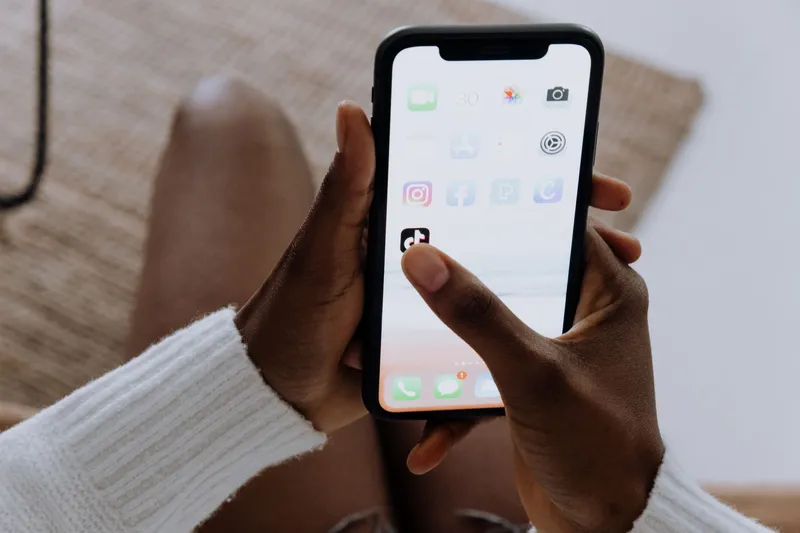
“Legendas” no TikTok podem significar duas coisas diferentes, e os passos mudam conforme o caso. As palavras que aparecem no vídeo (as legendas em si) são adicionadas na tela de edição: grave ou faça upload do clipe, toque em Legendas na barra lateral direita, corrija eventuais erros, toque em Salvar e publique. O texto abaixo do vídeo (a legenda da publicação, às vezes chamada de descrição) é escrito na tela de postagem e, depois de publicado, só pode ser alterado por meio de Editar publicação no menu ... do vídeo, se essa opção aparecer no seu app.
Este guia cobre tudo: como adicionar e editar legendas automáticas antes de publicar, como mudar a legenda da publicação depois, como os espectadores ativam e desativam as legendas e o que fazer quando o botão que você precisa não aparece. O TikTok costuma rearrumar seus menus com frequência, então sempre que um nome variar conforme a versão do app, avisamos aqui.
Qual tipo de legenda você quer dizer?
| Você quer | Onde acontece | Pode alterar depois de publicar? |
|---|---|---|
| Adicionar legendas do que você fala no vídeo | Tela de edição → Legendas | Não. As legendas viram parte do vídeo publicado. Corrija-as antes de tocar em Publicar. |
| Corrigir palavras erradas nas legendas automáticas | Painel de legendas → toque em uma linha (ou no ícone de lápis) → Salvar | Não, igual ao acima. |
| Adicionar seu próprio texto, como um gancho ou rótulo | Tela de edição → Texto (ícone Aa) | Não. Texto na tela faz parte do vídeo. |
| Escrever ou mudar o texto abaixo do vídeo | Tela de postagem → campo de legenda | Às vezes. Use ... → Editar publicação se aparecer; caso contrário, refaça a postagem. |
| Ativar ou desativar legendas enquanto assiste | Toque nas legendas do vídeo, ou Configurações e privacidade → Acessibilidade | Sim, a qualquer momento. Isso só muda o que você vê. |
Faça upload do seu clipe no gerador de legendas por IA do Short.now e obtenha legendas animadas palavra por palavra, editáveis e estilizadas, já gravadas no vídeo antes de enviar para o TikTok. Três vídeos grátis por mês, sem marca d’água e sem cartão de crédito.
Como adicionar legendas automáticas a um vídeo no TikTok
As legendas automáticas transcrevem o áudio falado do seu vídeo e o exibem como legendas. O TikTok lançou a função em abril de 2021, começando pelo inglês americano e japonês, e hoje ela roda direto no fluxo normal de edição. Os passos são iguais para iPhone e Android:
- Toque em + na parte inferior da tela, grave um vídeo ou toque em Upload para escolher um da sua galeria.
- Na tela de edição, localize a barra lateral direita e toque em Legendas. Se não aparecer, toque na setinha para baixo na base da barra para mostrar mais ferramentas.
- Aguarde alguns segundos enquanto o TikTok transcreve o áudio. As legendas aparecem na pré-visualização.
- Leia cada linha. Se houver erro, edite-a (próxima seção) antes de continuar.
- Toque em Salvar, depois em Próximo, escreva a legenda da publicação e toque em Publicar.
As legendas só funcionam com fala clara. Clipes só com música, ruído de fundo alto ou várias pessoas falando ao mesmo tempo geralmente geram zero legendas ou muitos erros. O TikTok define o sincronismo automaticamente; o editor do app não permite arrastar uma linha para outro momento.
E se o botão Legendas não aparecer
- Expanda a barra lateral. As ferramentas à direita costumam ficar recolhidas por padrão em muitos celulares.
- Atualize o app. Ferramentas de edição mudam entre versões, e uma build antiga pode não ter o layout atual.
- Verifique se há fala no clipe. As legendas automáticas precisam de áudio falado para transcrever.
- Confira o idioma falado. As legendas automáticas foram lançadas em poucos idiomas e expandidas desde então, mas nem todo idioma falado é compatível.
Se nada disso resolver, adicione legendas fora do TikTok e faça upload de um vídeo que já as tenha gravadas (veja o último método abaixo).
Como editar legendas no TikTok antes de publicar
As legendas automáticas erram mais nomes próprios, termos de marcas e gírias do que palavras do dia a dia, então confira sempre. Você pode editá-las na mesma tela onde foram geradas:
- Depois que o TikTok gerar as legendas, toque na linha que deseja mudar ou no ícone de lápis ao lado do cabeçalho Legendas para abrir a lista completa.
- Corrija palavras escritas ou ouvidas errado. Você também pode quebrar linhas longas em trechos menores para facilitar a leitura.
- Toque em Salvar. Dê uma olhada na pré-visualização do início ao fim para confirmar o resultado.
- Toque em Próximo e publique.
Essa é sua única chance. O TikTok trata as legendas como parte integrante do vídeo publicado, e a opção Editar publicação (abaixo) altera apenas o texto abaixo dele, não o vídeo em si. Se perceber um erro depois, a solução é corrigir as legendas num novo upload.
Editando seu próprio texto na tela
O texto que você digita manualmente fica numa camada separada das legendas automáticas. Na tela de edição, toque em Texto (ícone Aa), digite e escolha fonte, cor e estilo. Para alterar, toque no texto na pré-visualização para reabrir as opções e arraste-o para reposicioná-lo. A opção de texto para voz, que lê seu texto em voz alta, está no mesmo menu, mas não está disponível em todas as regiões.
Mantenha o texto na tela e as legendas fora da parte inferior da moldura. O TikTok desenha seu nome de usuário, a legenda da publicação e o nome do som ali, além dos botões de curtir, comentar e compartilhar ficarem à direita. Em um vídeo de 1080 × 1920, a zona segura de anúncios do TikTok mantém os 660 px inferiores e uma coluna de 180 px à direita livres. Confira seu layout com o verificador de zona segura do TikTok e veja tamanho e dimensões de vídeo no TikTok para a moldura em si.
Como editar a legenda de um vídeo no TikTok depois de publicar
Para o texto abaixo do vídeo, o TikTok tem incluído a opção Editar publicação. Ela foi liberada gradualmente, então nem toda conta, região ou vídeo ainda a possui.
- Abra seu perfil e toque no vídeo.
- Toque nos ... (três pontinhos) à direita ou pressione e segure o vídeo.
- Na fileira inferior de opções, deslize para a esquerda se precisar e toque em Editar publicação.
- Altere a legenda, hashtags ou menções e salve. A publicação é atualizada no lugar e mantém visualizações, curtidas e comentários.
O que a opção Editar publicação não faz: substituir o vídeo em si ou alterar as legendas e o texto que fazem parte dele. Vários relatos também indicam que a opção só aparece em publicações recentes, mais ou menos dos últimos sete dias, e que as edições podem ter limites. O TikTok não publicou essas restrições em um artigo de ajuda acessível, então trate-os como relatos, não como regras. Se a opção estiver disponível, use-a logo.
E se a opção Editar publicação não aparecer
A alternativa mais antiga é refazer a postagem:
- No vídeo, toque em ... e selecione Salvar vídeo (ou use seu export original, se ainda tiver ele, que é o arquivo de melhor qualidade).
- Copie o texto da legenda antiga para não precisar digitá-la de novo.
- Faça upload do vídeo novamente com a legenda corrigida.
- Exclua o original ou torne-o privado se quiser manter as estatísticas visíveis apenas para você.
O custo é real: a nova postagem começa do zero em visualizações, curtidas e comentários. Para um pequeno erro de digitação num vídeo que já está performando bem, deixar assim geralmente é a melhor opção. Para um link errado, nome de produto incorreto ou falta de crédito, refazer a postagem cedo vale a pena.
Qual o limite de caracteres da legenda no TikTok
O TikTok elevou o limite da legenda de publicação para 4,000 caracteres em agosto de 2023, ante os 2,200 anteriores. Ferramentas de agendamento que publicam via API do TikTok podem ainda estar travadas em 2,200, então legendas muito longas são mais seguras escritas direto no app. Só a primeira ou segunda linha aparecem antes do espectador tocar para expandir, então coloque a ideia principal e as palavras-chave de busca logo no começo. Para saber o que escrever, consulte a aula sobre títulos, legendas e hashtags.
Como ativar ou desativar legendas como espectador
A partir de 2022, o TikTok pode exibir legendas geradas automaticamente em vídeos mesmo quando o criador não as adicionou, e até traduzi-las para outros idiomas. Cabe a você controlar se quer vê-las.
Em um único vídeo
- Para esconder: toque na caixa de legendas do vídeo e depois em Ocultar legendas.
- Para mostrar de novo: toque na caixinha de legendas que continua na tela.
Esconder as legendas em um vídeo geralmente as oculta nos próximos vídeos do seu feed também, até você ativá-las de novo.
Em todos os vídeos
- Acesse Perfil, toque no ícone de menu no canto superior direito e depois em Configurações e privacidade.
- Abra Acessibilidade.
- Ative ou desative a chave de legendas. Ela já foi chamada de Sempre mostrar legendas no Android e Sempre mostrar legendas geradas automaticamente no iPhone; a nomenclatura pode mudar conforme a versão do app.
No site do TikTok você pode esconder as legendas em um vídeo específico da mesma forma, clicando nelas e escolhendo Ocultar legendas, mas a configuração global da conta fica no app.
Adicione legendas fora do TikTok (mais controle, funciona em qualquer plataforma)
As legendas nativas do TikTok servem para uma postagem rápida. Elas ficam aquém quando você quer um visual específico, destaque palavra por palavra, legendas em outro idioma ou o mesmo vídeo legendado no YouTube Shorts e Instagram Reels também. Nesses casos, legende o vídeo primeiro e faça upload de um arquivo pronto.
- Faça upload do vídeo para uma ferramenta de legendas. No Short.now você pode soltar um arquivo ou colar um link do YouTube.
- Deixe-o transcrever o áudio e corrija eventuais erros linha a linha no editor.
- Escolha um estilo: fonte, tamanho, cor, posição e animação. Mantenha as legendas na área segura acima da sobreposição inferior do TikTok.
- Exporte com as legendas gravadas no vídeo, para que apareçam em todas as plataformas e players.
- Faça upload desse arquivo no TikTok. Desative as legendas automáticas próprias do TikTok para este vídeo para não ter duas faixas de legenda.
Legendas gravadas no vídeo não podem ser desligadas pelos espectadores (o termo técnico é legendas abertas; veja legendas vs legendas fechadas para entender a diferença entre elas e faixas de legenda), então confira a ortografia antes de exportar. O ponto positivo é que elas ficam iguais em qualquer lugar, o que faz diferença se você também postar o clipe como Short; os passos para isso estão em como postar vídeos do TikTok no YouTube Shorts. Para uma visão mais ampla sobre ferramentas e formatos de legendagem, confira como adicionar legendas a vídeos automaticamente.
Erros comuns com legendas no TikTok
- Publicar sem ler as legendas automáticas. Nomes e termos de marca ouvidos errado ficam no vídeo para sempre.
- Gravar legendas e ativar as do TikTok junto. O espectador vê duas faixas de legenda sobrepostas.
- Colocar texto no rodapé absoluto. A legenda da publicação e o nome do som cobrem o conteúdo.
- Esperar dias para corrigir um erro de digitação. Se a opção Editar publicação só funcionar em posts recentes, a janela pode fechar.
- Refazer um vídeo de sucesso por causa de um erro mínimo. Você perde todo o engajamento por um ajuste cosmético.
- Esconder a ideia principal após o corte inicial. Só o começo da legenda aparece antes do botão “mais”.
Se seus TikToks vêm de vídeos longos do YouTube, cole o link no conversor do Short.now. Ele seleciona momentos prontos para TikTok, exporta em formato 9:16 e adiciona legendas palavra por palavra que você pode editar antes de baixar. Três vídeos grátis por mês, sem marca d’água e sem cartão de crédito.
Perguntas Frequentes
Para seu próprio vídeo, toque em Legendas na barra de ferramentas à direita na tela de edição antes de publicar, verifique o texto e toque em Salvar. Para ver legendas em vídeos de outras pessoas, vá até Perfil, o ícone do menu, Configurações e privacidade, depois Acessibilidade e ative a chave das legendas. Você também pode tocar na pequena caixa de legendas em um único vídeo para exibir suas legendas.
O texto abaixo do vídeo pode ser alterado com Editar publicação no menu de três pontos do vídeo, onde o TikTok disponibilizou essa opção. Vários guias relatam que isso só funciona em publicações recentes, aproximadamente nos últimos sete dias. As legendas que fazem parte do vídeo em si não podem ser editadas após o envio; você precisaria carregar uma versão corrigida.
Ou seu aplicativo ainda não tem a opção Editar publicação, ou a publicação é mais antiga do que a janela em que as edições são permitidas. Atualize o aplicativo e verifique novamente o menu de três pontos. Se a opção ainda não estiver lá, salve o vídeo, reenvie-o com a legenda corrigida e remova o original.
Grave ou carregue um vídeo e toque em Legendas no lado direito da tela de edição; toque na seta para baixo primeiro se a barra de ferramentas estiver recolhida. O TikTok transcreve a fala e você pode tocar em qualquer linha ou no ícone do lápis para corrigir palavras antes de tocar em Salvar. Para seu próprio texto, use a ferramenta Texto (Aa) em vez disso.
Na tela de edição, a ferramenta Legendas transforma a fala do seu vídeo em legendas. Enquanto assiste, a pequena caixa de legendas em um vídeo permite ocultar ou mostrar as legendas geradas automaticamente desse vídeo. Ambas são separadas da legenda da publicação, que é o texto escrito abaixo do vídeo.
A legenda da publicação pode ter até 4.000 caracteres no aplicativo, um limite que o TikTok aumentou de 2.200 em 2023. Algumas ferramentas de agendamento que postam por meio da API do TikTok ainda estão limitadas a 2.200 caracteres. Apenas a primeira ou segunda linha aparecem antes que os espectadores expandam, então comece com o ponto principal.
Pronto para parar de editar e começar a publicar?
O Short.now transforma seus vídeos longos em shorts de tirar o fôlego automaticamente — em menos de 2 minutos.
Comece grátis 3 vídeos grátis por mês · Sem cartão de crédito