
Como adicionar capítulos a vídeos do YouTube (manual e automático)
Adicione capítulos a qualquer vídeo do YouTube no computador ou celular, use o formato exato de timestamp aceito pelo YouTube, controle os capítulos automáticos e corrija capítulos que não aparecem.
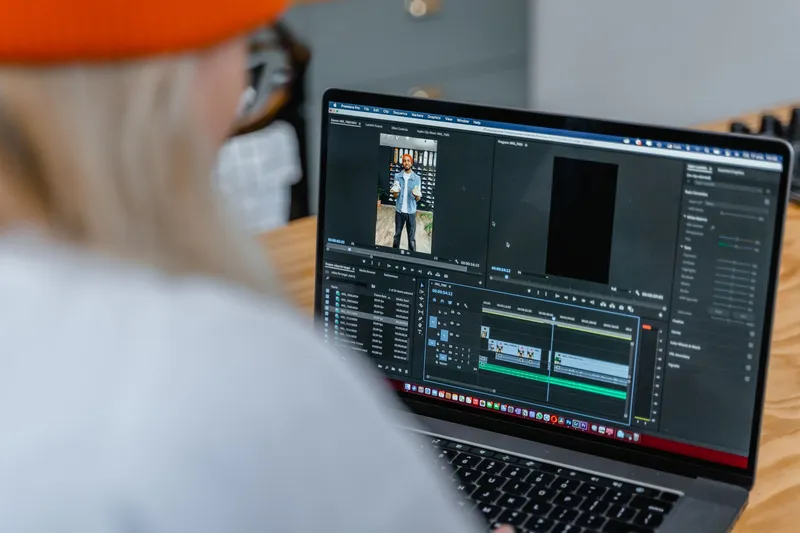
Para adicionar capítulos a um vídeo do YouTube, digite uma lista de carimbos de data/hora e títulos na descrição do vídeo, começando com 00:00, e salve. O YouTube exige pelo menos três carimbos em ordem crescente, e cada capítulo deve ter no mínimo 10 segundos. Você pode fazer isso no YouTube Studio no computador, no app do YouTube Studio ou no app do YouTube, antes ou depois de publicar o vídeo. Se preferir não escrever, mantenha "Permitir capítulos automáticos" ativado que o YouTube pode gerar os capítulos para você.
Neste guia, você confere os dois métodos passo a passo, o formato exato para ativar os capítulos, como encontrar bons marcadores rapidamente, como ligar ou desligar os capítulos automáticos e o que verificar quando eles não aparecem.
Escolha um método
| Sua situação | Melhor método | Onde fazer |
|---|---|---|
| Você quer controlar os títulos dos capítulos | Marcadores manuais na descrição | YouTube Studio: Conteúdo, clique no vídeo, Descrição |
| O vídeo já está no ar e você só tem o celular | Edite a descrição por um app | App do YouTube Studio (Conteúdo, vídeo, Editar) ou app do YouTube (Seus vídeos, Mais, Editar) |
| Você não quer escrever capítulos de jeito nenhum | Capítulos automáticos | Studio: detalhes do vídeo, Mostrar mais, Capítulos automáticos |
| Você tem um acervo sem capítulos | Edite os automáticos em massa e adicione manuais aos seus vídeos mais assistidos | Studio: Conteúdo, selecione os vídeos, Editar, Capítulos automáticos |
| Você não quer capítulos em um vídeo | Remova os marcadores e desmarque "Permitir capítulos automáticos" | Studio: detalhes do vídeo, Mostrar mais |
Uma regra define quais capítulos os espectadores veem: os capítulos digitados na descrição substituem os automáticos. Se sua lista estiver válida, o YouTube a usa. Se você apagá-la, os automáticos podem voltar a aparecer, desde que a opção esteja ativada.
Gerador de Capítulos do YouTube da Short.now transcreve seu vídeo, identifica onde cada tópico começa e gera uma lista pronta para colar, começando em 00:00. Grátis para começar, sem marca d'água, sem cartão de crédito.
O formato de capítulos aceito pelo YouTube
Os capítulos são texto simples na descrição. Cada linha contém um marcador seguido de um título. Uma lista assim funciona:
00:00 Intro
00:42 What you need
02:10 Setting up the camera
05:35 Recording the first take
09:18 Common mistakes
12:04 Final result
Os requisitos do YouTube, conforme a página de ajuda sobre Capítulos de Vídeo:
- O primeiro marcador deve ser 00:00. Uma lista que comece em 00:05 ou apenas no seu primeiro tópico real não será convertida em capítulos.
- Pelo menos três marcadores. Duas seções não bastam.
- Ordem crescente. Cada marcador deve ser posterior ao anterior.
- Cada capítulo com no mínimo 10 segundos. Dois marcadores separados por menos de 10 segundos quebram a regra.
Alguns hábitos práticos para manter a lista organizada:
- Coloque a lista em linhas separadas, um capítulo por linha, sem nada antes do marcador.
- Mantenha os títulos curtos e objetivos. "Setting up the camera" diz mais ao espectador do que "Part 2".
- Escreva os títulos usando as palavras que as pessoas buscam. Eles aparecem na barra de progresso, e o Google pode usar seus marcadores da descrição como "key moments" nos resultados de busca (veja mais abaixo).
- Para vídeos com mais de uma hora, inclua a hora no marcador, por exemplo
1:05:30 Q&A. - Mantenha toda a descrição dentro do limite de 5,000-character do YouTube. Uma lista de capítulos raramente chega perto, mas descrições longas com links e créditos podem.
Como adicionar capítulos no computador (YouTube Studio)
Isso vale tanto para um vídeo que você está fazendo upload quanto para um que está no ar há anos.
- Faça login no YouTube Studio.
- No menu à esquerda, selecione Content.
- Clique no título ou na miniatura do vídeo para abrir os detalhes.
- No campo Description, adicione sua lista de marcadores e títulos, começando com 00:00.
- Clique em Save.
Durante o upload, o mesmo campo de Description aparece na etapa Details, então você pode colar a lista antes de publicar. Se você adicionar uma seção de "Correction:" na descrição, a ajuda de configurações de vídeo do YouTube recomenda que ela venha após os capítulos.
Como adicionar capítulos no celular
Não existe uma tela específica para capítulos no mobile. Você edita a descrição exatamente como no computador. O YouTube documenta dois caminhos válidos para Android e iPhone/iPad:
App do YouTube Studio
- Abra o app do YouTube Studio.
- No menu inferior, toque em Content.
- Selecione o vídeo que deseja editar.
- Toque em Edit.
- Adicione os marcadores na descrição e toque em Save.
App do YouTube
- Abra o app do YouTube e toque na sua foto de perfil.
- Toque em Your videos.
- Ao lado do vídeo, toque em More e depois em Edit.
- Adicione os marcadores na descrição e toque em Save.
Digitar uma lista longa no celular é onde os erros costumam aparecer, como uma linha 00:00 faltando ou dois marcadores trocados. Se possível, escreva a lista num app de notas primeiro, confira a ordem e só depois cole lá.
Como encontrar os marcadores rapidamente
Escrever a lista é fácil. Encontrar onde cada tópico começa é a parte demorada, especialmente num tutorial de 40 minutos ou num podcast de duas horas. Três formas de fazer isso, da mais lenta à mais rápida:
1. Passe pelo vídeo manualmente
Dê play no vídeo em velocidade maior, pause sempre que o tópico mudar e anote o tempo. Isso funciona bem para um vídeo de 10 minutos com cinco seções. Para algo mais longo, gasta o tempo que você economizou ao não editar.
2. Use a própria transcrição do YouTube
Se o vídeo tem legendas, incluindo as geradas automaticamente, o YouTube mostra uma transcrição com um marcador em cada linha. No computador, abra o vídeo, expanda a descrição e clique em Show transcript. Leia o texto procurando as frases onde você introduz um novo tópico ("Next, let's set up…") e copie esses horários. Nosso YouTube transcript guide and tool explica isso passo a passo no desktop e no mobile.
3. Gere a lista automaticamente
Para vídeos longos ou um canal inteiro, esta é a etapa que vale a pena automatizar. O YouTube Chapters Generator segmenta o vídeo por tópico, permite renomear ou unir capítulos e ajustar os tempos, e formata a lista seguindo as regras do YouTube (00:00 primeiro, pelo menos três capítulos, cada um com 10 segundos ou mais), então você só precisa revisar e colar.
Qualquer que seja o método, dê uma olhada nos primeiros segundos de cada capítulo antes de salvar. Um capítulo que começa no meio de uma frase parece quebrado para o espectador, mesmo que o YouTube aceite.
Capítulos automáticos: ligue ou desligue
O YouTube pode criar capítulos para você. Segundo a página de ajuda, a caixa "Allow automatic chapters" vem marcada por padrão em todos os novos uploads, então muitos criadores já têm essa opção ativa sem perceber.
Ligar capítulos automáticos para um vídeo
- No YouTube Studio, selecione Content e clique no vídeo.
- Clique em Show more.
- Em Automatic chapters, marque Allow automatic chapters.
- Clique em Save.
Desligar capítulos automáticos para um vídeo
Siga os mesmos passos e desmarque Allow automatic chapters, depois salve.
Desligar (ou ligar) para vários vídeos de uma vez
Em Content, marque as caixas ao lado dos vídeos, selecione Edit, escolha Automatic chapters, defina a opção e clique em Update videos.
Desligar para todos os futuros uploads
- No YouTube Studio, clique em Settings.
- Clique em Upload defaults e depois em Advanced settings.
- Desmarque Allow automatic chapters (when available and eligible).
- Clique em Save.
Vale confiar nos capítulos automáticos?
Capítulos automáticos não custam nada, mas você não tem controle sobre eles. O YouTube avisa que nem todos os vídeos são elegíveis e nem todos os elegíveis receberão capítulos automáticos, então não conte com isso. Você também não escolhe os títulos nem onde as seções começam. Uma divisão equilibrada seria:
- Mantenha os automáticos ligados como plano B para uploads curtos e casuais, onde você não vai escrever uma lista.
- Escreva capítulos manuais para tutoriais, análises, podcasts, entrevistas e qualquer coisa que as pessoas voltem para ver uma parte específica. São os vídeos onde os espectadores pulam entre trechos e onde títulos claros fazem diferença.
- Desligue os automáticos se as divisões do YouTube cortarem seu vídeo em lugares estranhos, como num vídeo narrativo onde você quer que as pessoas assistam do início ao fim.
Por que seus capítulos não estão aparecendo
Quando os marcadores estão na descrição mas nenhum capítulo aparece na barra de progresso, confira esta lista. A maioria dos problemas está nos quatro primeiros itens.
| Problema | Solução |
|---|---|
| A lista não começa em 00:00 | Adicione uma primeira linha como 00:00 Intro |
| Menos de três marcadores | Divida o vídeo em pelo menos três seções |
| Um capítulo tem menos de 10 seconds | Una-o ao capítulo anterior ou seguinte |
| Marcadores fora de ordem | Organize-os do mais antigo para o mais recente |
| Sua conta ainda não tem acesso a capítulos | "Add chapters" é um recurso avançado. Confira em Settings, Channel, Feature eligibility no YouTube Studio |
| O canal tem uma advertência ativa ou o vídeo pode ser inadequado para alguns públicos | O YouTube informa que capítulos não estão disponíveis nesses casos |
| A lista está num comentário, não na descrição | O método oficial do YouTube usa a descrição. Mova a lista para lá |
| Você esperava capítulos automáticos | Verifique se "Allow automatic chapters" está marcado e se a descrição não tem uma lista de marcadores substituindo-os. Nem todo vídeo os recebe |
Sobre o acesso a capítulos
A feature access page do YouTube lista "Add chapters" entre os recursos avançados. Criadores ativos com histórico suficiente no canal geralmente qualificam automaticamente. Se quiser acesso imediato, o YouTube permite verificar sua identidade com um documento válido ou um vídeo, embora avise que essa verificação não está disponível para todos. Para ver o que você já tem, vá ao YouTube Studio, Settings, Channel, Feature eligibility e procure por "Enabled" ao lado de cada item.
Capítulos e Google Search
Capítulos fazem mais do que ajudar espectadores no YouTube. A video documentation do Google informa que, para vídeos hospedados no YouTube, o Google Search pode habilitar "key moments" com base na descrição, e que você pode especificar os marcadores e rótulos exatos nela. Quando faz isso, o Google prefere essas informações à sua própria detecção automática.
Na prática, isso significa que bons títulos de capítulos cumprem dupla função: ajudam o espectador a pular para a parte que precisa e dão ao Google segmentos rotulados que ele pode mostrar nos resultados de busca. Escreva os títulos como alguém faria uma pergunta, como "How to clean the filter" em vez de "Step 3".
De capítulos a Shorts
Uma lista de capítulos também serve como mapa dos melhores candidatos a clipe. Cada capítulo é um tópico autônomo com início definido, que é exatamente o que um Short precisa. Se um tutorial de 20 minutes tem oito capítulos, você já tem oito pontos de partida para clipes verticais. Nosso guia sobre how to make YouTube Shorts from long videos cobre a edição, e how many Shorts you can get from one long video te ajuda a definir um número realista.
Os Shorts também têm seu próprio jeito de mandar o espectador de volta ao vídeo completo: com acesso a recursos avançados, você pode adicionar um link de Related Video a um Short, que aparece no player de Shorts. Aponte para o vídeo longo e quem gostou do clipe cai direto no original dividido por capítulos.
Faça upload do vídeo longo ou cole o link no Short.now. Ele seleciona os momentos mais fortes e autônomos, adiciona legendas e ajusta o enquadramento para 9:16. 3 free videos every month, no watermark, no credit card.
Erros comuns
- Começar no primeiro tópico real. A linha 00:00 é obrigatória, mesmo que os primeiros segundos sejam só uma introdução.
- Muitos capítulos minúsculos. Dividir um vídeo de 6 minutes em 15 seções deixa a barra de progresso ilegível e arrisca violar a regra dos 10 seconds. Foque em seções que o espectador realmente queira pular.
- Títulos vagos. "Part 1, Part 2, Part 3" desperdiça o espaço que espectadores e o Google leem.
- Esquecer a lista após reeditar. Se você cortar o vídeo no editor do YouTube, verifique se os marcadores ainda batem com o novo corte.
- Escrever capítulos mas deixar no rascunho. As alterações só valem depois que você clica em Save.
Perguntas Frequentes
Sim. Abra o vídeo no YouTube Studio (Conteúdo, depois clique no vídeo) ou no app do YouTube Studio, adicione a lista de timestamps à descrição e salve. Não é necessário reenviar, e a alteração se aplica ao vídeo ao vivo.
Um capítulo por linha na descrição: um timestamp seguido de um título, por exemplo "00:00 Introdução". O primeiro timestamp deve ser 00:00, você precisa de pelo menos três timestamps em ordem crescente, e cada capítulo deve ter pelo menos 10 segundos.
Digite-os na descrição do vídeo, seja durante o envio ou depois no YouTube Studio ou no app do YouTube. Uma lista que segue as regras do YouTube para capítulos se transforma em capítulos na barra de progresso. Para encontrar os tempos, use o painel Mostrar transcrição do YouTube ou um gerador de capítulos em vez de arrastar o vídeo.
No YouTube Studio, abra o vídeo, clique em Mostrar mais e selecione Permitir capítulos automáticos em Capítulos automáticos, depois salve. A caixa está marcada por padrão para novos envios. O YouTube diz que nem todo vídeo é elegível, e nem todo vídeo elegível recebe capítulos automáticos.
Para um único vídeo, abra-o no YouTube Studio, clique em Mostrar mais e desmarque Permitir capítulos automáticos. Para todos os envios futuros, vá em Configurações, Padrões de envio, Configurações avançadas e desmarque Permitir capítulos automáticos (quando disponível e elegível). Os capítulos que você digita na descrição sempre substituem os automáticos.
Geralmente, a lista viola uma regra: não começa em 00:00, tem menos de três timestamps, está fora de ordem ou tem um capítulo com menos de 10 segundos. Se o formato estiver correto, verifique a Elegibilidade de recursos nas configurações do YouTube Studio, porque adicionar capítulos é um recurso avançado, e observe que os capítulos não estão disponíveis em canais com strikes ativos.
Pronto para parar de editar e começar a publicar?
O Short.now transforma seus vídeos longos em shorts de tirar o fôlego automaticamente — em menos de 2 minutos.
Comece grátis 3 vídeos grátis por mês · Sem cartão de crédito