
Comment ajouter des chapitres aux vidéos YouTube (manuel et automatique)
Ajoutez des chapitres à n'importe quelle vidéo YouTube sur ordinateur ou téléphone, utilisez le format d'horodatage exact accepté par YouTube, contrôlez les chapitres automatiques et résolvez les problèmes de chapitres qui n'apparaissent pas.
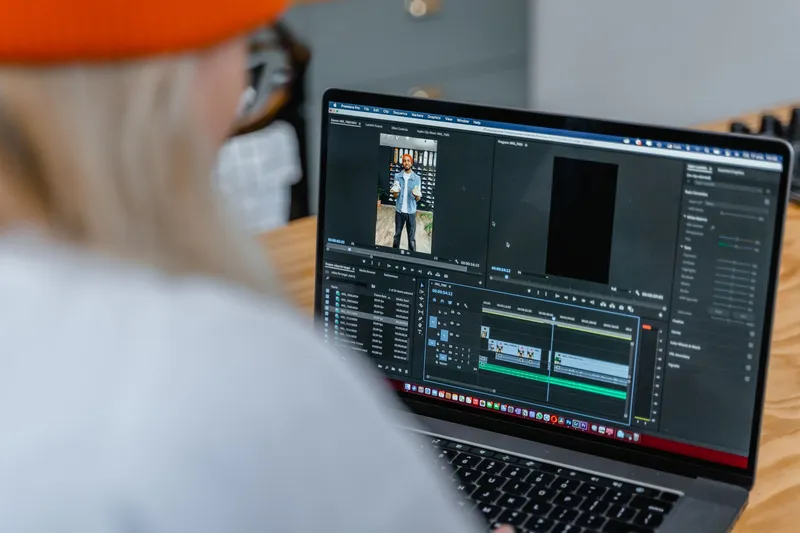
Pour ajouter des chapitres à une vidéo YouTube, saisissez une liste d'horodatages et de titres dans la description de la vidéo, en commençant par 00:00, puis enregistrez. YouTube exige au moins trois horodatages dans l'ordre croissant, et chaque chapitre doit durer au moins 10 secondes. Vous pouvez le faire sur YouTube Studio depuis un ordinateur, via l'application YouTube Studio ou l'application YouTube, avant ou après la publication. Si vous préférez ne pas les écrire manuellement, laissez l'option « Autoriser les chapitres automatiques » activée : YouTube peut alors les générer pour vous.
Ce guide détaille les deux méthodes étape par étape, le format exact pour activer les chapitres, comment trouver rapidement les bons horodatages, comment activer ou désactiver les chapitres automatiques, et quoi vérifier si vos chapitres n'apparaissent pas.
Choisissez votre méthode
| Votre situation | Meilleure méthode | Où le faire |
|---|---|---|
| Vous voulez contrôler les titres des chapitres | Horodatages manuels dans la description | YouTube Studio : Contenu, cliquez sur la vidéo, Description |
| La vidéo est déjà en ligne et vous n'avez que votre téléphone | Modifiez la description via une application | Application YouTube Studio (Contenu, vidéo, Modifier) ou application YouTube (Vos vidéos, Plus, Modifier) |
| Vous ne voulez pas écrire de chapitres du tout | Chapitres automatiques | Studio : détails de la vidéo, Afficher plus, Chapitres automatiques |
| Vous avez un catalogue sans chapitres | Modifiez les chapitres automatiques en masse, puis ajoutez-en manuellement à vos vidéos les plus vues | Studio : Contenu, sélectionnez les vidéos, Modifier, Chapitres automatiques |
| Vous ne voulez pas de chapitres sur une vidéo | Supprimez les horodatages et décochez « Autoriser les chapitres automatiques » | Studio : détails de la vidéo, Afficher plus |
Une seule règle dicte quels chapitres les spectateurs verront : les chapitres saisis dans la description remplacent toujours les chapitres automatiques. Si votre liste est valide, YouTube l'utilise. Si vous la supprimez, les chapitres automatiques peuvent reprendre le relais, tant que l'option reste activée.
Générateur de chapitres YouTube de Short.now transcrit votre vidéo, repère le début de chaque sujet et vous fournit une liste prête à coller, commençant par 00:00. Gratuit pour commencer, sans filigrane, sans carte bancaire.
Le format de chapitres accepté par YouTube
Les chapitres sont du texte brut dans la description. Chaque ligne contient un horodatage suivi d'un titre. Une liste comme celle-ci fonctionne :
00:00 Intro
00:42 What you need
02:10 Setting up the camera
05:35 Recording the first take
09:18 Common mistakes
12:04 Final result
Les exigences de YouTube, tirées de sa page d'aide sur les chapitres vidéo :
- L'horodatage initial doit être 00:00. Une liste qui commence à 00:05 ou avec votre premier vrai sujet ne sera pas reconnue comme chapitres.
- Au moins trois horodatages. Deux sections ne suffisent pas.
- Ordre croissant. Chaque horodatage doit être postérieur à celui qui le précède.
- Chaque chapitre doit durer au moins 10 secondes. Deux horodatages espacés de moins de 10 secondes invalident la règle.
Quelques habitudes pratiques pour garder vos listes propres :
- Placez la liste sur ses propres lignes, un chapitre par ligne, sans rien avant l'horodatage.
- Gardez les titres courts et précis. « Montage de la caméra » informe mieux le spectateur que « Partie 2 ».
- Rédigez les titres avec les mots-clés recherchés par les utilisateurs. Ils apparaissent sur la barre de progression, et Google peut les utiliser comme « moments clés » dans les résultats de recherche (plus de détails ci-dessous).
- Pour les vidéos de plus d'une heure, indiquez l'heure dans l'horodatage, par exemple
1:05:30 Q&A. - Conservez la description entière sous la limite de 5,000 caractères de YouTube. Une liste de chapitres y arrive rarement, mais une description longue avec liens et crédits peut la dépasser.
Ajouter des chapitres sur un ordinateur (YouTube Studio)
Cette méthode s'applique aussi bien à une vidéo en cours d'upload qu'à une vidéo publiée il y a des années.
- Connectez-vous à YouTube Studio.
- Dans le menu de gauche, sélectionnez Contenu.
- Cliquez sur le titre ou la miniature de la vidéo pour ouvrir ses paramètres.
- Dans la zone Description, ajoutez votre liste d'horodatages et de titres, en commençant par 00:00.
- Cliquez sur Enregistrer.
Pendant un upload, cette même zone Description se trouve à l'étape Détails, ce qui vous permet de coller la liste avant la publication. Si vous ajoutez une section « Correction : » dans la description, l'aide aux paramètres vidéo de YouTube précise qu'elle doit suivre tous les chapitres.
Ajouter des chapitres sur mobile
Il n'existe pas d'écran dédié aux chapitres sur mobile. Vous modifiez simplement la description, exactement comme sur un ordinateur. YouTube documente deux chemins possibles pour Android et iPhone/iPad :
Application YouTube Studio
- Ouvrez l'application YouTube Studio.
- Depuis le menu du bas, appuyez sur Contenu.
- Sélectionnez la vidéo à modifier.
- Appuyez sur Modifier.
- Ajoutez les horodatages à la description et appuyez sur Enregistrer.
Application YouTube
- Ouvrez l'application YouTube et appuyez sur votre photo de profil.
- Appuyez sur Vos vidéos.
- À côté de la vidéo, appuyez sur Plus, puis sur Modifier.
- Ajoutez les horodatages à la description et appuyez sur Enregistrer.
Saisir une longue liste sur mobile favorise les erreurs, comme une ligne 00:00 oubliée ou deux horodatages inversés. Si possible, rédigez-la d'abord dans une application de notes, vérifiez l'ordre, puis collez-la.
Trouver rapidement les horodatages
Rédiger la liste est simple. Identifier le début de chaque sujet prend plus de temps, surtout sur un tutoriel de 40 minutes ou un podcast de deux heures. Voici trois méthodes, de la plus lente à la plus rapide :
1. Parcourir la vidéo
Lancez la vidéo à vitesse accélérée, mettez en pause à chaque changement de sujet et relevez l'heure. C'est acceptable pour une vidéo de 10 minutes divisée en cinq parties. Au-delà, cela annule le gain de temps obtenu en évitant le montage.
2. Utiliser la transcription de YouTube
Si la vidéo possède des sous-titres, y compris ceux générés automatiquement, YouTube affiche une transcription avec un horodatage par ligne. Sur ordinateur, ouvrez la vidéo, développez la description et cliquez sur Afficher la transcription. Parcourez le texte pour repérer les phrases où vous introduisez un nouveau sujet (« Passons maintenant à… ») et copiez ces horaires. Notre guide et outil de transcription YouTube explique cette démarche sur desktop et mobile.
3. Générer la liste
Pour les longues vidéos ou un canal entier, c'est l'étape qu'il vaut mieux automatiser. Le Générateur de chapitres YouTube découpe la vidéo par sujet, vous permet de renommer ou fusionner des chapitres et d'ajuster les codes temporels, et formate la liste selon les règles de YouTube (00:00 en premier, au moins trois chapitres, chacun de 10 secondes minimum), pour que vous n'ayez plus qu'à valider et coller.
Quelle que soit la méthode, visionnez les premières secondes de chaque chapitre avant de sauvegarder. Un chapitre qui commence en plein milieu d'une phrase paraît cassé aux yeux des spectateurs, même si YouTube l'accepte.
Chapitres automatiques : les activer ou les désactiver
YouTube peut créer des chapitres à votre place. Selon sa page d'aide, la case « Autoriser les chapitres automatiques » est cochée par défaut pour tous les nouveaux uploads, ce qui signifie que beaucoup de créateurs l'ont activée sans le savoir.
Activer les chapitres automatiques pour une vidéo
- Dans YouTube Studio, sélectionnez Contenu et cliquez sur la vidéo.
- Cliquez sur Afficher plus.
- Sous Chapitres automatiques, sélectionnez Autoriser les chapitres automatiques.
- Cliquez sur Enregistrer.
Désactiver les chapitres automatiques pour une vidéo
Procédez de la même manière et décochez Autoriser les chapitres automatiques, puis enregistrez.
Les désactiver (ou les activer) pour plusieurs vidéos à la fois
Dans Contenu, cochez les cases à côté des vidéos, sélectionnez Modifier, choisissez Chapitres automatiques, réglez l'option et cliquez sur Mettre à jour les vidéos.
Les désactiver pour tous les futurs uploads
- Dans YouTube Studio, cliquez sur Paramètres.
- Cliquez sur Paramètres par défaut d'upload, puis sur Paramètres avancés.
- Décochez Autoriser les chapitres automatiques (si disponible et éligible).
- Cliquez sur Enregistrer.
Faut-il compter sur les chapitres automatiques ?
Les chapitres automatiques sont gratuits, mais vous n'en avez pas le contrôle. YouTube précise que toutes les vidéos ne sont pas éligibles et que toutes les vidéos éligibles ne recevront pas de chapitres automatiques. Impossible donc de compter dessus systématiquement. Vous ne pouvez pas non plus choisir les titres ni le début des sections. Voici une répartition raisonnable :
- Laissez les chapitres automatiques activés en solution de repli pour les uploads courts et informels où vous ne rédigerez pas de liste.
- Rédigez des chapitres manuels pour les tutoriels, critiques, podcasts, interviews et tout contenu auquel les gens reviennent pour une partie précise. Ce sont les vidéos où les spectateurs naviguent, et où des titres clairs font toute la différence.
- Désactivez les chapitres automatiques si les coupures de YouTube morcellent votre vidéo de façon bizarre, par exemple sur une vidéo narrative où vous souhaitez que les gens regardent du début à la fin.
Pourquoi vos chapitres n'apparaissent pas
Si les horodatages sont bien dans la description mais qu'aucun chapitre n'apparaît sur la barre de progression, passez en revue cette liste. La plupart des problèmes relèvent des quatre premiers points.
| Problème | Solution |
|---|---|
| La liste ne commence pas à 00:00 | Ajoutez une première ligne comme 00:00 Intro |
| Moins de trois horodatages | Divisez la vidéo en au moins trois sections |
| Un chapitre dure moins de 10 secondes | Fusionnez-le avec le chapitre précédent ou suivant |
| Horodatages mal ordonnés | Triez-les du plus ancien au plus récent |
| Votre compte n'a pas encore accès aux chapitres | « Ajouter des chapitres » est une fonctionnalité avancée. Vérifiez Paramètres, Chaîne, Éligibilité des fonctionnalités dans YouTube Studio |
| La chaîne a un avertissement actif, ou la vidéo peut être jugée inappropriée | YouTube indique que les chapitres ne sont pas disponibles dans ces cas |
| La liste est dans un commentaire, pas dans la description | La méthode officielle de YouTube utilise la description. Déplacez-y la liste |
| Vous attendiez des chapitres automatiques | Vérifiez que « Autoriser les chapitres automatiques » est coché et qu'aucune liste d'horodatages ne vient les remplacer. Toutes les vidéos n'en reçoivent pas |
Concernant l'accès aux chapitres
La page d'accès aux fonctionnalités de YouTube classe « Ajouter des chapitres » parmi les fonctions avancées. Les créateurs actifs disposant d'une histoire de chaîne suffisante y ont généralement accès automatiquement. Si vous voulez y accéder immédiatement, YouTube permet de vérifier votre identité par une pièce d'identité valide ou une vidéo, bien qu'il précise que cette vérification n'est pas ouverte à tous les créateurs. Pour voir ce qui est activé, rendez-vous dans YouTube Studio, Paramètres, Chaîne, Éligibilité des fonctionnalités, et cherchez « Activé » à côté de chaque option.
Chapitres et Google Search
Les chapitres servent à plus que faciliter la navigation sur YouTube. La documentation vidéo de Google indique que pour les vidéos hébergées sur YouTube, Google Search peut activer les « moments clés » en se basant sur la description, et que vous pouvez y préciser les horodatages et libellés exacts. Lorsque vous le faites, Google privilégiera ces informations plutôt que sa propre détection automatique.
En pratique, de bons titres de chapitres remplissent deux fonctions : ils aident les spectateurs à aller directement à la partie souhaitée, et ils fournissent à Google des segments étiquetés qu'il peut afficher dans les résultats de recherche. Rédigez les titres comme on poserait une question, par exemple « Comment nettoyer le filtre » plutôt que « Étape 3 ».
Des chapitres aux Shorts
Une liste de chapitres est aussi une cartographie de vos meilleurs candidats au clip. Chaque chapitre constitue un sujet autonome avec un début clair, ce qui correspond exactement à ce qu'un Short nécessite. Si un tutoriel de 20 minutes comporte huit chapitres, vous avez déjà huit points de départ pour des clips verticaux. Notre guide sur comment créer des YouTube Shorts à partir de vidéos longues couvre l'aspect montage, et combien de Shorts vous pouvez extraire d'une vidéo longue vous aide à définir un nombre réaliste.
Les Shorts disposent également de leur propre système pour renvoyer vers la vidéo complète : grâce à l'accès aux fonctionnalités avancées, vous pouvez ajouter un lien Vidéo associée à un Short, visible dans le lecteur Shorts. Orientez-le vers la vidéo longue, et un spectateur intéressé par le clip atterrira directement sur l'original découpé en chapitres.
Uploadez la vidéo longue ou collez son lien dans Short.now. Il sélectionne les moments autonomes les plus percutants, ajoute des sous-titres et les recadre en 9:16. 3 vidéos gratuites par mois, sans filigrane, sans carte bancaire.
Erreurs fréquentes
- Commencer au premier vrai sujet. La ligne 00:00 est obligatoire, même si les premières secondes ne contiennent qu'une introduction.
- Trop de petits chapitres. Découper une vidéo de 6 minutes en 15 sections rend la barre de progression illisible et frôle la règle des 10 secondes. Visez des sections vers lesquelles un spectateur aurait réellement envie de sauter.
- Titres imprécis. « Partie 1, Partie 2, Partie 3 » gaspille l'espace de lecture réservé aux spectateurs et à Google.
- Oublier la liste après un remontage. Si vous coupez la vidéo dans l'éditeur YouTube, vérifiez que les horodatages correspondent toujours au nouveau montage.
- Rédiger les chapitres mais les laisser en brouillon. Les modifications ne prennent effet qu'après avoir cliqué sur Enregistrer.
Questions fréquemment posées
Oui. Ouvrez la vidéo dans YouTube Studio (Contenu, puis cliquez sur la vidéo) ou dans l'application YouTube Studio, ajoutez la liste des horodatages dans la description et enregistrez. Vous n'avez pas besoin de réuploader la vidéo, et le changement s'applique immédiatement à la vidéo en ligne.
Un chapitre par ligne dans la description : un horodatage suivi d'un titre, par exemple "00:00 Intro". Le premier horodatage doit être 00:00, vous devez avoir au moins trois horodatages dans l'ordre croissant, et chaque chapitre doit durer au moins 10 secondes.
Saisissez-les dans la description de la vidéo, soit lors du téléchargement, soit plus tard dans YouTube Studio ou l'application YouTube. Une liste respectant les règles de YouTube se transforme en chapitres sur la barre de progression. Pour trouver les moments précis, utilisez le panneau Afficher la transcription de YouTube ou un générateur de chapitres plutôt que de naviguer manuellement dans la vidéo.
Dans YouTube Studio, ouvrez la vidéo, cliquez sur Afficher plus et sélectionnez Autoriser les chapitres automatiques sous Chapitres automatiques, puis enregistrez. La case est cochée par défaut pour les nouveaux uploads. YouTube indique que toutes les vidéos ne sont pas éligibles, et que toutes les vidéos éligibles ne reçoivent pas de chapitres automatiques.
Pour une seule vidéo, ouvrez-la dans YouTube Studio, cliquez sur Afficher plus et désélectionnez Autoriser les chapitres automatiques. Pour tous les futurs uploads, accédez à Paramètres, Valeurs par défaut de téléchargement, Paramètres avancés et décochez Autoriser les chapitres automatiques (si disponible et éligible). Les chapitres que vous saisissez dans la description remplacent toujours ceux générés automatiquement.
Généralement, la liste viole une règle : elle ne commence pas à 00:00, comporte moins de trois horodatages, n'est pas dans l'ordre ou contient un chapitre de moins de 10 secondes. Si le format est correct, vérifiez l'éligibilité aux fonctionnalités dans les paramètres de YouTube Studio, car l'ajout de chapitres est une fonctionnalité avancée, et notez que les chapitres ne sont pas disponibles sur les chaînes ayant des avertissements actifs.
Prêt à arrêter de monter et à commencer à publier ?
Short.now transforme automatiquement vos longues vidéos en shorts qui captivent — en moins de 2 minutes.
Commencer gratuitement 3 vidéos gratuites chaque mois · Aucune carte bancaire requise