
Légendes TikTok : Comment les ajouter, les modifier et les activer
Comment ajouter et modifier les légendes automatiques sur TikTok avant la publication, changer la légende d'un post après coup via Modifier le post, et activer ou désactiver les légendes en tant que spectateur.
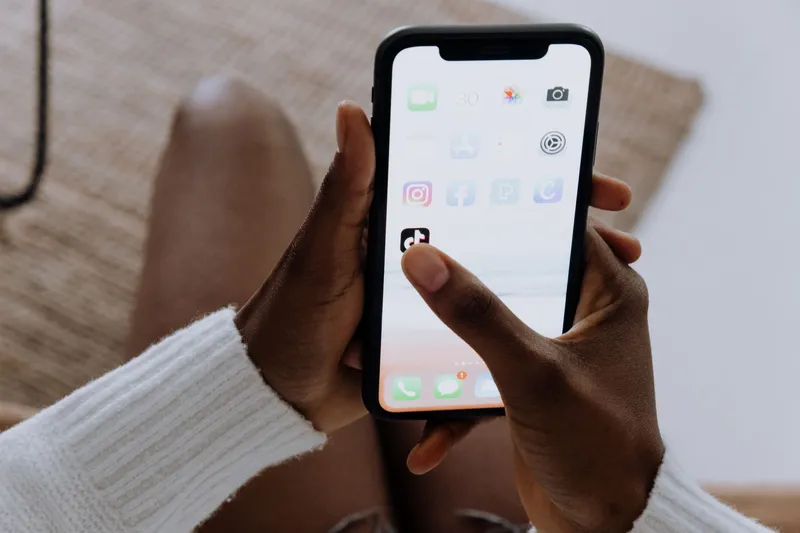
« Captions » sur TikTok désigne deux choses différentes, et les démarches varient selon le cas. Les mots qui apparaissent sur la vidéo (les sous-titres) s'ajoutent depuis l'écran de montage : enregistrez ou téléversez un extrait, appuyez sur Captions dans la barre d'outils à droite, corrigez les erreurs éventuelles, validez avec Save, puis publiez. Le texte sous la vidéo (la légende du post, parfois appelée description) se rédige sur l'écran de publication. Une fois publié, il ne peut être modifié que via Edit post dans le menu ... de la vidéo, si cette option est disponible dans votre application.
Ce guide couvre les deux cas : comment ajouter et modifier les sous-titres automatiques avant la publication, comment changer la légende après coup, comment les spectateurs activent ou désactivent les sous-titres, et que faire quand le bouton manquant. TikTok modifie souvent ses menus ; nous préciserons donc chaque fois qu'un libellé varie selon la version de l'application.
De quel type de légende parlez-vous ?
| Vous voulez | Où ça se passe | Peut-on le modifier après publication ? |
|---|---|---|
| Ajouter les sous-titres de ce que vous dites | Écran de montage → Captions | Non. Les sous-titres font partie intégrante de la vidéo publiée. Corrigez-les avant de valider la publication. |
| Corriger les mots erronés dans les sous-titres auto | Panneau des sous-titres → appuyez sur une ligne (ou l'icône crayon) → Save | Non, idem ci-dessus. |
| Ajouter votre propre texte, comme un accroche ou une étiquette | Écran de montage → Text (l'icône Aa) | Non. Le texte à l'écran fait partie de la vidéo. |
| Rédiger ou modifier le texte sous la vidéo | Écran de publication → champ de légende | Parfois. Utilisez ... → Edit post si l'option apparaît ; sinon, republiez. |
| Activer ou désactiver les sous-titres pendant la lecture | Appuyez sur les sous-titres sur la vidéo, ou Settings and privacy → Accessibility | Oui, à tout moment. Cela modifie uniquement votre affichage. |
Téléversez votre extrait sur le générateur de sous-titres IA de Short.now pour obtenir des animations mot par mot, personnalisables et intégrées directement à la vidéo avant son envoi sur TikTok. Trois vidéos gratuites par mois, sans filigrane, sans carte bancaire.
Comment ajouter des sous-titres automatiques à une vidéo TikTok
Les sous-titres automatiques transcrivent votre voix et l'affichent en texte. TikTok les a lancés en avril 2021, d'abord en anglais américain et en japonais, et ils s'intègrent désormais au flux de montage standard. La démarche est identique sur iPhone et Android :
- Appuyez sur + en bas de l'écran, enregistrez une vidéo ou cliquez sur Upload pour en choisir une dans votre galerie.
- Sur l'écran de montage, repérez la barre d'outils à droite et appuyez sur Captions. Si vous ne la voyez pas, touchez la petite flèche vers le bas en bas de la barre pour afficher plus d'outils.
- Attendez quelques secondes que TikTok transcrive l'audio. Les sous-titres apparaissent en aperçu.
- Lisez chaque ligne. En cas d'erreur, corrigez-la (voir section suivante) avant de continuer.
- Validez avec Save, puis Next, rédigez la légende de votre post et appuyez sur Post.
Les sous-titres ne fonctionnent que si la parole est claire. Un extrait musical seul, un bruit de fond important ou plusieurs voix qui se chevauchent génèrent généralement aucun sous-titre ou beaucoup d'erreurs. TikTok gère le calage temporel pour vous ; l'éditeur intégré ne permet pas de déplacer une ligne à un autre moment.
Si le bouton Captions est absent
- Agrandissez la barre d'outils. Sur beaucoup de téléphones, les outils à droite sont repliés par défaut.
- Mettez à jour l'application. Les outils de montage évoluent entre les versions ; une ancienne build peut manquer la mise en page actuelle.
- Vérifiez la présence de paroles. Les sous-titres auto nécessitent une piste vocale pour fonctionner.
- Vérifiez la langue parlée. Lancés initialement dans quelques langues et étendus depuis, ils ne couvrent malheureusement pas tous les accents ou dialectes.
Si rien n'y fait, ajoutez les sous-titres hors de TikTok et téléversez une vidéo déjà intégrant ces textes (voir dernière méthode ci-dessous).
Comment modifier les sous-titres sur TikTok avant publication
Les sous-titres automatiques confondent plus souvent noms propres, marques et argot que mots courants ; vérifiez-les systématiquement. Vous pouvez les retoucher directement sur l'écran de génération :
- Une fois générés, appuyez sur la ligne à modifier, ou sur l'icône crayon à côté de l'en-tête Captions pour ouvrir la liste complète.
- Corrigez les fautes de frappe ou les mots mal retranscrits. Vous pouvez aussi scinder une longue phrase en lignes plus courtes pour améliorer la lisibilité.
- Appuyez sur Save. Relancez l'aperçu depuis le début pour vérifier le rendu.
- Cliquez sur Next et publiez.
C'est votre unique opportunité. TikTok considère les sous-titres comme faisant partie intégrante de la vidéo publiée ; la fonction Edit post (ci-dessous) ne modifie que le texte sous la vidéo, pas la vidéo elle-même. Si vous remarquez une erreur plus tard, la seule solution est de corriger les sous-titres lors d'un nouveau téléversement.
Modifier votre propre texte à l'écran
Le texte que vous tapez manuellement constitue un calque distinct des sous-titres auto. Sur l'écran de montage, appuyez sur Text (l'icône Aa), saisissez votre message et choisissez police, couleur et style. Pour le modifier, touchez le texte en aperçu pour rouvrir ses paramètres, puis faites-le glisser pour le déplacer. L'option synthèse vocale qui lit votre texte à haute voix se trouve dans le même menu, mais elle n'est pas accessible partout.
Évitez de placer votre texte et vos sous-titres tout en bas de l'image. TikTok y superpose votre nom d'utilisateur, la légende du post et le nom du son, tandis que les boutons like, commentaire et partage se trouvent à droite. Sur une 1080 × 1920 vidéo, le gabarit de sécurité publicitaire de TikTok laisse libres les 660 px inférieurs et une colonne de 180 px sur la droite. Vérifiez votre mise en page avec le TikTok safe zone checker, et consultez TikTok video size and dimensions pour les dimensions exactes du cadre.
Comment modifier la légende d'un post TikTok après publication
Pour le texte sous la vidéo, TikTok ajoute progressivement l'option Edit post. Elle n'est pas encore déployée sur tous les comptes, dans toutes les régions ou pour toutes les vidéos.
- Ouvrez votre profil et ouvrez la vidéo.
- Appuyez sur ... (trois points) à droite, ou maintenez le doigt appuyé sur la vidéo.
- Dans la rangée d'options en bas, balayez vers la gauche si nécessaire et sélectionnez Edit post.
- Modifiez la légende, les hashtags ou les mentions, puis enregistrez. Le post se met à jour sur place et conserve ses vues, likes et commentaires.
Ce que Edit post ne permet pas de faire : remplacer la vidéo elle-même, ni modifier les sous-titres et textes intégrés à celle-ci. Plusieurs tutos signalent également que l'option n'apparaît que sur les posts récents (environ les sept derniers jours) et que des limites pourraient exister. TikTok n'a publié aucune note d'aide officielle confirmant ces restrictions ; considérez ces infos comme des retours utilisateurs, non comme des règles absolues. Si l'option est disponible, utilisez-la rapidement.
Si Edit post n'est pas disponible
L'alternative classique consiste à republier :
- Sur la vidéo, appuyez sur ... et choisissez Save video (ou récupérez votre export original si vous l'avez encore, c'est le fichier de meilleure qualité).
- Copiez l'ancienne légende pour éviter de tout retaper.
- Téléversez à nouveau la vidéo avec la légende corrigée.
- Supprimez l'original, ou passez-le en privé si vous souhaitez conserver ses statistiques visibles uniquement pour vous.
Le prix à payer est réel : le nouveau post repart de zéro en termes de vues, likes et commentaires. Pour une simple coquille sur une vidéo qui performe bien, laisser tomber reste souvent le meilleur choix. En revanche, pour un lien cassé, un mauvais nom de produit ou un crédit manquant, republier tôt vaut vraiment le coup.
Quelle est la limite de caractères pour une légende TikTok ?
TikTok a porté la limite de la légende à 4,000 caractères en août 2023, contre 2,200 auparavant. Les outils de planification passant par l'API de TikTok peuvent encore être bloqués à 2,200 caractères ; écrivez donc les très longs textes directement dans l'application. Seules les une ou deux premières lignes s'affichent avant que le lecteur n'appuie pour tout voir ; placez-y l'essentiel et les mots-clés de recherche. Pour savoir quoi écrire concrètement, consultez notre fiche sur titles, captions and hashtags.
Comment activer ou désactiver les sous-titres en tant que spectateur
Depuis 2022, TikTok peut afficher des sous-titres générés automatiquement sur les vidéos, même si le créateur ne les a pas ajoutés, et peut les traduire dans d'autres langues. Vous gardez le contrôle total sur leur affichage.
Pour une seule vidéo
- Pour masquer : appuyez sur la boîte de sous-titres sur la vidéo, puis sélectionnez Hide captions.
- Pour les réafficher : touchez la petite icône de sous-titres restée à l'écran.
Masquer les sous-titres sur une vidéo les cache généralement aussi sur les suivantes de votre fil, jusqu'à ce que vous les réactiviez.
Pour toutes les vidéos
- Rendez-vous sur Profile, appuyez sur l'icône de menu en haut à droite, puis sur Settings and privacy.
- Ouvrez Accessibility.
- Activez ou désactivez le commutateur des sous-titres. Il a été nommé Always show captions sur Android et Always show auto-generated captions sur iPhone ; la formulation peut varier selon les mises à jour.
Sur le site web TikTok, vous pouvez masquer les sous-titres sur une vidéo unique de la même manière, mais le paramètre global au niveau du compte se configure uniquement dans l'application.
Ajouter des sous-titres hors de TikTok (plus de contrôle, compatible toutes plateformes)
Les sous-titres natifs de TikTok suffisent pour un post rapide. Ils montrent leurs limites dès que vous visez un style précis, un surlignage mot par mot, des sous-titres dans une autre langue, ou la diffusion du même fichier sur YouTube Shorts et Instagram Reels. Dans ces cas-là, sous-titrez d'abord la vidéo, puis téléversez le fichier finalisé.
- Téléversez la vidéo sur un outil de sous-titrage. Avec Short.now, glissez simplement un fichier ou collez un lien YouTube.
- Laissez l'outil transcrire la voix, puis corrigez les erreurs ligne par ligne dans l'éditeur.
- Choisissez un style : police, taille, couleur, position et animation. Gardez les sous-titres dans la zone sécurisée, au-dessus de la superposition basse de TikTok.
- Exportez avec les sous-titres incrustés (burned-in) pour qu'ils s'affichent sur toutes les plateformes et tous les lecteurs.
- Téléversez ce fichier sur TikTok. Désactivez les sous-titres auto de TikTok pour cette vidéo afin d'éviter d'avoir deux pistes superposées.
Les sous-titres incrustés ne peuvent pas être désactivés par les spectateurs (on appelle cela des sous-titres ouverts ; consultez subtitles vs closed captions pour comprendre la différence avec les pistes fermées). Vérifiez donc bien l'orthographe avant l'export. Leur avantage majeur est un rendu identique partout, ce qui est crucial si vous publiez aussi l'extrait en tant que Short ; la démarche y est expliquée dans how to post TikTok videos on YouTube Shorts. Pour une vue d'ensemble des outils et formats de sous-titrage, lisez how to add captions to videos automatically.
Erreurs fréquentes avec les légendes TikTok
- Publier sans lire les sous-titres auto. Les noms et marques mal retranscrits restent alors définitivement sur la vidéo.
- Incrustrer ses sous-titres et activer ceux de TikTok en même temps. Les spectateurs voient deux pistes superposées.
- Placer le texte tout en bas. La légende du post et le nom du son le recouvrent.
- Attendre plusieurs jours pour corriger une coquille. Si Edit post ne fonctionne que sur les posts récents, la fenêtre de tir se referme.
- Republier une vidéo performante pour une minuscule faute. Vous perdez tout son engagement pour un simple correctif cosmétique.
- Cacher l'essentiel sous le pli. Seuls les débuts de la légende s'affichent avant le bouton « plus ».
Si vos TikToks proviennent de longs formats YouTube, collez simplement le lien dans Short.now. L'outil sélectionne les moments prêts pour TikTok, les exporte au format 9:16 et ajoute des sous-titres animés mot par mot, modifiables avant le téléchargement. Trois vidéos gratuites par mois, sans filigrane, sans carte bancaire.
Questions fréquentes
Pour votre propre vidéo, appuyez sur Légendes dans la barre d'outils de droite à l'écran de modification avant de publier, vérifiez le texte et appuyez sur Enregistrer. Pour voir les légendes sur les vidéos des autres, allez dans Profil, l'icône de menu, Paramètres et confidentialité, puis Accessibilité, et activez l'interrupteur des légendes. Vous pouvez également appuyer sur la petite boîte de légende sur une vidéo unique pour afficher ses légendes.
Le texte sous la vidéo peut être modifié via Modifier le post dans le menu à trois points de la vidéo, où TikTok a déployé cette option. Plusieurs guides indiquent qu'elle ne fonctionne que sur les posts récents, environ les sept derniers jours. Les légendes qui font partie intégrante de la vidéo elle-même ne peuvent pas être modifiées après la publication ; vous devez alors télécharger une version corrigée.
Soit votre application n'a pas encore l'option Modifier le post, soit le post est plus ancien que la fenêtre pendant laquelle les modifications sont autorisées. Mettez à jour l'application et revérifiez le menu à trois points. Si l'option n'est toujours pas présente, sauvegardez la vidéo, repostez-la avec la légende corrigée, et supprimez l'original.
Enregistrez ou téléversez une vidéo, puis appuyez sur Légendes sur le côté droit de l'écran de modification ; appuyez d'abord sur la flèche vers le bas si la barre d'outils est réduite. TikTok transcrit la parole, et vous pouvez appuyer sur n'importe quelle ligne ou sur l'icône du crayon pour corriger les mots avant de valider Enregistrer. Pour votre propre texte, utilisez plutôt l'outil Texte (Aa).
Sur l'écran de modification, l'outil Légendes transforme la parole de votre vidéo en sous-titres. Pendant la lecture, la petite boîte de légende sur une vidéo vous permet de masquer ou d'afficher les légendes générées automatiquement pour cette vidéo. Les deux sont distincts de la légende du post, qui est le texte écrit sous la vidéo.
La légende du post peut contenir jusqu'à 4 000 caractères dans l'application, une limite que TikTok a augmentée depuis 2 200 en 2023. Certains outils de planification qui publient via l'API de TikTok restent limités à 2 200 caractères. Seules les une ou deux premières lignes s'affichent avant que les spectateurs ne les développent, donc mettez l'essentiel en premier.
Prêt à arrêter de monter et à commencer à publier ?
Short.now transforme automatiquement vos longues vidéos en shorts qui captivent — en moins de 2 minutes.
Commencer gratuitement 3 vidéos gratuites chaque mois · Aucune carte bancaire requise