
Subtítulos de TikTok: Cómo añadir, editar y activarlos
Cómo añadir y editar los subtítulos automáticos en TikTok antes de publicar, cambiar la descripción de una publicación después de subirla con Editar publicación y activar o desactivar los subtítulos como espectador.
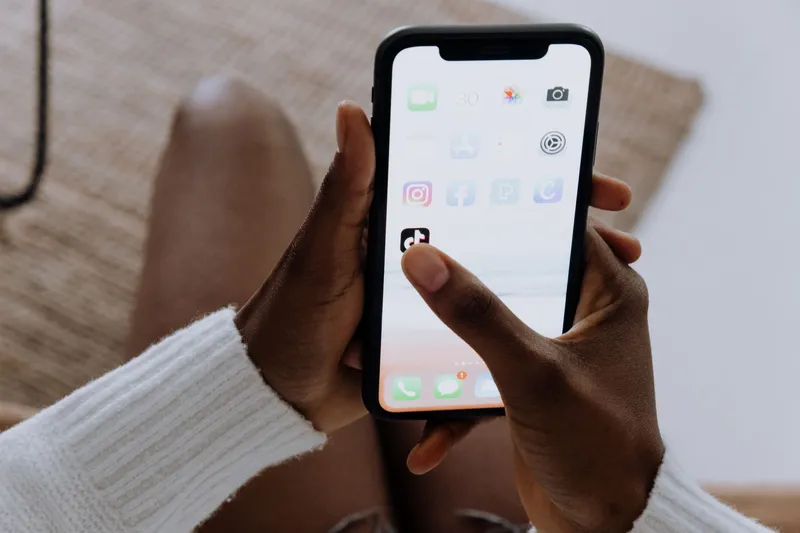
En TikTok, «captions» significa dos cosas distintas y los pasos para cada una son diferentes. Las palabras que aparecen en el vídeo (subtítulos) se añaden en la pantalla de edición: graba o sube un clip, toca Captions en la barra de herramientas derecha, corrige las palabras incorrectas, toca Save y publícalo. El texto bajo el vídeo (el caption del post, a veces llamado descripción) se escribe en la pantalla de publicación y, después de subirlo, solo se puede cambiar desde Edit post en el menú ... del vídeo, si tu app muestra esa opción.
Esta guía cubre ambas cosas: cómo añadir y editar los captions automáticos antes de publicar, cómo cambiar el caption del post después de hacerlo, cómo activar o desactivar los captions como espectador y qué hacer cuando no encuentras el botón que necesitas. TikTok cambia sus menús con frecuencia, así que cuando una etiqueta varíe según la versión de la app, lo indicaremos aquí.
¿A qué caption te refieres?
| ¿Quieres... | Dónde se hace | ¿Puedes cambiarlo después de publicar? |
|---|---|---|
| Añadir subtítulos de lo que dices en el vídeo | Pantalla de edición → Captions | No. Los captions pasan a formar parte del vídeo publicado. Corrígelos antes de tocar Publicar. |
| Corregir palabras erróneas en los captions automáticos | Panel de captions → toca una línea (o el icono del lápiz) → Save | No, igual que arriba. |
| Añadir tu propio texto, como un gancho o una etiqueta | Pantalla de edición → Text (icono Aa) | No. El texto en pantalla forma parte del vídeo. |
| Escribir o cambiar el texto bajo el vídeo | Pantalla de publicación → campo de caption | A veces. Usa ... → Edit post si aparece; de lo contrario, vuelve a subirlo. |
| Activar o desactivar los captions mientras ves vídeos | Toca los captions en el vídeo, o Settings and privacy → Accessibility | Sí, en cualquier momento. Esto solo afecta a lo que tú ves. |
Sube tu clip al generador de captions con IA de Short.now y obtén animaciones palabra por palabra que puedes editar y personalizar, incrustadas en el vídeo antes de subirlo a TikTok. Tres vídeos gratis al mes, sin marca de agua ni tarjeta de crédito.
Cómo añadir captions automáticos a un vídeo de TikTok
Los captions automáticos transcriben el habla de tu vídeo y la muestran como subtítulos. TikTok los lanzó en abril de 2021, empezando con inglés americano y japonés, y ahora forman parte del flujo normal de edición. Los pasos en iPhone y Android son iguales:
- Toca + en la parte inferior de la pantalla, graba un vídeo o toca Upload para elegir uno de tu galería.
- En la pantalla de edición, busca la barra de herramientas derecha y toca Captions. Si no la ves, pulsa la pequeña flecha hacia abajo en la base de la barra para ver más opciones.
- Espera unos segundos mientras TikTok transcribe el audio. Los captions aparecerán en la vista previa.
- Lee cada línea. Si hay algún error, edítalo (siguiente sección) antes de continuar.
- Toca Save, luego Next, escribe el caption de tu post y pulsa Post.
Los captions solo funcionan con voz clara. Los clips solo con música, mucho ruido de fondo o varias personas hablando a la vez suelen generar cero captions o muchos errores. TikTok ajusta el ritmo automáticamente; el editor de la app no te permite mover una línea a otro momento.
Si no aparece el botón Captions
- Amplía la barra de herramientas. En muchos móviles está colapsada por defecto.
- Actualiza la app. Las herramientas de edición cambian entre versiones y una antigua podría no tener la distribución actual.
- Verifica que el clip tenga voz. Los captions automáticos necesitan audio hablado para transcribir.
- Revisa el idioma hablado. Se lanzaron en varios idiomas y se han ampliado, pero aún no cubren todos los idiomas.
Si nada de esto funciona, añade los captions fuera de TikTok y sube un vídeo que ya los tenga incrustados (mira el último método más abajo).
Cómo editar los captions en TikTok antes de publicar
Los captions automáticos fallan más con nombres, marcas y jerga que con palabras cotidianas, así que revísalos siempre. Puedes editarlos en la misma pantalla donde se generaron:
- Tras generar los captions, toca la línea que quieras cambiar o el icono del lápiz junto al encabezado Captions para abrir la lista completa.
- Corrige las palabras mal escritas o mal escuchadas. También puedes dividir líneas largas en otras más cortas para facilitar la lectura.
- Toca Save. Reproduce la vista previa desde el principio para verificar el resultado.
- Pulsa Next y publica.
Esta es tu única oportunidad. TikTok considera los captions parte del vídeo publicado, y Edit post (más abajo) solo modifica el texto bajo el vídeo, no el vídeo en sí. Si detectas un error después, tendrás que corregirlo en una nueva subida.
Editar tu propio texto en pantalla
El texto que escribes tú mismo es una capa independiente de los captions automáticos. En la pantalla de edición, toca Text (icono Aa), escribe y elige fuente, color y estilo. Para modificarlo, toca el texto en la vista previa para volver a abrir sus opciones y arrástralo para moverlo. La opción de texto a voz que lee tu mensaje en voz alta está en el mismo menú, aunque no está disponible en todas las regiones.
Mantén el texto en pantalla y los captions fuera de la zona inferior. TikTok coloca ahí tu nombre de usuario, el caption del post y el nombre del sonido, y los botones de me gusta, comentarios y compartir están a la derecha. En un vídeo de 1080 × 1920 px, la plantilla de zona segura de TikTok deja libres los 660 px inferiores y una columna de 180 px a la derecha. Comprueba tu diseño con el comprobador de zona segura de TikTok y consulta el tamaño y las dimensiones de los vídeos de TikTok para el marco completo.
Cómo editar un caption de TikTok después de publicar
Para el texto bajo el vídeo, TikTok ha ido añadiendo la opción Edit post. Se ha implementado poco a poco, así que aún no está disponible para todas las cuentas, regiones o vídeos.
- Abre tu perfil y toca el vídeo.
- Toca ... (tres puntos) a la derecha o mantén pulsado el vídeo.
- En la fila inferior de opciones, desliza hacia la izquierda si es necesario y toca Edit post.
- Cambia el caption, los hashtags o las menciones y guarda. El post se actualiza en su sitio y conserva vistas, me gusta y comentarios.
Lo que Edit post no puede hacer: reemplazar el vídeo en sí ni cambiar los captions y el texto que forman parte del vídeo. Otras guías también indican que la opción solo aparece en publicaciones recientes, aproximadamente de los últimos siete días, y que las ediciones podrían estar limitadas. TikTok no ha publicado esos límites en ningún artículo de ayuda accesible, así que tómalos como informaciones, no como normas fijas. Si ves la opción, úsala cuanto antes.
Si Edit post no está disponible
El truco clásico es volver a subirlo:
- En el vídeo, toca ... y elige Save video (o usa tu exportación original si la conservas, que es el archivo de mayor calidad).
- Copia el texto del caption antiguo para no tener que escribirlo de nuevo.
- Sube el vídeo de nuevo con el caption corregido.
- Elimina el original o ponlo en privado si quieres mantener sus estadísticas visibles solo para ti.
El coste es real: el nuevo post empieza desde cero en vistas, me gusta y comentarios. Si es un pequeño error tipográfico en un vídeo que ya va bien, dejarlo suele ser la mejor opción. Si es un enlace roto, un nombre de producto equivocado o falta un crédito, merece la pena volver a subirlo pronto.
¿Cuánto texto puede llevar un caption de TikTok?
TikTok subió el límite de caracteres del caption a 4,000 en agosto de 2023, antes eran 2,200. Las herramientas de programación que publican vía la API de TikTok pueden seguir teniendo un tope de 2,200, así que para textos muy largos es más seguro escribirlos directamente en la app. Solo se ven la primera o segunda línea antes de que el usuario toque para expandir, así que coloca la idea principal y las palabras clave de búsqueda al inicio. Para saber qué escribir exactamente, revisa la lección sobre títulos, captions e hashtags.
Cómo activar o desactivar los captions como espectador
Desde 2022, TikTok puede mostrar captions generados automáticamente en los vídeos incluso si el creador no los añadió, e incluso traducirlos a otros idiomas. Tú decides si los ves o no.
Para un solo vídeo
- Ocultarlos: toca el cuadro del caption en el vídeo y luego Hide captions.
- Mostrarlos de nuevo: toca el pequeño cuadro de caption que permanece en pantalla.
Ocultar los captions en un vídeo suele ocultarlos también en los siguientes de tu feed hasta que los vuelvas a activar.
Para todos los vídeos
- Ve a Profile, toca el icono de menú en la esquina superior derecha y luego Settings and privacy.
- Abre Accessibility.
- Activa o desactiva el interruptor de captions. Ha aparecido como Always show captions en Android y Always show auto-generated captions en iPhone; la redacción puede variar según la versión de la app.
En la web de TikTok puedes ocultar los captions de un único vídeo de la misma manera, haciendo clic en ellos y eligiendo Hide captions, pero el interruptor global para toda la cuenta está en la app.
Añadir captions fuera de TikTok (más control, para cualquier plataforma)
Los captions integrados de TikTok valen para una publicación rápida. Se quedan cortos si buscas un diseño concreto, resaltado palabra por palabra, captions en otro idioma o quieres usar el mismo vídeo con captions en YouTube Shorts e Instagram Reels. En esos casos, genera los captions primero y sube el archivo ya terminado.
- Sube el vídeo a una herramienta de captions. En Short.now puedes arrastrar un archivo o pegar un enlace de YouTube.
- Deja que transcriba el audio y corrige cualquier error línea por línea en el editor.
- Elige un estilo: fuente, tamaño, color, posición y animación. Mantén los captions en la zona segura, por encima de la superposición inferior de TikTok.
- Exporta con los captions incrustados para que se vean en cualquier plataforma y reproductor.
- Sube ese archivo a TikTok. Desactiva los captions automáticos propios de TikTok para este vídeo para evitar que aparezcan dos capas de subtítulos.
Los captions incrustados no se pueden desactivar el usuario (ese término se conoce como open captions; mira subtitles vs closed captions para ver cómo difieren de las pistas de subtítulos), así que verifica la ortografía antes de exportar. La ventaja es que se ven igual en todas partes, algo crucial si también subes el clip como un Short; los pasos están en cómo subir vídeos de TikTok a YouTube Shorts. Para un repaso más amplio a las herramientas y formatos de captions, consulta cómo añadir captions a vídeos automáticamente.
Errores comunes con los captions de TikTok
- Publicar sin leer los captions automáticos. Los nombres y marcas mal escuchados se quedan en el vídeo para siempre.
- Incrustar captions y luego activar también los de TikTok. Los espectadores ven dos capas de subtítulos superpuestas.
- Poner texto justo en la parte inferior. La descripción del post y el nombre del sonido lo taparán.
- Espiar días para corregir un error tipográfico. Si Edit post solo funciona en publicaciones recientes, la ventana de oportunidad puede cerrarse.
- Volver a subir un vídeo exitoso por un minúsculo error. Pierdes todo su engagement por un arreglo cosmético.
- Ocultar la idea principal debajo del pliegue. Solo se ve el inicio del caption antes de que aparezca el botón "más".
Si tus TikToks salen de vídeos largos de YouTube, pega el enlace en Short.now. Detecta los momentos listos para TikTok, los exporta en formato 9:16 y añade captions palabra por palabra que puedes editar antes de descargar. Tres vídeos gratis al mes, sin marca de agua ni tarjeta de crédito.
Preguntas frecuentes
Para tu propio vídeo, toca Subtítulos en la barra de herramientas derecha de la pantalla de edición antes de publicar, revisa el texto y toca Guardar. Para ver los subtítulos en vídeos de otras personas, ve a Perfil, icono de menú, Configuración y privacidad, luego Accesibilidad y activa el interruptor de subtítulos. También puedes tocar la pequeña caja de subtítulos en un vídeo individual para mostrar sus subtítulos.
El texto debajo del vídeo se puede cambiar con Editar publicación en el menú de tres puntos del vídeo, donde TikTok ha implementado esta opción. Varios informes indican que solo funciona en publicaciones recientes, aproximadamente las últimas siete días. Los subtítulos que forman parte del vídeo en sí no se pueden editar después de publicar; necesitarías subir una versión corregida.
O bien tu aplicación aún no tiene la opción Editar publicación, o la publicación es anterior al periodo durante el cual se permiten las ediciones. Actualiza la aplicación y vuelve a comprobar el menú de tres puntos. Si la opción sigue sin aparecer, guarda el vídeo, vuélvelo a publicar con la descripción corregida y elimina el original.
Graba o sube un vídeo, luego toca Subtítulos en el lado derecho de la pantalla de edición; toca primero la flecha hacia abajo si la barra de herramientas está contraída. TikTok transcribe el habla y puedes tocar cualquier línea o el icono del lápiz para corregir palabras antes de tocar Guardar. Para tu propio texto, usa la herramienta Texto (Aa) en su lugar.
En la pantalla de edición, la herramienta Subtítulos convierte el habla de tu vídeo en subtítulos. Mientras ves el vídeo, la pequeña caja de subtítulos en un vídeo te permite ocultar o mostrar los subtítulos generados automáticamente de ese vídeo. Ambos son independientes de la descripción de la publicación, que es el texto escrito debajo del vídeo.
La descripción de la publicación puede tener hasta 4.000 caracteres en la aplicación, un límite que TikTok aumentó desde 2.200 en 2023. Algunas herramientas de programación que publican a través de la API de TikTok aún están limitadas a 2.200 caracteres. Solo la primera o segunda línea se muestran antes de que los espectadores la expandan, así que empieza con el punto principal.
¿Listo para dejar de editar y empezar a publicar?
Short.now convierte tus vídeos largos en shorts que paran el scroll, automáticamente, en menos de 2 minutos.
Empieza gratis 3 vídeos gratis cada mes · Sin tarjeta de crédito