
Cómo publicar videos de TikTok en YouTube Shorts
Cómo volver a publicar tus propios TikToks como YouTube Shorts: obtener un archivo sin marca de agua, reemplazar los sonidos de TikTok, ajustarse al límite de 3 minutos y subir desde tu teléfono o en masa.
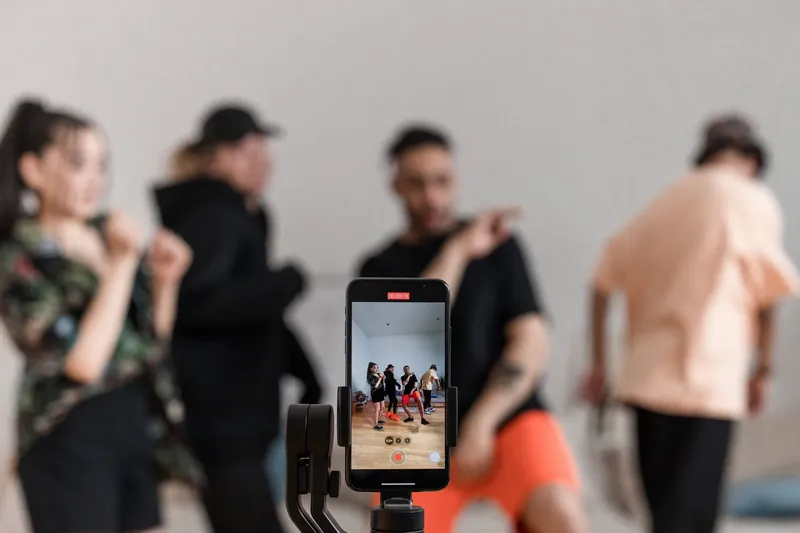
Para publicar un video de TikTok en YouTube Shorts, sube el archivo de video a YouTube, no el enlace de TikTok. YouTube no puede extraer un video desde TikTok. Consigue una copia limpia de tu propio TikTok (idealmente el archivo que editaste y guardaste antes de publicarlo), verifica que sea vertical o cuadrado y dure como máximo 3 minutos, cambia cualquier música de la biblioteca de TikTok y, luego, en la app de YouTube toca Crear → Subir un video, o en una computadora abre YouTube Studio y haz clic en Crear → Subir videos.
Eso es la parte técnica. Que el Short realmente destaque depende de tres detalles que los creadores de TikTok suelen fallar: la marca de agua, la música y el texto en pantalla. Aquí repasamos cada uno, ya sea para un video puntual o para meses de contenido acumulado.
Se trata de republicar tus propios TikToks. Volver a subir videos de otros creadores es un problema de derechos de autor, y YouTube incluye "volver a subir contenido de otros creadores desde YouTube u otra plataforma" entre las vistas de Shorts que no generan ingresos.
Elige el método según lo que tengas
| Lo que tienes | Qué hacer |
|---|---|
| La exportación original de CapCut, tu galería o un editor de escritorio | Sube ese archivo como un Short (Paso 4 o 5). Calidad completa, sin marcas de TikTok. |
| Un TikTok que aún no has publicado | Activa Guardar en dispositivo en la pantalla de publicación, o toca Guardar mientras editas para conservar una copia local. |
| Un TikTok que solo existe en TikTok por ahora | Usa Compartir → Guardar video. Espera encontrar una marca de agua de TikTok en el archivo; vuelve a cortarlo con tu material original si aún lo tienes. |
| Semanas de TikToks para migrar | Reúne los archivos en una computadora y sube hasta 15 a la vez en YouTube Studio, luego programa su publicación. |
| Un TikTok de más de 3 minutos | Cortalo primero, o toca Editar como Short en el flujo de subida de la app de YouTube. Si supera los 3 minutos, se subirá como un video normal. |
| Un dueto, un stitch o una republicación de un video de otro | No lo muevas. Contiene contenido de otro creador. |
Sube tus archivos de TikTok al convertidor de TikTok a YouTube Shorts de Short.now. Elimina la marca de agua de TikTok, regenera los subtítulos con estilo de YouTube, te permite recortar y previsualizar, y luego los publica en tu canal o te entrega el archivo listo. Tres videos gratis al mes, sin marca de agua ni tarjeta de crédito.
Qué cambia entre TikTok y Shorts
Un TikTok y un Short parecen iguales: un video vertical con subtítulos y audio. Las diferencias están en las reglas que rodean al video, y cada una puede arruinar una republicación.
| Configuración | En TikTok | En YouTube Shorts |
|---|---|---|
| Duración | Puede durar más de 3 minutos | Hasta 3 minutos; lo que supere esa duración es un video normal |
| Formato | Vertical 9:16 es el estándar | Cuadrado o vertical |
| Música | Biblioteca de sonidos de TikTok, con licencia para usarla en la plataforma | Usa la biblioteca de audio de Shorts de YouTube o tu propio audio |
| Interfaz en pantalla | Descripción, botones y nombre de usuario en las posiciones de TikTok | Título, nombre del canal y botones en las posiciones de YouTube |
| Texto que lee el público | Una descripción con hashtags, pensada para el feed Para ti | Un título de hasta 100 caracteres que también usa la búsqueda |
YouTube decide qué es un Short por formato y duración, no por un botón de subida especial. Su centro de ayuda indica que los videos subidos el 15 de octubre de 2024 o después "con relación de aspecto cuadrada o vertical y una duración máxima de tres minutos" se categorizan como Shorts. Un TikTok que dure 3 minutos y 5 segundos terminará en tus videos largos.
Las dimensiones en píxeles, las relaciones de aspecto y los límites de archivo están en nuestra guía de tamaño de video para TikTok y en la guía de tamaño para YouTube Shorts.
Paso 1: Consigue una copia limpia de tu TikTok
El archivo desde el que empieces define cómo se verá el Short y si lleva la marca de TikTok. Sigue esta lista y usa la primera opción que tengas disponible.
La mejor opción: el archivo que editaste
Muchos TikToks se montan en CapCut o en un editor de escritorio antes de subirlos. Si es tu caso, la exportación sigue en tu teléfono o computadora, o puedes volver a exportar el proyecto. Tiene calidad completa, tu audio original y cero marcas de TikTok. Además, es la única forma de obtener una versión sin los textos y pegatinas que agregaste dentro de la app, algo clave para el Paso 3.
Antes de publicar: guarda una copia en tu dispositivo
Si creas TikToks directamente en la app, configura TikTok para que guarde una copia local cada vez. El centro de ayuda de TikTok describe dos formas:
- En la pantalla de Publicar, toca Más opciones y activa Guardar en dispositivo.
- Mientras editas, toca Guardar en el panel lateral para descargar ese video específico.
La propia app recomienda descargar tus videos antes de publicarlos para tener copias sin conexión. Activa la configuración una sola vez y cada TikTok futuro estará listo para republicar.
Ya publicados: guarda el video desde TikTok
Para un TikTok que ya está en línea, ábrelo, toca el botón Compartir al lado del video y luego selecciona Guardar video. Si no ves la opción, significa que los descargas están desactivadas para ese video.
El detalle: los videos descargados desde la app de TikTok llevan marca de agua. En YouTube eso significa el logo de otra plataforma sobre tu Short, y el público lo nota. Usa esta opción solo como último recurso. Si el TikTok era sencillo (un solo plano, tu propia voz), volver a cortarlo desde el clip original en tu galería suele ser más rápido que intentar arreglar la versión con marca de agua. Recortar o difuminar el logo generalmente deja un rastro visible y puede afectar tu composición.
Paso 2: Cambia la música de TikTok
Este es el paso que la mayoría salta al republicar, y justo el que causa bloqueos. Los audios que agregaste desde la biblioteca de TikTok tienen licencia solo para esa plataforma. Los términos de la Biblioteca Musical Comercial de TikTok son claros: "Solo puedes publicar o compartir videos que incluyan Sonidos Comerciales dentro de TikTok", y prohíben explícitamente usos externos como "publicar videos en plataformas digitales de terceros".
Así que, antes de subirlo, elimina el audio de TikTok. Si tu archivo viene de tu propio editor, expórtalo sin esa pista. Luego agrega música desde la biblioteca de audio de Shorts en la app de YouTube, o mantén solo tu voz y audio original. YouTube indica que, según la canción, puedes añadir hasta 90 segundos de música de la biblioteca a un Short de hasta 3 minutos, y el editor te muestra cuántos segundos cubrirá cada pista.
Cuidado con los Shorts de más de un minuto. Las páginas de ayuda de YouTube actualmente se contradicen: la sección sobre Shorts de tres minutos dice que un Short superior a un minuto "con una reclamación de derechos de autor activa de cualquier tipo" se bloquea globalmente, mientras que la página más reciente "Crear YouTube Shorts" afirma que estos ya no se bloquean automáticamente y pueden reproducirse. De todos modos, un Short largo con música reclamada es un riesgo innecesario. Nuestra lección de Academy sobre música y derechos de autor para creadores explica las normas con más detalle.
Paso 3: Adapta el video al formato Shorts
Recorta todo lo que supere los 3 minutos
Corta los TikToks largos antes de subirlos. Si se te olvida, la app de YouTube te avisa: para videos de más de 3 minutos, ofrece Editar como Short para ajustarlo a 3 minutos o menos. Corta en torno a una idea completa en lugar de dejar el final a mitad de frase. Nuestra guía sobre cuánto puede durar un YouTube Short explica cuándo conviene cortar más corto que el límite máximo.
Verifica el texto frente a los botones de YouTube
Las descripciones y el texto pensados para el diseño de TikTok pueden terminar ocultos bajo el título, el nombre del canal o los botones de YouTube. Antes de subirlo, carga el video o un fotograma en nuestro comprobador de zona segura de YouTube Shorts para ver qué áreas pueden tapar el título, el nombre del canal y los botones. Si algo importante queda cubierto, sube el texto en tu editor y exporta de nuevo.
Los textos y pegatinas que agregues en el editor de TikTok forman parte del video guardado, así que no podrás moverlos después. Aquí es donde republicar en lote se vuelve trabajo real: rehacer los subtítulos de veinte TikToks a mano toma una tarde. La herramienta de Short.now para convertir TikToks a Shorts genera los subtítulos palabra por palabra con estilo de YouTube, así que solo los revisas en lugar de escribirlos de nuevo.
Elimina las llamadas a acción exclusivas de TikTok
Frases como "Sígueme para la parte 2", "enlace en la biografía" o las indicaciones de las pegatinas de TikTok no tienen sentido en YouTube. Si las dices en voz alta o aparecen en pantalla, córtalas o exporta el video sin ellas.
Paso 4: Sube el TikTok como un Short desde tu teléfono
En Android o iPhone, desde la app de YouTube:
- Toca Crear y luego Subir un video.
- Selecciona tu archivo de TikTok. Un video cuadrado o vertical de hasta 3 minutos se abrirá en un editor de recorte: arrastra los extremos de la barra para definir el inicio y el final. Todo lo que quede fuera no formará parte del Short.
- Toca Siguiente para abrir el editor y agregar texto, filtros o audio.
- Toca Siguiente otra vez para añadir los detalles: un título de hasta 100 caracteres y la configuración de privacidad.
- Elige la audiencia: "Sí, está hecho para niños" o "No, no está hecho para niños".
- Toca Subir.
Elige la miniatura mientras estás en la app. YouTube te permite seleccionar un fotograma como portada del Short, y solo puedes editarla desde la app de YouTube, no desde YouTube Studio. Los pasos están en nuestra guía sobre cómo añadir una miniatura a YouTube Shorts.
Paso 5: Sube desde una computadora (ideal para lotes)
Si vas a migrar muchos TikToks, reúne los archivos en tu computadora y usa YouTube Studio:
- Inicia sesión en YouTube Studio.
- En la esquina superior derecha, haz clic en Crear y luego en Subir videos.
- Selecciona tus archivos, cada uno de hasta 3 minutos y formato cuadrado o vertical. Puedes elegir hasta 15 a la vez.
- Haz clic en Editar borrador en cada uno para completar el título, la descripción y la configuración de audiencia antes de publicar.
No publiques quince Shorts en una sola tarde. Programa su publicación a lo largo de varios días para que cada uno tenga su propia prueba en el feed. Nuestra guía sobre el mejor momento para publicar YouTube Shorts te ayuda a elegir los horarios.
Paso 6: Reescribe la descripción como un título de YouTube
Una descripción de TikTok está pensada para un feed. Un título de YouTube también lo lee el motor de búsqueda y es lo primero que ve el público debajo de tu Short.
- Título: di qué pasa en el video con las palabras que alguien buscaría, en menos de 100 caracteres. "pov: día 3 del reto" funciona en TikTok; "Arreglando una bisagra chirriante en 30 segundos" funciona en YouTube.
- Descripción: una o dos frases que amplíen el título, más un enlace a un video o lista de reproducción relacionada. Nuestra guía de descripción para YouTube Shorts muestra dónde aparece para el espectador.
- Etiquetas: conserva unas pocas que describan el tema. Elimina #fyp y otras etiquetas exclusivas de TikTok; no tienen ningún efecto en YouTube.
Duetos, stitches y videos de otras personas
Un dueto o un stitch incluye el video de otro creador, y una republicación es totalmente obra de otra persona. Publicarlos en YouTube equivale a volver a subir contenido que no te pertenece. Más allá del riesgo de derechos de autor, la política de monetización de Shorts de YouTube clasifica como no aptos para el reparto de ingresos a los Shorts no originales, incluidas las republicaciones de contenido de otros creadores desde otras plataformas y las "compilaciones sin contenido original añadido".
Si un dueto generó una reacción fuerte en ti, graba un Short nuevo que tenga sentido por sí mismo, o pide permiso al creador original y créditalo.
Publicar en TikTok y YouTube al mismo tiempo
El flujo de trabajo más fiable es no tratar a TikTok como fuente principal. Guarda un único archivo maestro limpio por video (sin marca de agua de plataforma, sin música de biblioteca, texto dentro de las zonas seguras de ambas apps) y súbelo a cada app. Así no tendrás que corregir nada después: sin marca de agua que ocultar, sin reclamación que disputar ni descripción oculta bajo un botón.
Si grabas dentro de TikTok, la configuración Guardar en dispositivo del Paso 1 te genera ese archivo maestro automáticamente. Al colocar texto, verifica el mismo fotograma en el comprobador de zona segura tanto para TikTok como para Shorts, así quedará bien en ambos diseños. Si aún dudas dónde concentrar más esfuerzo, nuestra comparativa de YouTube Shorts vs TikTok vs Reels detalla las diferencias, y el mismo flujo de trabajo para Instagram está explicado en cómo subir Instagram Reels a YouTube Shorts.
Errores comunes al pasar TikToks a Shorts
- Subir la descarga con marca de agua cuando existe el original. Revisa primero CapCut y tu galería.
- Dejar el audio de TikTok. Está licenciado solo para esa plataforma y atrae reclamaciones.
- Videos de apenas más de 3 minutos. Se suben como contenido largo, no como Shorts. Recórtalos primero.
- Descripciones ocultas bajo los botones de YouTube. Verifica la zona segura antes de subir.
- Pegar la descripción de TikTok como título. Escribe un título que explique de qué va el video.
- Publicar todo el lote en un día. Espacía las publicaciones.
- Migrar duetos, stitches y republicaciones. Contienen contenido de terceros.
Si tus TikToks están recortados de podcasts, transmisiones en vivo o videos largos de YouTube, salta el paso de republicar. Short.now detecta los mejores momentos del video completo y los convierte en clips verticales 9:16 con subtítulos que puedes publicar como Shorts, TikToks o Reels. Tres videos gratis al mes, sin marca de agua ni tarjeta de crédito.
Preguntas frecuentes
Guarda el TikTok en tu teléfono o computadora, idealmente la edición original o una copia guardada antes de publicarlo, luego sube el archivo en la app de YouTube (Crear → Subir un video) o en YouTube Studio (Crear → Subir videos). Si es cuadrado o vertical y no supera los 3 minutos, YouTube lo trata como un Short.
No. YouTube sube archivos, no enlaces de TikTok, por lo que primero necesitas tener el video guardado en tu dispositivo. Activa Guardar en el dispositivo en la pantalla de Publicar de TikTok y cada nuevo TikTok se guarda localmente, listo para subir a YouTube.
Usa el archivo que editaste o una copia guardada antes de publicarlo: activa Guardar en el dispositivo en Más opciones en la pantalla de Publicar, o toca Guardar mientras editas. Los videos descargados desde la app de TikTok después de publicarlos tienen marca de agua, así que úsalos solo cuando no haya otra opción.
No confíes en ello. La biblioteca de sonidos de TikTok está licenciada para TikTok, y los términos de su Biblioteca de Música Comercial indican que esos sonidos solo pueden publicarse dentro de TikTok. Elimina el sonido de TikTok y añade música de la biblioteca de audio de Shorts de YouTube o usa tu propio audio.
YouTube solo categoriza un video como Short cuando es cuadrado o vertical y dura 3 minutos o menos. Un TikTok que dura unos segundos más de 3 minutos, o uno horizontal, se clasifica en tus videos de formato largo. Recórtalo y vuelve a subirlo, o usa Editar como Short en la app de YouTube.
Republicar videos que tú mismo creaste está bien. Volver a subir los TikToks de otras personas, incluidos duetos y stitches basados en sus videos, requiere su permiso, y la política de monetización de Shorts de YouTube excluye las republicaciones de contenido de otros creadores de otras plataformas.
¿Listo para dejar de editar y empezar a publicar?
Short.now convierte tus vídeos largos en shorts que paran el scroll, automáticamente, en menos de 2 minutos.
Empieza gratis 3 vídeos gratis cada mes · Sin tarjeta de crédito