
Subtítulos vs. subtítulos cerrados: cuál es la diferencia
Los subtítulos muestran las palabras; los subtítulos cerrados añaden los sonidos y permiten que el espectador los desactive. Aquí te explicamos cómo encajan los subtítulos abiertos y los SDH, y cuál usar para tus vídeos.
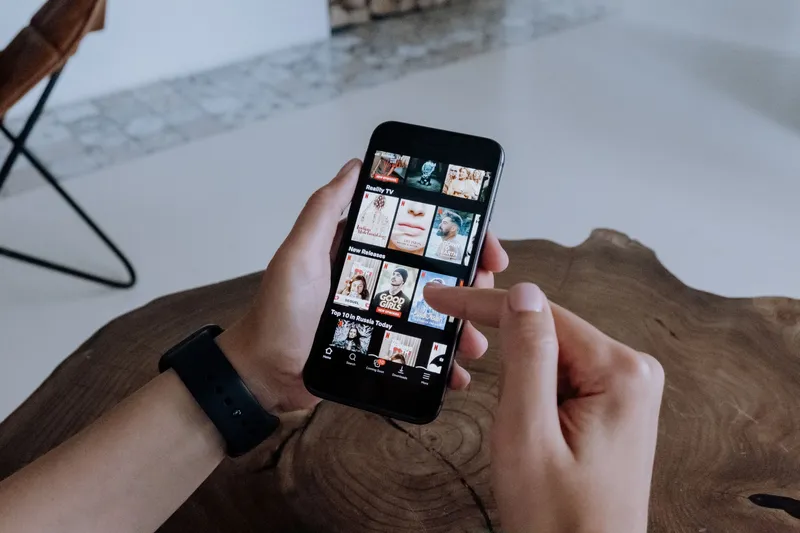
Tanto los subtítulos como los subtítulos cerrados llevan texto en pantalla, pero responden a necesidades distintas. Los subtítulos asumen que el espectador puede oír el vídeo y le muestran el diálogo, normalmente traducido. Los subtítulos cerrados asumen que quizás no pueda oírlo y añaden información sobre el audio no hablado (música, efectos de sonido, quién habla), además de permitirte activarlos o desactivarlos cuando quieras.
Se confunden mucho, y esa mezcla tiene que ver con la región: en el Reino Unido, «subtitles» suele cubrir ambos casos. Esta guía separa los conceptos, explica los subtítulos abiertos y el SDH (las dos etiquetas que más confusión generan) y termina con una regla breve para que elijas cuál usar en YouTube, TikTok, Instagram y otros lugares donde publiques tu vídeo.
Elige el correcto según lo que necesites
| Si necesitas... | Usa | Por qué |
|---|---|---|
| Tu vídeo se entienda en otro idioma | Subtítulos | Llevan la traducción del diálogo para espectadores que pueden oír, pero no hablan ese idioma. |
| Que los espectadores sordos o con discapacidad auditiva reciban todo el audio | Subtítulos cerrados o SDH | Incluyen etiquetas de hablante, efectos de sonido y referencias musicales, no solo el diálogo. |
| Texto que siempre se vea, en cualquier reproductor | Subtítulos abiertos (grabados en vídeo) | El texto forma parte de la imagen, así que ningún reproductor necesita soportar una pista de subtítulos. |
| Que decidas si quieres ver el texto | Subtítulos cerrados (un archivo de subtítulos) | Activa o desactiva la pista con el botón CC. |
| Subtítulos en un servicio de streaming o disco sin datos de transmisión | SDH | El SDH es una pista de subtítulos diseñada para cumplir la función de los subtítulos cerrados. |
Sube un archivo o pega un enlace de YouTube en la herramienta de subtítulos de Short.now, edita la transcripción y luego graba el texto en el vídeo o exporta un archivo SRT/VTT. 3 vídeos gratis al mes, sin marca de agua ni tarjeta de crédito.
Qué son los subtítulos
Los subtítulos son la versión textual del diálogo. Según la Iniciativa de Accesibilidad Web del W3C, están pensados para el audio hablado traducido a otro idioma. Tú escuchas el audio original y lees la traducción.
Como puedes oír, los subtítulos suelen omitir todo lo que no sea habla. 3Play Media, una empresa de subtitulado, los define como solo diálogo, lo que generalmente excluye efectos de sonido y demás audio. La película en idioma extranjero con subtítulos en inglés es el ejemplo clásico: tú mismo escuchas los pasos y la música, así que nadie los escribe.
La variante regional importa cuando buscas o haces un encargo a un freelance. El W3C señala que algunas regiones usan «subtitles» tanto para texto en el mismo idioma como para traducciones, y 3Play confirma lo mismo respecto al Reino Unido. En EE. UU. y Canadá se mantienen separados. Si un cliente británico pide «subtitles» para un vídeo en inglés con voz en inglés, probablemente se refiera a lo que un cliente estadounidense llamaría captions.
Qué son los subtítulos cerrados
El W3C define los subtítulos cerrados como la versión textual del habla y la información de audio no hablada necesaria para entender el contenido. La descripción de la FCC es similar: los subtítulos cerrados muestran las partes de audio de la programación televisiva y de vídeo como texto impreso, e incluso pueden identificar hablantes, efectos de sonido, música ambiental y risas.
Así que la prueba práctica es sencilla. Si el texto te avisa de que una puerta se cierra de golpe, que empieza la música o que «María» habla fuera de cámara, se trata de un subtítulo cerrado, no de un subtítulo normal.
¿Por qué «cerrados»?
La palabra hace referencia a la visibilidad, no al contenido. La FCC explica que los subtítulos cerrados se ocultan como datos codificados en la señal de TV y solo aparecen cuando el espectador los activa. Los subtítulos abiertos, en cambio, siempre se ven en pantalla. La misma lógica aplica al vídeo online: una pista de subtítulos que puedes activar o desactivar con el botón CC es «cerrada», aunque nada esté literalmente codificado en una señal de emisión.
Qué incluye un buen subtítulo cerrado
El W3C reconoce sinceramente que la parte no hablada depende del criterio: no siempre está claro qué audio no hablado incluir, y considera que escribir buenos subtítulos cerrados es más un arte que una ciencia. En la práctica, los redactores cubren:
- El habla, palabra por palabra, sincronizada con el audio.
- Los cambios de hablante, sobre todo cuando sale alguien fuera de cámara.
- Los sonidos con significado, como [aplausos], [golpe de puerta] o [teléfono suena]. La propia página de ayuda de YouTube usa [aplausos] como ejemplo de indicación sonora.
- La música que establece el ambiente o forma parte de la trama.
Subtítulos abiertos frente a subtítulos cerrados
Ambos son subtítulos cerrados. La diferencia radica en si tú los controlas.
| Subtítulos cerrados | Subtítulos abiertos | |
|---|---|---|
| Puedes apagarlos | Sí | No |
| Dónde reside el texto | Una pista o archivo independiente (por ejemplo SRT o VTT) | Integrado en los fotogramas del vídeo |
| Requiere soporte del reproductor | Sí | No |
| Estilo visual | Lo decide principalmente el reproductor, aunque algunos formatos guardan posición y estilo | Lo decides tú al 100 % |
| Corregir un error después | Editas el archivo y lo vuelves a subir | Vuelves a exportar el vídeo |
| Cuándo usarlo | Vídeos largos de YouTube, reproductores web y cualquier caso donde necesites control | Clips para redes sociales que puedan reproducirse en silencio automáticamente, o republicaciones en sitios sin pista de subtítulos |
El W3C señala que la mayoría de los subtítulos son cerrados y que la mayor parte de los vídeos web usan el estilo predeterminado del reproductor, normalmente texto blanco sobre fondo negro. Puedes posicionarlos y estilizarlos, pero la compatibilidad entre navegadores y reproductores es irregular y a veces falla. Esa inconsistencia es la razón principal por la que los creadores de formato corto graban sus subtítulos en vídeo: es la única forma de garantizar que el texto se vea exactamente como lo diseñaste.
El contrapunto es justo al revés. Un subtítulo grabado en vídeo nunca se puede apagar, nunca será traducido por el espectador y nunca será leído por un sistema que solo analice pistas de subtítulos. Si quieres tener un estilo personalizado y una pista accesible, publica ambas versiones: graba el texto en vídeo para las redes y sube un archivo de subtítulos donde la plataforma lo permita.
Dónde encaja el SDH
SDH significa «subtítulos para personas sordas o con discapacidad auditiva». Es una pista de subtítulos que incluye el diálogo más información no dialogada, como efectos de sonido, música e identificación de hablantes. Según 3Play, el SDH asume que el usuario final no puede oír el diálogo.
Existe porque no todas las plataformas transportan datos de subtítulos cerrados. 3Play indica que el SDH suele emular los subtítulos cerrados en soportes que no los soportan nativamente, y enumera servicios de streaming, OTT, HDMI y discos como sus hogares habituales. Además, añade que el SDH puede traducirse a otros idiomas, mientras que las opciones de traducción para los subtítulos cerrados son más limitadas.
Así comparan los tres en los puntos clave:
| Subtítulos | SDH | Subtítulos cerrados | |
|---|---|---|---|
| Diálogo | Sí | Sí | Sí |
| Efectos de sonido e identificación de hablantes | Normalmente no | Sí | Sí |
| Audiencia principal (EE. UU./Canadá) | Espectadores oyentes que no entienden el idioma | Personas sordas o con discapacidad auditiva | Personas sordas o con discapacidad auditiva |
| Plataforma habitual | Contenido en idioma extranjero y traducido | Streaming, OTT, HDMI y discos | TV terrestre y la mayoría de la programación de vídeo en EE. UU. y Canadá |
La conclusión de 3Play merece la pena tenerla presente: ni los subtítulos cerrados ni el SDH encajan perfectamente en una sola casilla, y cuando un título ofrece ambos, la diferencia visible suele ser solo el estilo. Usa estas categorías como una guía de intención, no como una norma rígida.
Los archivos detrás de los subtítulos
Si subes un archivo de subtítulos en lugar de grabar el texto en vídeo, el formato determina qué puedes controlar. La página de ayuda de YouTube enumera varios formatos y especifica qué admite cada uno:
- SRT (.srt) y SBV (.sbv): solo sincronización básica. No reconocen marcado de estilo y el archivo debe estar en UTF-8 puro.
- WebVTT (.vtt): permite posicionamiento. El estilo se limita a negrita, cursiva y subrayado.
- TTML y DFXP: admiten estilo y posicionamiento, aunque el soporte de TTML en YouTube es parcial.
- SCC (.scc): el formato preferido de YouTube cuando tus subtítulos se basan en características CEA-608, ya que guarda una representación exacta de esos datos.
Para la mayoría de creadores, SRT es la opción segura por defecto y WebVTT es el salto de calidad cuando necesitas que los subtítulos no tapen texto en pantalla. Las páginas de herramientas de Short.now indican que puedes exportar archivos SRT/VTT o bien grabar el texto directamente en el vídeo.
Cómo funcionan los subtítulos en YouTube
YouTube usa los términos «subtitles» y «captions» juntos en sus páginas de ayuda y no los distingue. Lo que sí te ofrece son varias formas de añadir una pista desde YouTube Studio:
- Subir un archivo, ya sea con o sin sincronización.
- Sincronización automática: pega o sube una transcripción en el idioma hablado y YouTube la sincroniza con el vídeo. YouTube no recomienda esta opción para vídeos de más de una hora o con mala calidad de audio.
- Escribir mientras se reproduce: teclea o pega la transcripción mientras el vídeo se reproduce y YouTube ajusta las marcas de tiempo. Incluye indicaciones sonoras como [aplausos].
YouTube también usa reconocimiento de voz para crear subtítulos automáticamente. Cuando están disponibles, se publican en el vídeo sin intervención tuya, pero solo en el idioma predeterminado del vídeo.
Desde el lado del espectador, en escritorio pulsas el botón Subtítulos (CC) en la esquina inferior derecha del reproductor para activarlos y lo pulsas de nuevo para desactivarlos. Para cambiar su apariencia, abre el engranaje de Configuración, selecciona Subtitles/CC y luego Opciones. Puedes modificar fuente, color, opacidad, tamaño, colores de fondo y ventana, y el estilo del borde de los caracteres.
Cuál usar para vídeo de formato corto
En Shorts, Reels y TikTok, el vídeo suele verse en un feed donde los subtítulos deben aparecer en cuanto empiece el clip. Eso convierte a los subtítulos grabados en vídeo (abiertos) en la opción práctica por defecto: se ven en todas partes, coinciden con tu identidad visual y no dependen de que busques un menú. Te explicamos el proceso paso a paso en cómo añadir subtítulos a vídeos automáticamente y los controles específicos de TikTok en Subtítulos en TikTok: cómo añadirlos, editarlos y activarlos.
Usa un archivo de subtítulos cuando la plataforma lo soporte y te beneficies del control: vídeos largos de YouTube, cursos, webinars y cualquier contenido alojado en tu propio sitio. Una pista independiente mantiene el texto editable, así que corregir un error no implica volver a exportar el vídeo.
Sea cual sea tu elección, recuerda a tu audiencia. Si parte de ella es sorda o tiene discapacidad auditiva, los subtítulos solo de diálogo omiten información esencial. Añade las indicaciones sonoras que cambian el sentido de una escena y etiqueta a los hablantes cuando intervengan más de una persona.
Revisa la zona segura antes de grabar el texto
El texto grabado en vídeo queda dentro del marco, y cada aplicación superpone sus propios elementos de interfaz sobre partes de él. Antes de fijar una posición para los subtítulos, compárala con la zona segura de la plataforma. Short.now tiene guías de zona segura para TikTok, Instagram Reels y YouTube Shorts.
Un flujo de trabajo que cubre ambos
No tienes que elegir uno para siempre. Esta es una rutina viable para un creador que publica el mismo vídeo en varios sitios:
- Consigue una transcripción. Genérala automáticamente y léela completa. El W3C es tajante: los subtítulos automáticos no son suficientes a menos que se confirme que son totalmente precisos, y suelen requerir edición importante. Su ejemplo: omitir una sola palabra como «no» puede hacer que el subtítulo contradiga el audio.
- Corrige nombres y cifras primero. Los nombres propios, marcas y números son donde las transcripciones automáticas fallan con más frecuencia.
- Decide qué sonidos importan. Si un sonido cambia el sentido de un momento, añade una indicación. Si es solo textura de fondo, déjalo fuera.
- Exporta dos versiones. Una con subtítulos abiertos para feeds y republicaciones, y un archivo de subtítulos (SRT o VTT) para YouTube y tu propio sitio.
- Revísalo en el móvil. Mira la exportación final con el sonido apagado y confirma que el texto se lee bien y no queda tapado por elementos de la interfaz.
La parte más lenta es la revisión y edición, y ahí es donde una herramienta demuestra su valor. El generador de subtítulos con IA de Short.now crea subtítulos palabra por palabra con marcas de tiempo a nivel de palabra, te permite editar cada línea y exporta vídeo con texto grabado o archivos SRT/VTT. Si solo necesitas el texto, la transcripción de vídeo a texto te da una base para empezar.
Un límite honesto: la página de la herramienta de subtítulos de Short.now indica que genera subtítulos centrados en el habla, que es lo que la mayoría de vídeos para redes necesitan. Si requieres subtítulos cerrados completos con indicaciones sonoras, úsalos en el editor para añadirlos mientras revisas cada línea y compara tu resultado con la lista de verificación anterior.
Errores frecuentes
- Llamar «subtítulos cerrados» al texto grabado en vídeo. Si no puedes apagarlo, es abierto, llámese como llame la herramienta.
- Publicar subtítulos automáticos sin revisar. Los errores de precisión cambian el significado, no solo la ortografía.
- Usar una traducción donde se necesitan subtítulos cerrados. Una pista de subtítulos traducidos no avisará al espectador sordo de la música o de las voces fuera de cámara.
- Grabar el texto sin guardar un archivo origen. Una vez que el texto forma parte de la imagen, un error tipográfico obliga a una nueva exportación. Guarda siempre la transcripción o el archivo de subtítulos editable.
- Ignorar la posición. El W3C señala que el soporte de posición y estilo varía entre reproductores, así que prueba la pista en el reproductor que realmente usa tu audiencia.
- Asumir que el estilo predeterminado es accesible. El blanco sobre negro es habitual, pero el contraste, el tamaño y la ubicación siguen siendo tu responsabilidad cuando controlas el diseño.
Genera los subtítulos en Short.now, corrige cualquier línea en el editor y exporta un vídeo con texto grabado para redes sociales, más un archivo SRT/VTT para YouTube. Empieza gratis: 3 vídeos al mes, sin marca de agua ni tarjeta de crédito.
Preguntas frecuentes
Los subtítulos abiertos son aquellos que siempre se muestran en pantalla y no se pueden desactivar. En vídeo digital suelen estar incrustados en la imagen (burned-in), lo que significa que se ven en cualquier reproductor y en cualquier feed, pero no puedes cambiar su idioma ni ocultarlos sin volver a exportar el vídeo.
Los subtítulos normales proporcionan el diálogo, normalmente traducido, para espectadores que pueden oír el audio. Los subtítulos cerrados incluyen el diálogo más el audio no hablado, como efectos de sonido, música e indicaciones de quién habla, y el espectador puede activarlos o desactivarlos. En Reino Unido, la palabra 'subtítulos' se usa a menudo para referirse a ambos.
En YouTube para escritorio, haz clic en el botón Subtítulos cerrados (CC) en la esquina inferior derecha del reproductor y vuelve a hacer clic para desactivarlos. Para cambiar su aspecto, abre el engranaje de Configuración, elige Subtítulos/CC y luego Opciones. Otras aplicaciones y televisores colocan el control en menús diferentes, así que consulta la configuración del reproductor.
Porque el texto está oculto hasta que el espectador lo activa. La FCC explica que los subtítulos cerrados son datos codificados en la señal de televisión que solo aparecen cuando se activan, mientras que los subtítulos abiertos están siempre en pantalla. Los reproductores online mantienen la misma idea con un botón CC que muestra u oculta una pista de subtítulos.
No sin verificarlos. El W3C indica que los subtítulos automáticos no son suficientes a menos que se confirme que son totalmente precisos, y que suelen necesitar una edición significativa. Una sola palabra faltante, como 'no', puede invertir el significado, así que lee todo el guion antes de publicar.
¿Listo para dejar de editar y empezar a publicar?
Short.now convierte tus vídeos largos en shorts que paran el scroll, automáticamente, en menos de 2 minutos.
Empieza gratis 3 vídeos gratis cada mes · Sin tarjeta de crédito