
字幕とクローズドキャプションの違い
字幕は視聴者に台詞を伝え、クローズドキャプションには音声効果などの情報も含まれ、オン/オフを切り替えられます。ここではオープンキャプションやSDHの位置づけと、動画にどちらを選ぶべきかを解説します。
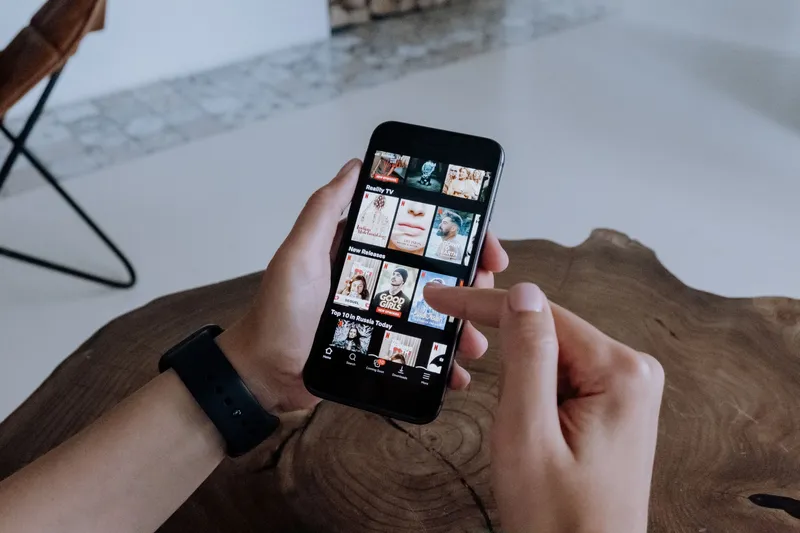
字幕とクローズドキャプションはどちらも画面にテキストを表示しますが、目的が異なります。字幕は「視聴者が音を聞ける」ことを前提に、主に別の言語への翻訳を提供します。クローズドキャプションは「音が聞こえない場合」を想定し、音楽や効果音、話者の特定などの情報を含みます。また、視聴者が表示の有無を自由に切り替えられるのも大きな違いです。
この2つの用語は頻繁に混同されますが、その背景には地域差があります。例えば英国では「subtitles」という言葉が両方を指すことも少なくありません。本ガイドではこれらの用語を明確に区別し、最も混乱しやすい「オープンキャプション」と「SDH」について解説します。最後に、YouTube、TikTok、Instagramなど動画を投稿するプラットフォームで、どちらを選ぶべきかの簡単なルールをご紹介します。
用途に合わせて選び方
| もしこれが欲しいなら… | 選ぶべきもの | 理由 |
|---|---|---|
| 動画を別の言語で理解してほしい | 字幕(Subtitles) | 音は聞こえるが言語がわからない視聴者向けに、セリフの翻訳を提供します。 |
| 難聴者や聴覚障害者に完全な音声情報を伝えたい | クローズドキャプションまたはSDH | セリフだけでなく、話者の特定や効果音、音楽の指示なども含みます。 |
| プレイヤーを選ばず常にテキストを表示したい | オープンキャプション(埋め込み) | テキスト自体が映像の一部になるため、プレイヤー側でキャプショントラックをサポートする必要がありません。 |
| 視聴者にテキスト表示の有無を選んでもらいたい | クローズドキャプション(キャプションファイル) | 視聴者がCCボタンでトラックの表示を切り替えます。 |
| 放送用キャプションデータがないストリーミングサービスやディスクにキャプションを追加したい | SDH | SDHは、キャプションの役割を果たすために作られた字幕トラックです。 |
ファイルをアップロードするか、YouTubeのリンクをShort.nowの字幕ツールに貼り付けて、トランスクリプトを編集します。その後、テキストを動画に焼き付けるか、SRT/VTTファイルをエクスポートできます。月間無料枠3本、透かしなし、クレジットカード不要。
字幕とは
字幕はセリフのテキスト化されたものです。W3C Web Accessibility Initiativeによると、字幕は「別の言語に翻訳された音声」を対象としています。視聴者は元の音声を聞きながら、翻訳されたテキストを読むことになります。
視聴者が音を聞けることが前提のため、字幕は通常、会話以外の情報は省略されます。キャプション制作会社の3Play Mediaは、字幕は「セリフのみ」であり、効果音やその他の音声は含まれないと説明しています。英語字幕付きの海外映画が典型例です。足音や音楽は自分で聞くため、それらをテキスト化する必要はありません。
フリーランサーを検索したり依頼を出したりする際、この地域差は重要です。W3Cは、一部の地域では「同じ言語のテキスト」と「翻訳テキスト」の両方に「subtitles」という言葉が使われていると指摘しており、3Playも英国について同様の見解を示しています。一方、米国やカナダでは両者を明確に使い分けます。英国のクライアントが英語音声の動画に「subtitles」を依頼した場合、米国のクライアントが言う「captions(キャプション)」を意味している可能性があります。
クローズドキャプションとは
W3Cはキャプションを、「コンテンツを理解するために必要な発話音声と非音声情報のテキスト版」と定義しています。FCCの説明も同様で、クローズドキャプションはテレビや動画番組の音声部分を文字として表示し、話者や効果音、バックグラウンドミュージック、笑い声などを識別できるものです。
実務的な見分け方はシンプルです。テキストに「ドアが閉まる音」「音楽開始」「画面外のマリアの声」などの情報が含まれていれば、それは単なる字幕ではなくキャプションです。
なぜ「クローズド(閉じた)」なのか?
この言葉はコンテンツの内容ではなく、表示のされ方を指します。FCCによると、クローズドキャプションはテレビ信号内にエンコードされたデータとして隠されており、視聴者が有効にしたときだけ表示されます。対照的に、オープンキャプションは常に画面に表示されます。この論理はオンライン動画にも適用され、CCボタンで表示を切り替えられるキャプショントラックは「クローズド」と呼ばれます。厳密には放送信号にエンコードされているわけではありませんが、仕組みは同じです。
高品質なキャプションに含まれる要素
W3Cは、非音声部分の扱いについては判断が分かれると率直に認めています。どの非音声情報を盛り込むかは常に明確ではなく、高品質なキャプション作成は科学よりも芸術に近いと評しています。実際、キャプション制作者は以下をカバーします:
- 音声:単語単位で正確に、音声と同期させて記載。
- 話者の変更:特に画面外の話者に切り替わる場合。
- 意味を持つ効果音:[applause]、[door slams]、[phone rings]など。YouTubeのヘルプページでも、入力すべき効果音の例として[applause]を挙げています。
- 雰囲気作りやストーリー展開に関わる音楽。
オープンキャプションとクローズドキャプションの違い
どちらもキャプションの一種ですが、決定的な違いは「視聴者が表示を制御できるかどうか」です。
| クローズドキャプション | オープンキャプション | |
|---|---|---|
| 視聴者がオフにできるか | 可能 | 不可 |
| テキストの保存場所 | 独立したトラックまたはファイル(SRTやVTTなど) | 動画フレームにレンダリング(焼き付け) |
| プレイヤー側のサポートが必要か | 必要 | 不要 |
| スタイル設定 | 大半はプレイヤー側で決定(一部フォーマットは位置・スタイル情報を保持) | 完全に制作者側で決定 |
| 後の誤字修正 | ファイルを編集して再アップロード | 動画を再エクスポート |
| 適した用途 | YouTubeの長尺動画、Webプレイヤー、視聴者に制御権が必要なあらゆる場面 | ミュート自動再生される可能性のあるソーシャルクリップ、またはキャプショントラック未対応のプラットフォームへの投稿 |
W3Cによると、キャプションの大部分はクローズドキャプションであり、Web動画の多くはプレイヤーのデフォルトスタイル(黒い背景に白文字)を使用しています。制作者が位置やスタイルを設定することも可能ですが、ブラウザやメディアプレイヤー间でのサポートはバラつきがあり、信頼性に欠けることもあります。この互換性の問題こそが、ショート動画クリエイターがキャプションを焼き付ける主な理由です。デザイン通りにテキストを表示させるには、焼き付けが唯一確実な方法だからです。
その代償もまた逆です。焼き付けたキャプションはオフにできず、視聴者が翻訳することもできませんし、キャプショントラックのみを読み取るシステムで認識されることもありません。スタイリッシュな見た目とアクセシビリティの両方を求める場合は、両方を公開しましょう。ソーシャル向けには焼き付けバージョンを、プラットフォームがファイル接受に対応している場合はキャプションファイルをアップロードします。
SDHの位置づけ
SDHは「Subtitles for the Deaf and Hard of Hearing(難聴者・聴覚障害者向け字幕)」の略称です。セリフに加え、効果音、音楽、話者の特定などの非会話情報を含む字幕トラックです。3Playの説明によれば、SDHはエンドユーザーがセリフを聞き取れないことを前提に設計されています。
すべてのプラットフォームがキャプションデータを扱えるわけではないため、SDHが存在します。3Playは、SDHがキャプション未対応のメディア上でクローズドキャプションを模倣することが多いと指摘し、ストリーミング、OTT、HDMI、ディスクプラットフォームを主な搭載先として挙げています。また、SDHは他の言語に翻訳可能である一方、クローズドキャプションの翻訳オプションは限られている点も補足しています。
重要な観点から3つを比較すると以下のようになります:
| 字幕 | SDH | クローズドキャプション | |
|---|---|---|---|
| セリフ | あり | あり | あり |
| 効果音・話者ID | 通常なし | あり | あり |
| 主な対象者(米国/カナダ) | 言語を理解できない聴覚正常者 | 難聴者・聴覚障害者 | 難聴者・聴覚障害者 |
| 主な搭载先 | 海外作品や翻訳コンテンツ | ストリーミング、OTT、HDMI、ディスク | 放送テレビおよび米国・カナダのほとんどの動画番組 |
3Play自身の結論も覚えておくと良いでしょう。クローズドキャプションもSDHも、いずれも単一の分類にきれいに収まるものではなく、タイトルが両方を提供する場合、視覚的な違いは主にスタイルにあります。これらは硬性の基準ではなく、意図を理解するためのガイドとして捉えてください。
キャプションと字幕を支えるファイル形式
テキストを焼き付けるのではなくキャプションファイルをアップロードする場合、ファイル形式によって操作可能な範囲が決まります。YouTubeのヘルプページでは多くの形式が紹介され、それぞれがサポートする機能が明記されています:
- SRT (.srt) と SBV (.sbv): タイミング情報のみ。スタイルマークアップは認識されず、ファイルはプレーンなUTF-8である必要があります。
- WebVTT (.vtt): 位置指定に対応。スタイル設定は太字、斜体、下線に限定されます。
- TTML と DFXP: スタイルと位置指定の両方に対応しますが、YouTubeのTTMLサポートは部分的です。
- SCC (.scc): キャプションがCEA-608機能に基づいている場合、YouTubeが推奨する形式です。データの詳細な表現を保存するためです。
多くのクリエイターにとって、SRTは安全なデフォルトであり、画面内のテキストと重ならないように配置する必要がある場合はWebVTTがアップグレード選択肢となります。Short.nowのツールページでは、SRT/VTTファイルのエクスポートとテキストの焼き付けの両方が可能と案内されています。
YouTubeでのキャプション動作
YouTubeのヘルプページでは「subtitles」と「captions」の用語を併用しており、厳密には区別していません。代わりに、YouTube Studioでトラックを追加する方法がいくつか用意されています:
- Upload a file:タイミング付きまたはなしのどちらでも可能。
- Auto-sync:話されている言語のトランスクリプトを貼り付けまたはアップロードすると、YouTubeが動画に同期します。YouTubeは、1時間を超える動画や音質が悪い動画にはトランスクリプトの使用を推奨していません。
- Type along:動画再生中にトランスクリプトを入力または貼り付けると、YouTubeがタイミングを設定します。[applause]などの効果音も含めてください。
YouTubeは音声認識技術を用いてキャプションを自動生成することも可能です。利用可能な場合、動画に自動的に公開されますが、動画のデフォルト言語のみになります。
視聴者側の操作ですが、デスクトップではプレイヤー右下の「Closed captions (CC)」ボタンをクリックして表示をオンにし、再度クリックしてオフにします。見た目の変更は、設定(歯車アイコン)を開き、「Subtitles/CC」を選択後、「Options」に進みます。フォント、色、透明度、サイズ、背景とウィンドウの色、文字の縁取りスタイルを変更できます。
ショート動画でどちらを使うべきか
Shorts、Reels、TikTokの場合、動画はフィード内で視聴されることがほとんどで、クリップが始まった瞬間からキャプションが表示されている必要があります。そのため、実務的には焼き付け(オープン)キャプションが標準的选择です。どこでも表示され、ブランドイメージに合致し、視聴者がメニューを探す必要がありません。動画に自動的にキャプションを追加する方法で手順を詳しく解説しており、TikTok固有の設定についてはTikTokキャプション:追加・編集・オンにする方法をご覧ください。
プラットフォームがファイルに対応しており、視聴者が制御できるメリットがある場合は、キャプションまたは字幕ファイルを使用しましょう。YouTubeの長尺動画、講座、ウェビナー、自社サイト上のコンテンツなどが該当します。独立したトラックであればテキストは編集可能なので、誤字修正のために動画を再エクスポートする必要がありません。
どちらの方法を選ぶにしても、視聴者の存在を忘れないでください。聴覚障害者や難聴者があなたの視聴者層に含まれる場合、セリフのみの字幕では必要な情報が抜け落ちてしまいます。シーンの意味を変える効果音を追加し、複数の人が話す場合は話者を明示してください。
焼き付け前にセーフゾーンを確認しよう
焼き付けたテキストは動画フレーム内に表示され、各アプリはフレームの一部分に独自のインターフェース要素を重ねて配置します。キャプションの位置を決める前に、必ずプラットフォームのセーフゾーンと照らし合わせて確認してください。Short.nowでは、TikTok、Instagram Reels、YouTube Shortsのセーフゾーンページを用意しています。
両方に対応するワークフロー
どちらか一方だけを永遠に使う必要はありません。同じ動画を複数のプラットフォームに投稿するクリエイター向けの、実践的なルーチンをご紹介します:
- トランスクリプトを取得する:自動生成させた後、最初から最後まで目を通してください。W3Cは、自動キャプションは完全に正確であることを確認しない限り不十分であり、通常は大幅な編集が必要だと明確に指摘しています。具体例として、「not」のような1語の脱落が、キャプションと音声の矛盾を引き起こす可能性があることを挙げています。
- 名前と数字を先に直す:固有名詞、ブランド名、数値は、自動トランスクリプトで最も間違いやすい箇所です。
- 必要な効果音を決める:その音が一瞬の意味合いを変える場合は、キューを追加してください。背景の雑音程度なら省略して構いません。
- 2つのバージョンをエクスポートする:フィードやリポスト用のオープンキャプション付き動画、およびYouTubeや自社サイト用のキャプションファイル(SRTまたはVTT)。
- スマホで確認する:最終エクスポートをミュート状態で再生し、テキストが読みやすく、インターフェース要素に隠れていないか確認します。
最も時間がかかるのは編集工程であり、ここでツールが真価を発揮します。Short.nowのAIキャプションジェネレーターは、単語レベルのタイムスタンプ付きで単語ごとのキャプションを作成し、各行を編集可能にした上で、焼き付け動画またはSRT/VTTをエクスポートできます。テキストのみが必要な場合は、動画からテキストへの変換で出発点となるトランスクリプトを取得できます。
正直な限界を一つ挙げると、Short.nowの字幕ツールのページでは、ソーシャル動画に求められることが多い「会話中心の字幕」を生成すると案内されています。効果音を含む完全なクローズドキャプションが必要な場合は、各行を確認する際にエディタで追加し、上記のチェックリストに沿って結果を検証してください。
よくあるミス
- 焼き付けたテキストを「クローズドキャプション」と呼ぶ:視聴者がオフにできないなら、ツールメニューが何と呼ぼうとそれはオープンです。
- 自動キャプションをチェックせずに公開する:精度の問題はスペルミスだけでなく、意味そのものを変えてしまいます。
- キャプションが必要な箇所で翻訳を使ってしまう:翻訳された字幕トラックでは、難聴者に対して音楽や画面外の音声に関する情報を伝えることはできません。
- ソースファイルを保管せずにテキストを焼き付ける:テキストが画像の一部になってしまうと、誤字是正のために新しいエクスポートが必要です。編集可能なトランスクリプトまたはキャプションファイルは必ず保管してください。
- 位置を無視する:W3Cは、プレイヤー間での位置・スタイルサポートに差異があると指摘しています。実際に視聴者が使用するプレイヤーでトラックをテストしてください。
- デフォルトスタイルがアクセシブルだと仮定する:白文字に黒背景は一般的ですが、コントラスト、サイズ、配置の責任は、見た目を管理するあなたにあります。
Short.nowでキャプションを生成し、エディタで任意の行を修正したら、ソーシャルフィード用の焼き付け動画とYouTube用のSRT/VTTファイルをエクスポートします。無料でスタート可能:月間3本まで、透かしなし、クレジットカード不要。
よくある質問
オープンキャプションは、画面常に表示され、オフにできないキャプションです。デジタル動画では通常、画像に焼き込まれているため、どのプレイヤーやフィードでも表示されますが、言語を変更したり非表示にしたりするには動画を再エクスポートする必要があります。
通常の字幕は、音声が聞こえる視聴者向けに、主に翻訳された台詞を提供します。クローズドキャプションは台詞に加え、効果音や音楽、話者識別などの非音声情報を含み、視聴者がオン/オフを切り替えられます。イギリスでは「subtitles」という言葉が両方を指すことも多いです。
YouTube(デスクトップ版)では、プレイヤー右下の「Closed captions (CC)」ボタンをクリックしてオンにし、もう一度クリックするとオフになります。見た目を変更するには、設定の歯車アイコンを開き、「Subtitles/CC」を選択して「Options」に進みます。他のアプリやテレビではメニューが異なるため、プレイヤーの設定をご確認ください。
テキストが視聴者の操作によってのみ表示されるからです。FCCの説明によれば、クローズドキャプションはテレビ信号にエンコードされたデータであり、オンにされたときだけ表示されます。一方、オープンキャプションは常に画面に表示されます。オンラインプレイヤーでも同じ考え方が適用され、CCボタンでキャプショントラックを表示・非表示にします。
確認なしでは不十分です。W3Cによると、自動生成されたキャプションは完全に正確であることが確認されない限り不十分であり、大幅な編集が必要になることが多いです。「not」のような単語が1つ抜けると意味が逆転してしまうため、公開する前に全文を確認してください。
編集をやめて、投稿を始めませんか?
Short.nowは、長尺動画をスクロールを止めるショート動画に自動で変換します — わずか2分以内で。
無料で始める 毎月3本の動画が無料 · クレジットカード不要