
Instagram Reelsのサイズ、長さ、セーフゾーン(2026年版)
最適なInstagram Reelsのサイズは9:16のアスペクト比で1080×1920ピクセルです。Reelsは最大3分まで新規視聴者へ推奨表示されます。ここでは完全な仕様、キャプション用のセーフゾーン、およびカバー画像のサイズについて解説します。
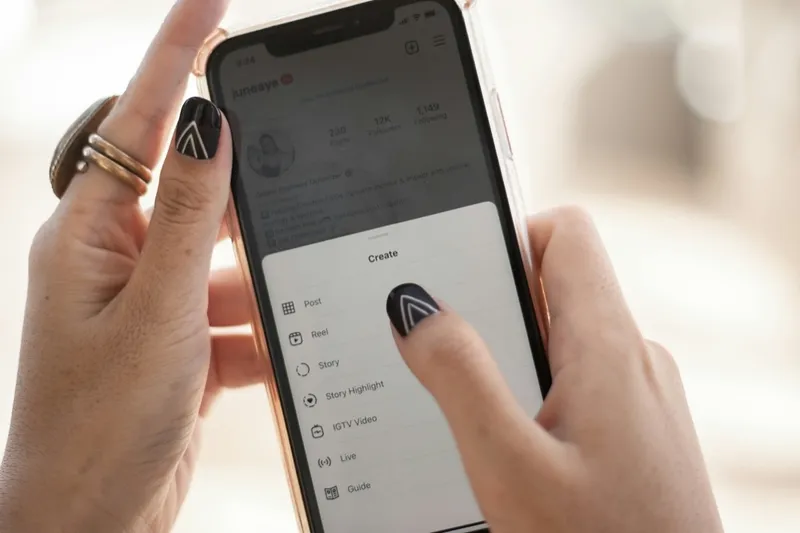
Instagram Reelの最適なサイズは1080 × 1920ピクセル、アスペクト比9:16です。最大3分までのReelは、まだフォローしていないユーザーにも表示される可能性があります。Instagramでは他のアスペクト比も受け付けますが、画面を完全に埋めるのは9:16のみです。
以下に、推奨されるエクスポート設定、Instagramのインターフェースが覆うフレームの範囲、プロフィールグリッド用のカバー画像サイズ、および横長動画の処理方法をご紹介します。
Instagram Reelの仕様まとめ
| 設定項目 | 推奨値 |
|---|---|
| 解像度 | 1080 × 1920 px |
| アスペクト比 | 9:16(縦向き)。1.91:1から9:16までアップロード可能。 |
| 最小解像度 | 短辺720 px |
| フレームレート | 30 fps以上 |
| 動画の長さ | おすすめ機能で表示されるのは最大3分まで。アカウントによってはそれ以上の長さもアップロード可能。 |
| ファイル形式 | MP4またはMOV(H.264動画、AAC音声) |
| カバー画像 | 1080 × 1920;プロフィールグリッドでは3:4に切り抜かれて表示されます |
Instagram Reelの上限時間は?
すべてのアカウントで最大3分までのReelを投稿でき、その範囲内であれば「Reels」タブや「エクスプローラー」を通じてまだフォローしていないユーザーにおすすめとして表示されます。リーチ(到達数)を考えるなら、この時間が最も重要です。
Instagramでは一部のアカウント向けにアップロード時間の延長が行われており、最大20分までのReelが報告されています。ただし、それ以上の長時間動画は主に既存のフォロワーに届きやすく、新規視聴者への拡散は限定的です。制限値はアカウントやアプリのバージョンによって異なるため、ご自身のアップロード画面で確認してください。
この制限は「目標」ではなく「天井」です。Reelは伝えたいアイデアが完結するまでの長さで作成し、そこで区切るべきでしょう。ポッドキャストやインタビューからの切り抜きの場合、多くの場合は1分以内に収まります。
アスペクト比の比較:9:16、4:5、1:1、16:9
| アスペクト比 | ピクセルサイズ | Reelsフィードでの表示状態 |
|---|---|---|
| 9:16 | 1080 × 1920 | 画面全体を埋める |
| 4:5 | 1080 × 1350 | 上下に黒帯(余白)ができる |
| 1:1 | 1080 × 1080 | 大きな余白;画面の約半分しか使用しない |
| 16:9 | 1920 × 1080 | 中央に細い帯状になる |
9:16を使用しましょう。他のReelがすべて画面を埋めるフィードの中で、それより小さいと「ミス」と見なされやすく、視聴者が注目できる領域も狭くなってしまいます。
Instagram Reelのセーフゾーン
Instagramは動画の上に自前のインターフェースを重ねて表示します。その要素の下にあるテキストや顔は隠れてしまい、特に下部は情報が密集するため字幕が欠けやすいのが一般的です。
Instagramは通常のReel投稿における正確なピクセル値を公開していません。また、オーバーレイの位置はキャプションの長さやデバイスによって変動します。現在のスマートフォンでテキストがはっきり見えるよう、1080 × 1920のフレームにおいて以下の余白を空けてください:
| 位置 | 空ける余白 | 重なる要素 |
|---|---|---|
| 上 | 約250 px(13%) | Reelsヘッダー、カメラアイコン、スマートフォンのステータスバー |
| 下 | 約420 px(22%) | ユーザー名、フォローボタン、キャプションテキスト、オーディオラベル |
| 右 | 約150 px(14%) | いいね、コメント、シェア、リミックス、オーディオボタン |
| 左 | 約60 px(5%) | 特になし(ただし端寄せのテキストは読みづらい) |
これにより、画面中央やや左寄りに約870 × 1250 pxのセーフエリアが確保されます。キャプションが長い場合、タップすると動画上に展開されるため、最も重要なテキストはこのエリアの上半分に配置してください。
Reelを広告として配信する場合、Metaのより厳しいガイドラインに従ってください。広告には下部にアクションボタンが表示されるため、上部14%、下部35%、左右各6%はテキストなしで空けておきましょう。
Instagram Reelのカバー画像サイズ
カバー画像は、ユーザーがタップする前に目にするプレビュー枠です。1080 × 1920で作成し、Reelと同じサイズにしてください。表示される場所はプラットフォーム上の場所によります:
- Reelsタブおよび全画面表示: 9:16のカバー画像全体が表示されます。
- プロフィールグリッド: 中央から3:4に切り抜かれ、約1080 × 1440になります。上下の240 pxはカットされます。
タイトルや顔写真は中央の1080 × 1440の範囲内に収めてください。端から端までデザインしてしまうと、グリッド表示で見出しが消えてしまいます。
横長動画をReelに変換する方法
長尺動画の多くは16:9です。これを縦型に変換するには、被写体をトリミングするか、2段構成(上部に話者、下部にゲストや画面)にするか、全体をぼかし背景に縮小するかのいずれかになります。トリミングが最も自然な仕上がりになり、かつ会話者の動きに合わせてトリミング位置を動かす必要がある唯一の方法でもあります。
この3つの方法と、それぞれが画質に与える影響についてはYouTube Shortsのサイズガイドで詳しく解説しています。フレームが同じであるため、Reelにも全く同じアドバイスが適用されます。
YouTubeへのアップロードからReelの公開まで、自分の動画ファイルを入手する方法やShortsの透かしを避ける手順を含む一連の流れは、YouTubeの動画をInstagram Reelとして投稿する方法をご覧ください。
Short.nowがトリミングを自動で行います。横長動画を9:16にリフレームし、話者を追跡しながら字幕をセーフゾーン内に配置します。
Reels、Shorts、TikTokに共通する1つのファイル
| プラットフォーム | サイズ | アスペクト比 | 新規視聴者に届く上限時間 |
|---|---|---|---|
| Instagram Reels | 1080 × 1920 | 9:16 | 最大3分まで |
| YouTube Shorts | 1080 × 1920 | 9:16 | 最大3分まで |
| TikTok | 1080 × 1920 | 9:16 | アプリ内では10分、アップロードではそれ以上 |
1080 × 1920のファイル1つで3プラットフォームすべてに対応できます。このうちReelは下部の被覆面積が最も大きいため、同じクリップを全プラットフォームに投稿する場合は、Reel向けの字幕配置を基準にすれば他でも問題なく表示されます。他の2プラットフォームの詳細は、TikTokの動画サイズと長さおよびYouTube Shortsの上限時間をご覧ください。どのプラットフォームを優先すべきかは、YouTube Shorts vs TikTok vs Reelsを参照してください。
よくあるReelのサイズ設定ミス
- 字幕を下端に配置している。 ユーザー名やキャプションテキストの下に隠れてしまいます。中央付近に移動させましょう。
- 見出しを上端に置いたカバー画像。 グリッド表示の3:4切り抜きで見切れてしまいます。中央に配置してください。
- 16:9のクリップをそのまま投稿する。 細い帯状で再生されてしまいます。トリミングするか2段構成にしましょう。
- 30 fps未満や低解像度でエクスポートする。 Instagramはすべてのアップロードを圧縮します。元ファイルが荒いとさらに劣化します。ソースのフレームレートで1080 × 1920をエクスポートしてください。
Short.nowにYouTubeのリンクを貼り付けるだけで、話者追跡機能付きの9:16クリップと、セーフゾーン内に配置された字幕を取得できます。無料で始められ、透かしなし、クレジットカード不要です。
よくある質問
幅1080ピクセル、高さ1920ピクセルの9:16アスペクト比です。縦持ちのスマホ画面を埋め尽くし、Instagram公式カメラが録画するサイズでもあります。
最大3分までのReelsは誰でも利用でき、フォロワー以外の人にも推奨表示されます。一部のアカウントにはより長いアップロード制限が適用されていますが、3分以上のReelsは主に既存のフォロワーに届きます。自分のアップロード画面で上限を確認してください。
1.91:1(横長)から9:16(縦長)までアップロード可能です。Reelsフィードで画面全体に表示されるのは9:16のみで、他の形状は上下に黒帯が入るか切り取られます。プロフィールグリッドでは3:4に切り取られて表示されます。
カバー画像はReelsと同じ1080×1920で作成しましょう。プロフィールグリッドでは中央から3:4に切り取られ、およそ1080×1440の領域が表示されるため、タイトルや顔はこの中央エリア内に収めてください。
フレームの中央付近に配置しましょう。画面下部の5分の1はユーザー名、キャプションテキスト、オーディオラベルで覆われ、右端は「いいね」「コメント」「共有」「Remix」ボタンで隠れます。キャプションは中心よりやや下に配置するのが最も安全です。
編集をやめて、投稿を始めませんか?
Short.nowは、長尺動画をスクロールを止めるショート動画に自動で変換します — わずか2分以内で。
無料で始める 毎月3本の動画が無料 · クレジットカード不要