
YouTube動画を切り抜く方法(2026年版):クリップ機能の終了後
YouTubeは2026年4月、視聴者による新しいクリップの作成を終了しました。クリップボタンの代わりになったものと、いまYouTube動画を切り抜く4つの方法(タイムスタンプ付きリンク、YouTube Studio、動画編集ソフト、AIクリッパー)を紹介します。
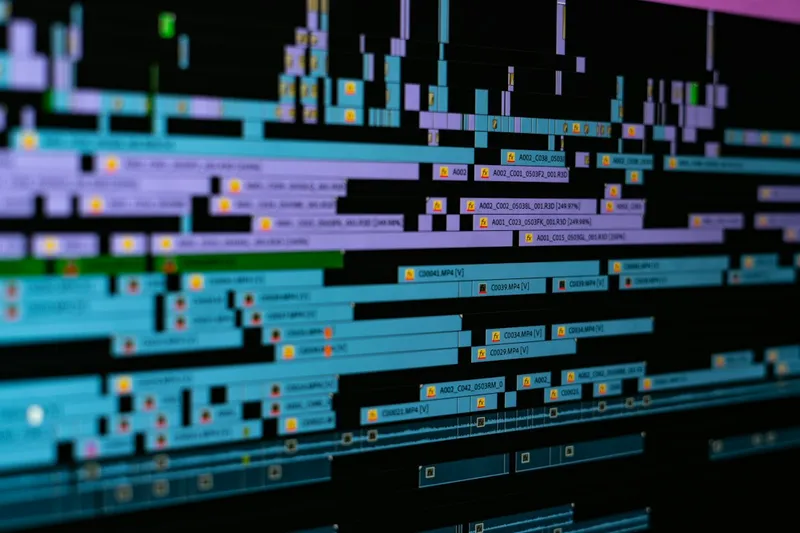
YouTubeは2026年4月、新しいクリップを作成する機能を廃止しました。動画の下にあるハサミのボタンを探しているなら、ほとんどの人にはもう表示されません。以前のクリップは引き続き再生できますが、新しく作ることはできません。
それでも、YouTube動画を切り抜くことはできます。どの方法を使うかは、最終的に何が必要かで決まります。ある場面へのリンクなのか、自分のチャンネルの新しい動画なのか、どこにでも投稿できるファイルなのか、です。
目的に合わせて方法を選ぶ
| やりたいこと | 使うもの | 得られるもの | 他の人の動画で使えるか |
|---|---|---|---|
| 誰かに特定の場面を見せる | タイムスタンプ付きの共有 | その秒数から始まるリンク | はい |
| 自分の動画の一部を再公開する | YouTube Studio、またはアプリのリミックス | 自分のチャンネルの新しい動画またはショート動画 | いいえ |
| どこにでも投稿できる正確なクリップを1本カットする | 動画編集ソフト | MP4ファイル | 許可があれば |
| 長尺動画からたくさんのクリップを作る | AIクリッパー | 字幕付きの9:16ファイル | 許可があれば |
YouTubeのクリップ機能はどうなったのか
クリップは、どの視聴者でも動画の5〜60秒を指定して、ループ再生されるリンクとして共有できる機能でした。YouTubeは2026年4月、新しいクリップを作成する機能を廃止し、視聴者には代わりにタイムスタンプ付きの共有を案内すると発表しました。すでにあるクリップは引き続き視聴できます。
失われたものは2つあります。タイムスタンプ付きリンクには終点がないため、見せたかった場面を過ぎても動画は再生され続けます。また、抜き出した部分に自分でタイトルを付けることもできなくなりました。
クリエイター向けには、YouTubeはYouTube Studioの動画クリップ(Video Clips)ツールを案内しています。これは、自分の長尺動画やライブ配信のアーカイブの一部を再公開するものです。YouTubeはまた、ショート向けのVideo Clipsと、クリップ向きの場面の自動提案を2026年中に追加するとしています。YouTubeは機能を段階的に展開するため、あなたのアカウントでの表示は異なる場合があります。
方法1:タイムスタンプ付きでYouTube動画を共有する
誰かにある場面を見せるのが目的なら、この方法を使います。ダウンロードも再アップロードも発生せず、視聴回数は元のクリエイターのものになります。
スマートフォンまたはタブレットの場合
- 見せたい場面が始まるところで動画を一時停止します。
- 共有をタップします。
- 共有シートの上部にあるタイムスタンプの切り替えをオンにします。
- リンクをコピーするか、アプリに送信します。
パソコンの場合
- 見せたい場面で一時停止します。
- プレーヤーを右クリックして、現時点の動画の URL をコピーを選びます。または、共有をクリックして開始位置にチェックを入れます。
リンクを手で書くこともできます。90秒の位置から始めるには、youtu.beのリンクに?t=90を、youtube.com/watchのリンクに&t=90sを追加します。
制限:リンクには始点はあっても終点がなく、YouTube上でしか再生されません。Shorts、Reels、TikTokとして投稿することはできません。
方法2:YouTube内で自分の動画を切り抜く
動画が自分のチャンネルにあるなら、YouTubeには組み込みの方法が2つあります。
ショート動画に編集
- YouTubeアプリで自分の動画を開きます。
- リミックスをタップし、ショート動画に編集を選びます。
- ドラッグして区間を選び、レイアウトを選択します。
- テキストやキャプションを追加して公開します。
このショート動画には元のフル動画へのリンクが付くため、Shortsの視聴者を長尺コンテンツに送る方法として優れています。
YouTube Studioの動画クリップ(Video Clips)
StudioのVideo Clipsツールは、長尺動画やライブ配信のアーカイブの一部を、新しい動画として再公開します。3時間の配信からハイライトを抜き出すなら、YouTubeを離れずに済む最も手早い方法です。
制限:どちらも自分がアップロードした動画でしか使えず、字幕やフレーミングはほとんど調整できません。できあがるものもYouTube上にしか存在しません。
方法3:動画編集ソフトでクリップをカットする
正確なクリップ1本をファイルとして手に入れたいときは、この方法を使います。
- 元のファイルを用意する。自分の動画なら、元の収録データを使うか、YouTube Studioの[コンテンツ]→ 動画のメニュー →[ダウンロード]からダウンロードします。他の人の動画なら、ファイルをもらうか、許可を求めましょう。
- トリミングする。CapCut、DaVinci Resolve、Premiere Pro、またはスマートフォンの編集アプリで開きます。1つの考えが完結する範囲に、イン点とアウト点を設定します。
- リフレームする。Shorts、Reels、TikTok向けには、プロジェクトを1080 × 1920に変更し、話し手がフレームに収まるように映像の位置を調整します。設定とセーフゾーンはYouTube Shortsのサイズとアスペクト比をご覧ください。
- 字幕を付ける。ショート動画のほとんどは音声オフで視聴されます。書き出す前に字幕を追加しましょう。自動で字幕を追加する方法はこちらです。
- MP4として書き出す。
制限:時間です。クリップ1本に10〜20分かかり、長尺動画の中からちょうどよい場面を見つける作業は、カットする作業よりも時間がかかります。
方法4:AIクリッパーを使う
長尺動画から複数のクリップが欲しいとき、または毎週この作業をするときは、この方法を使います。
- YouTubeのURLをShort.nowのYouTubeクリップメーカーに貼り付けるか、ファイルをアップロードします。
- AIが動画を文字起こしし、前後の文脈がなくても成立するかどうかで各場面をスコアリングします。
- ランク付けされたクリップのリストが得られます。すでに9:16にリフレームされ、話している人がトラッキングされ、字幕も付いています。
- 内容を確認し、必要なら始点と終点を調整して、透かしなしで書き出します。
1時間の動画なら、通常は数分で8〜15本の候補が返ってきます。あなたの仕事は、探すことではなく選ぶことになります。より詳しい手順はAIで長尺動画を短いクリップに切り出す方法で解説しています。
制限:AIは話されている内容をもとに動くため、ポッドキャスト、インタビュー、チュートリアル、解説といった会話中心の動画で最も力を発揮します。発話の少ない映像には、やはり人の目が必要です。
他の人のYouTube動画を切り抜くのは合法か
ある場面にリンクするのは問題ありません。ルールが関わってくるのは、コピーする場合です。
- 自分の動画:自由に切り抜けます。ただし、元の動画に含まれる音楽は確認しましょう。元動画への申し立てはクリップにも引き継がれ、申し立てのある1分超のショート動画はブロックされるからです。
- 許可を得ている動画:多くの配信者やポッドキャスターは切り抜きを認めており、報酬を支払うことさえあります。チャンネルに切り抜きのポリシーがないか確認し、許可は書面で残しておきましょう。
- それ以外の人の動画:許可なく再アップロードすると、クリップが削除され、チャンネルに著作権侵害の警告が付くことがあります。解説、批評、分析を加えるとフェアユースの主張は強くなりますが、フェアユースは個別のケースごとに判断されます。
YouTubeはまた、他の人のコンテンツを編集せずに切り抜いたクリップを、ショートの収益分配の対象から除外しています。単なる再アップロードは、公開されたままでも収益を生みません。
切り抜く価値のある場面の選び方
- 単独で意味が通じる。フル動画を一度も見たことのない視聴者にも理解できることが必要です。
- 出だしが強い。そこに至る前置きではなく、主張、問いかけ、またはリアクションから始めましょう。
- きちんと終わる。要点が伝わったところで終えましょう。ほとんどのプラットフォームでは、それは30〜60秒です。上限はYouTube Shortsの長さの上限にまとめています。
リンクをShort.nowに貼り付けると、Shorts、Reels、TikTokにすぐ投稿できる字幕付きの縦型クリップが手に入ります。無料で始められ、透かしなし、クレジットカードも不要です。
よくある質問
YouTubeは2026年4月に、新しいクリップを作成する機能を廃止すると発表しました。変更前に作られたクリップは引き続き再生できます。視聴者向けの代わりの手段は、共有メニューにあるタイムスタンプ付きの共有です。
見せたい場面で一時停止し、共有をタップして、リンクをコピーする前にタイムスタンプのオプションをオンにします。パソコンでは、プレーヤーを右クリックして、現在の再生位置の動画URLをコピーする項目を選びます。リンクを開くと、動画全体がその秒数から再生されます。
タイムスタンプ付きリンクの共有はいつでも問題ありません。YouTube上で元の動画が再生されるからです。他の人の動画の一部をダウンロードして再アップロードするには、本人の許可、ライセンス、またはフェアユースに該当する使い方が必要です。解説や批評は単なる再アップロードよりも正当性を主張しやすく、チャンネルの切り抜きルールを公開しているクリエイターも多くいます。
YouTubeアプリで自分の動画を開き、リミックスをタップして、ショート動画に編集する項目を選び、区間を指定します。字幕やリフレームなど、より細かく調整したい場合は、編集ソフトで区間をカットするか、AIクリッパーにクリップの発見と整形を任せましょう。
AIクリッパーです。YouTubeのリンクを貼り付けると、動画を文字起こしし、単独で成立する瞬間を選び、字幕付きの縦型クリップを返します。手作業の場合、1時間の動画から10本のクリップを見つけてカットするのに1〜2時間かかります。
編集をやめて、投稿を始めませんか?
Short.nowは、長尺動画をスクロールを止めるショート動画に自動で変換します — わずか2分以内で。
無料で始める 毎月3本の動画が無料 · クレジットカード不要