
CapCutの代わりになるおすすめアプリ(2026年版):無料・有料を比較
CapCut Proは月額$19.99になり、自動字幕も有料機能になりました。スマホ、パソコン、ブラウザで使えるCapCut代替アプリを、無料プランの制限、ウォーターマークの有無、料金を各社の公式サイトで確認して比較します。
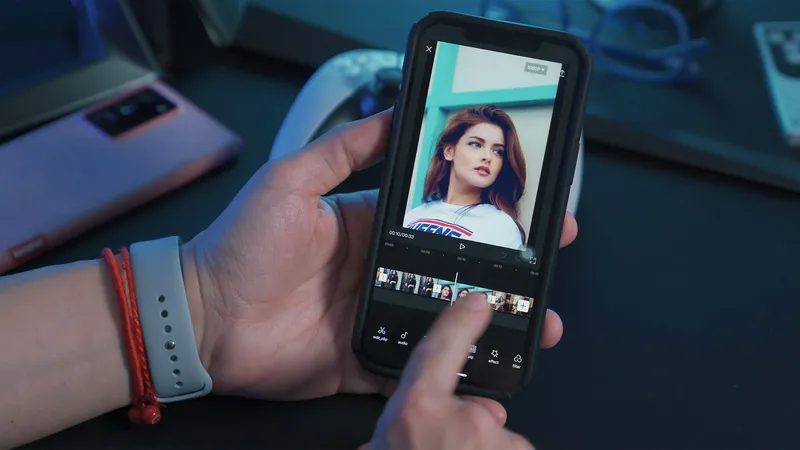
CapCutの代わりとしておすすめなのは、スマホならVN Video EditorとAdobe Premiere、パソコンならDaVinci Resolve、ブラウザなら私たちの無料のShort.now Video EditorかClipchampです。どれも無料で、ウォーターマークなしで書き出せます。CapCutを主に長い動画をショート動画に切り分けるために使っているなら、どの編集アプリよりもAIクリップ作成ツールのほうが時間を節約できます。
この記事では、19のCapCut代替アプリを比較し、2026年にCapCutから乗り換える人が多い理由と、作業データを失わずに移行する方法を紹介します。料金と無料プランの条件は、2026年11月に各社の公式サイトとアプリストアの掲載情報で確認しました。
CapCutの代わりを探すクリエイターが増えている理由
- 値上げ。CapCut公式の比較ページでは、Proは月額$19.99または年額$179.99です。2026年初めに年額プランはおよそ2倍になり、既存の契約者も新しい料金に切り替えられました。各プランの詳細はCapCutの料金ガイドで解説しています。
- 機能がPro限定に。自動字幕とモーショントラッキングは、現在Pro限定です。デスクトップ版では、4Kと60fpsの書き出しが無料ユーザーには使えません。
- ウォーターマークが入る場面が増えた。CapCutのヘルプセンターによると、Proのエフェクト、テンプレート、曲を1つでも使ったプロジェクトは、Proへの案内が表示されます。モバイルでは、15分を超える書き出しはアップグレードしないとウォーターマークが入ります。
- コンテンツのライセンス。2025年6月の利用規約の更新では、ユーザーのコンテンツに対する「永続的かつ取消不能な」ライセンスが反発を招きました。CapCutはこの部分は何年も変わっていないと説明していますが、ライセンスの範囲が広いのは確かです。
- 米国での状況。CapCutは2025年初めに、1か月近く米国のアプリストアから姿を消しました。現在は復帰しており、TikTokの米国合弁会社の対象にもなっていますが、制作の流れをCapCutに頼りたくないというクリエイターは少なくありません。
CapCut代替アプリの比較表
| アプリ | 対応環境 | 無料版のウォーターマーク | 無料版の書き出し画質 | 有料プラン |
|---|---|---|---|---|
| VN Video Editor | iPhone、Android、Mac、Windows | なし | 最大4K | $7.99 |
| Adobe Premiere(モバイル) | iPhone、iPad、Android | なし | 最大4K | 月額$7.99(AIクレジット) |
| Edits(Instagram) | iPhone、Android | なし | 4K | 有料プランなし |
| InShot | iPhone、Android、Mac | Proで削除可能 | 最大4K | 月額$4.99 |
| YouCut | iPhone、Android | なし | 最大4K | 月額$6.99 |
| KineMaster | iPhone、Android、Mac | あり | — | 月額$8.49 |
| DaVinci Resolve | Windows、Mac、Linux、iPad | なし | 最大4K・60fps | 買い切り$295(Studio) |
| Clipchamp | ブラウザ、Windows | なし | 1080p | Microsoft 365 |
| Canva | ブラウザ、iPhone、Android、Mac | なし(無料素材のみ) | 1080p | 年払いで月額約$12 |
| iMovie | Mac、iPhone、iPad | なし | 最大4K | 無料 |
| Filmora | Windows、Mac、モバイル | あり | モバイルは720p | 年額$59.99 |
| LumaFusion | iPhone、iPad、Mac、Android | 無料版なし | — | 買い切り$29.99 |
| Short.now Video Editor | ブラウザ(デスクトップ) | なし | MP4またはWebM | 無料 |
| OpenCut | ブラウザ | 無料・オープンソース | — | 無料 |
| Shotcut / Kdenlive | Windows、Mac、Linux | なし | 制限なし | 無料 |
| VEED | ブラウザ | あり | 720p | 年払いで月額$12.25 |
| Kapwing | ブラウザ | あり | 720p | 年払いで月額$16 |
| Short.now | ブラウザ | なし | 720p | 料金を参照 |
| OpusClip | ブラウザ、iPhone、Android | あり | 1080p | 月額$15 |
料金は2026年11月時点の米国での定価(米ドル)で、頻繁に変わります。デスクトップ向けの編集ソフトの中にはほぼ常に割引をしているものもあり、実際の購入価格はこれより安い場合があります。「—」はメーカーが公表していない項目です。
iPhone・AndroidでおすすめのCapCut代替アプリ
1. VN Video Editor:無料でいちばんCapCutに近い
VNは、使い心地がいちばんCapCutに近いアプリです。マルチトラックのタイムライン、キーフレーム、速度カーブ、テキスト、音楽がそろい、最大4K・60fpsでウォーターマークなしで書き出せます。iPhone、Android、Mac、Windowsで使えるので、スマホで始めた編集をノートパソコンで仕上げることもできます。無料版には広告が表示され、VN Proでは追加のエフェクトやクラウド機能が使えます。
こんな人に:サブスクなしでCapCutと同じような編集をしたい人。
2. Adobe Premiere(モバイル):無料でウォーターマークなし
Adobeは2025年にPremiere Rushの提供を終了し、サポートも2026年9月に終わりました。今もRushをすすめている記事があれば、情報が古くなっています。後継はiPhoneとAndroid向けの無料のPremiereアプリです。マルチトラック編集ができ、4Kの書き出しは無制限で、ウォーターマークも入りません。お金がかかるのはAI機能と追加ストレージだけで、月額$7.99からです。
こんな人に:本格的なスマホ編集アプリがほしく、いずれデスクトップ版Premiereに移るかもしれない人。
3. Edits(Instagram):リール向けに作られたアプリ
MetaのEditsは無料で、4Kでウォーターマークなしで書き出せ、今のところ有料プランもありません。アプリ内で最大10分まで撮影でき、グリーンバックと自動字幕を備え、Instagramに直接投稿できます。iPhoneとAndroidで使えますが、iPadには対応していません。
こんな人に:主にInstagramリールに投稿する人。
4. InShot:外出先でサッと編集
InShotはシンプルな選択肢です。カット、音楽やテキストの追加、アスペクト比の変更、書き出しができます。CapCutより覚えるのは早いですが、タイムラインの機能は控えめです。無料版には広告が表示され、InShotのウォーターマークが入ります(Proで削除可能)。Proは月額$4.99、年額$19.99、または買い切り$49.99です。
こんな人に:TikTokやリール用に1本のクリップを手早く編集したい人。
5. YouCut:シンプルでウォーターマークなし
YouCutは、InShotと同じ開発元によるわかりやすいカット・編集アプリです。InShotと違い、無料版でもウォーターマークが入りません。カット、結合、速度変更、音楽の追加は得意ですが、エフェクトはCapCutより少なめです。
こんな人に:主にクリップのカットとつなぎ合わせをするAndroidユーザー。
6. KineMaster:レイヤー編集と豊富な素材
KineMasterは、レイヤーの操作性が高く、クロマキーと大量のエフェクトや音楽を備えています。難点は、無料版ではすべての書き出しにウォーターマークが入ることです。プレミアムは月額$8.49または年額$49.99からです。
こんな人に:レイヤー編集が必要で、お金を払ってもいいスマホ派の人。
7. LumaFusion:iPadで本格編集
LumaFusionには無料版がありません。買い切りで$29.99、オプションでCreator Passのサブスクもあります。その代わり、キーボード付きのiPadで快適に使える本格的なマルチトラック編集アプリです。AndroidとMacでも使えます。
こんな人に:サブスクより買い切りがいい人。
PC・MacでおすすめのCapCut代替ソフト
8. DaVinci Resolve:無料で最も高機能
DaVinci Resolveは、ほとんどの用途で無料で使えるプロ向けの編集ソフトです。編集、カラーグレーディング、音声、エフェクトが1つにまとまっており、最大4K・60fpsでウォーターマークなしで書き出せます。有料のStudio版は買い切りです。CapCutよりはるかに覚えることが多く、性能の高いパソコンも必要です。
こんな人に:腰を据えて覚える気があり、長く使える環境がほしいYouTuber。
9. Clipchamp:ブラウザとWindowsで無料
ClipchampはWindowsに標準で入っており、ブラウザでも使えます。無料プランでも1080pの動画をウォーターマークなしで無制限に書き出せ、テンプレートやストック素材も使えます。Microsoftは2026年6月にiPhoneアプリを終了したため、現在はデスクトップ専用です。
こんな人に:デスクトップ版CapCutのように手軽なものがほしいWindowsユーザー。
10. iMovie:Apple製品なら無料
iMovieはMac、iPhone、iPadで無料で使え、ウォーターマークもアプリ内課金もありません。テキストのスタイルは少なく、自動字幕もない基本的なアプリですが、動作は安定していて、シンプルなYouTube動画なら十分です。
こんな人に:MacやiPhoneを使っている初心者。
11. Filmora:エフェクトとテンプレートが豊富
Filmoraは、CapCutとプロ向けソフトの中間にあたる編集ソフトです。すぐに使い始められ、エフェクトのライブラリが大きく、AIツールもあります。無料版の書き出しにはウォーターマークが入り、年額プランの定価は$59.99です。
こんな人に:デスクトップでたくさんのエフェクトを使いたい初心者YouTuber。
12. ShotcutとKdenlive:オープンソースのデスクトップ編集ソフト
ShotcutとKdenliveは、無料のオープンソースで、Windows、Mac、Linuxで動きます。どちらもアカウント登録、ウォーターマーク、有料プランへの誘導がありません。見た目はCapCutより地味でテンプレートもありませんが、普通のYouTube動画の編集なら問題なくこなせます。機能が多いのはKdenliveのほうです。
こんな人に:しがらみのない無料ソフトを使いたい人。
ブラウザで使えるおすすめのCapCut代替ツール
13. Short.now Video Editor:無料、ウォーターマークなし、アカウント不要
これは私たちが作った編集ツールです。Short.now Video Editorはブラウザで動き、無料で、ウォーターマークなし、登録不要、有料プランもありません。マルチトラックのタイムライン、Googleフォントから選べるテキスト、音声から生成される字幕、17種類のエフェクト、12種類のトランジション、キーフレーム、マスクを備えています。書き出しはMP4かWebMで、縦長、正方形、横長に対応しています。ファイルがパソコンの外に出ることはありません。素材はブラウザ内に保存され、字幕の文字起こしも端末上で行われます。OpenCutのオープンソースのコードをベースに作られています。
ノートパソコンかデスクトップパソコンで、最新のChromeかEdgeを使うのがおすすめです。スマホとタブレットにはまだ対応しておらず、プロジェクトを端末間で同期することもできません。
こんな人に:何もインストールせずに、ウォーターマークなしの無料編集ツールを使いたいデスクトップ版CapCutユーザー。
14. OpenCut:オープンソースのCapCut代替
OpenCutは自らを「オープンソースのCapCut代替」と紹介しており、そのGitHubプロジェクトは、GitHub上の動画編集ソフトの中でも特に多くのスターを集めています。ブラウザで動き、動画は自分の端末から外に出ず、MITライセンスで無料です。ただし、まだ初期のベータ版です。opencut.appで公開されているのは元のコードベースで、現在はアーカイブされており、チームはゼロから作り直しています。機能の不足やときどき起きる不具合は覚悟しておきましょう。
こんな人に:アカウントもサブスクもなしでブラウザで編集したい人。
15. Canva:テンプレート中心
Canvaは、動画編集もできるデザインツールです。テンプレートを使った短いクリップ、テキストアニメーション、ブランドに合わせたSNS投稿に向いています。無料版の書き出しは1080pで、制限があるのはPro素材だけです。本格的なタイムライン編集が必要な作業では、CapCutに及びません。
こんな人に:SNS用の画像と短いプロモーション動画を1か所で作りたい人。
16. VEEDとKapwing:AIツール付きのブラウザ編集ツール
VEEDとKapwingは完全にブラウザで動き、字幕、背景の削除、チームでの共有機能があります。無料プランの制限は厳しく、書き出しは720pでウォーターマーク入り、Kapwingは無料の動画を4分までに制限しています。有料プランは年払いで月額約$12〜$16からです。
こんな人に:ブラウザで一緒に編集するチーム。
CapCutで長い動画からショート動画を作っていた人へ
CapCutを、決まった作業の繰り返しに使っているクリエイターは多いはずです。30分の動画を縦型のクリップに切り分け、それぞれを9:16にリフレームし、字幕を付ける作業です。ここまで紹介した編集アプリなら、どれでも手作業でできます。AIクリップ作成ツールなら、それを自動でやってくれます。
17. Short.now:長い動画をショート動画に、無料でウォーターマークなし
Short.nowは、YouTubeのリンクかアップロードした動画から見どころを見つけます。話している人を追いかけながら9:16にリフレームし、アニメーション字幕を付けます。YouTubeショート、リール、TikTokにそのまま使えるクリップができあがります。有料プランでは、TikTok、YouTube、Instagramへの予約投稿と自動投稿もできます。
無料プランでは、最初に3本、その後は毎週1本の動画を処理でき、720pでウォーターマークなしで書き出せます。フル機能の編集アプリではないので、自由に使えるタイムラインやエフェクトのライブラリはありません。クリップ作成はShort.nowで行い、それ以外は上のリストのアプリを使うのがおすすめです。詳しくは無料のAIクリップ作成をご覧ください。
こんな人に:長い動画を毎回まとめてショート動画にするYouTuberやポッドキャスター。
18. OpusClip
OpusClipも同じ作業をこなし、クリップごとにバイラルスコアを付けてくれます。無料プランは月60クレジットで、書き出しにはウォーターマークが入り、クリップは3日後に削除されます。有料プランは月額$15からです。2つの違いはShort.now vs OpusClipで比較しています。
こんな人に:すでにAIクリップツールにお金を払っていて、スコアや分析機能がほしいチーム。
19. 1つの作業だけなら小さな無料ツールで
CapCutでやっていたことのうち、1つだけできればいい場合もあります。次のツールはブラウザで動き、アカウントも不要です:動画トリミング、動画のクロップ、9:16や1:1への動画のリサイズ、動画をGIFに変換。
選び方
- スマホで編集していて、お金をかけずにCapCutのように使いたい:VN Video EditorかAdobe Premiereモバイル。
- 主にInstagramに投稿している:Edits。
- パソコンでYouTube動画を編集している:覚える気があるならDaVinci Resolve、手軽さを重視するならClipchampかiMovie。
- アカウントに縛られたくない:ブラウザで使えるShort.now Video Editor、またはShotcut、Kdenlive、OpenCut。
- 無料で自動字幕を使いたい:スマホならEdits、長い動画からのクリップならShort.now。
- 毎週、長い動画をショート動画にしている:Short.nowのようなAIクリップツールと、それ以外の作業用の編集アプリの組み合わせ。
作業データを失わずにCapCutから乗り換える方法
- まず完成した動画を書き出す。CapCutのプロジェクトファイルは、他の編集アプリでは開けません。書き出していないものはCapCutの中に残ったままになります。
- 元の素材を保存しておく。解約する前に、元のクリップをスマホやCapCutのクラウドからコピーしておきましょう。無料のクラウドストレージは2024年に終了しているので、何が保存されているか確認してください。
- 契約した場所で解約する。iPhoneやAndroidのアプリで購入したサブスクは、capcut.comではなくApp StoreかGoogle Playで管理します。
- テンプレートは一度だけ作り直す。字幕のスタイル、フォント、イントロを新しいアプリでプリセットやテンプレートとして保存しておけば、新しい動画はすべてそこから始められます。
YouTubeのリンクをShort.nowに貼り付けるだけで、話者を追いかける縦型クリップにアニメーション字幕が付きます。無料で始められ、ウォーターマークなし、クレジットカードも不要です。
よくある質問
スマホなら、いちばん近いのはVN Video Editorです。マルチトラック編集ができ、4Kで書き出せて、無料版でもウォーターマークが入りません。Adobeの無料のPremiereモバイルアプリとInstagramのEditsも、無料でウォーターマークなしです。パソコンなら、無料で最も高機能なのはDaVinci Resolveです。ブラウザなら、私たちのShort.now Video EditorとClipchampが無料でウォーターマークなしで使え、Short.now Video Editorはアカウントも不要です。
あります。VN Video Editor、YouCut、Adobe Premiereモバイル、Instagram Edits、Clipchamp、DaVinci Resolve、iMovie、Shotcut、Kdenliveは、いずれも無料版でウォーターマークなしで書き出せます。KineMaster、Filmora、VEED、Kapwingは、有料プランにするまでウォーターマークが入ります。
使えます。CapCutは2025年1月19日に米国のアプリストアから削除され、2025年2月に復帰しました。2026年1月に発表されたTikTokの米国合弁会社は、その安全対策がCapCutにも適用されるとしています。アプリの提供元は現在もByteDanceです。
CapCut公式の比較ページでは、Proは月額$19.99または年額$179.99で、料金は地域によって異なると書かれています。米国のApp Storeでは、より安いStandardプランも月額$9.99で販売されています。Proの年額は2026年初めにおよそ2倍になりました。
移せません。CapCutは、他の編集アプリで開けるプロジェクトファイルを書き出せません。解約する前に完成した動画を書き出し、元の素材も保存しておきましょう。作りかけのプロジェクトは、新しいアプリで作り直す必要があります。
手作業の編集アプリより、AIクリップ作成ツールが向いています。Short.nowとOpusClipは、長い動画から見どころを見つけ、9:16にリフレームし、字幕を付けてくれます。Short.nowの無料プランはウォーターマークなし、OpusClipの無料プランはウォーターマークが入ります。
編集をやめて、投稿を始めませんか?
Short.nowは、長尺動画をスクロールを止めるショート動画に自動で変換します — わずか2分以内で。
無料で始める 毎月3本の動画が無料 · クレジットカード不要