
YouTube Shortsのアップロード方法(スマホとPC)
アプリまたはYouTube StudioからYouTube Shortをアップロードする手順と、動画がShortとしてカウントされるための形式・長さのルールについて解説します。
記事を読む →1本の動画を1週間分のコンテンツに変えるための、リパーパス戦略、プラットフォーム別の戦術、AIツールを紹介します。
アプリまたはYouTube StudioからYouTube Shortをアップロードする手順と、動画がShortとしてカウントされるための形式・長さのルールについて解説します。
記事を読む →
字幕は視聴者に台詞を伝え、クローズドキャプションには音声効果などの情報も含まれ、オン/オフを切り替えられます。ここではオープンキャプションやSDHの位置づけと、動画にどちらを選ぶべきかを解説します。
記事を読む →
投稿前にTikTokの自動字幕を追加・編集する方法、[投稿を編集]機能を使って投稿後にキャプションを変更する方法、そして視聴者として字幕を表示・非表示にする方法を解説します。
記事を読む →
自分のTikTokをYouTube Shortsとして再投稿する方法:ウォーターマークなしでファイルを取得、TikTokの音声を置き換え、3分の制限に合わせて、スマホまたは一括でアップロード。
記事を読む →
自分のInstagram ReelsをYouTube Shortsとして再投稿する方法:透かしなしのクリーンなファイルの取得、3分以内への収め方、Instagram音楽の差し替え、スマホからのアップロードや一括アップロードの手順。
記事を読む →
PCやスマホでYouTubeの動画にチャプターを追加し、YouTubeが認識する正確なタイムスタンプ形式を使い、自動チャプターを制御して表示されないチャプターを修正する方法。
記事を読む →
自分のYouTube動画やShortsをInstagram Reelsに変換する方法:ファイルの取得、3分以内への編集、縦向きへの変更、字幕の追加、アップロード、そしてリンクの共有について。
記事を読む →
PCやスマートフォンからYouTube Shortsに概要欄を追加・編集する方法、Shortsにおいて概要欄が実際にどのような役割を果たすか、そしてコピペで使えるテンプレートをご紹介します。
記事を読む →
YouTube Shortsでタグが果たす役割、PCやスマホでの追加方法、500文字の制限、およびハッシュタグとの違いについて。
記事を読む →
CapCut Proは月額$19.99になり、自動字幕も有料機能になりました。スマホ、パソコン、ブラウザで使えるCapCut代替アプリを、無料プランの制限、ウォーターマークの有無、料金を各社の公式サイトで確認して比較します。
記事を読む →
CapCutは無料で使える?CapCut Proはいくら?現在のPro料金、スマホ・パソコン・ブラウザ版の無料プランでできること、CapCutのウォーターマークが入る条件、米国で今も使えるかをまとめました。
記事を読む →
YouTube動画の標準サイズは1920 × 1080ピクセル、アスペクト比16:9です。240pから8Kまでの解像度別サイズ、YouTubeが推奨する書き出し設定、縦型・正方形の動画の扱いをまとめました。
記事を読む →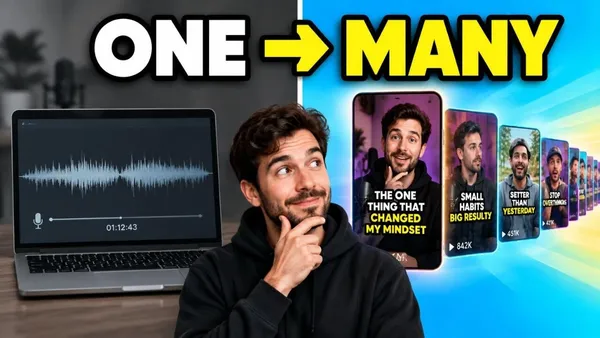
YouTube Studio(PC版)でShortsのカスタムサムネイルをアップロードできるようになりました。手順、9:16のサイズ、対象アカウント、スマホでの対応方法をご紹介します。
記事を読む →
効果的なサムネイルのレイアウト14種類を、それぞれに合う動画のタイプとあわせて紹介します。リアクション、VS(対決)、ビフォー/アフター、リスト、シネマティック、ポッドキャストなど。さらに5ステップの作り方と、すべてのサムネイルが満たすべき5つのチェック項目も解説します。
記事を読む →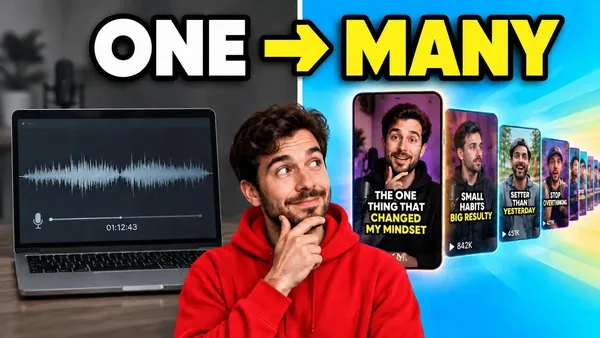
YouTubeが現在推奨するサムネイルのサイズは、通常の動画が3840 × 2160ピクセル(16:9)、ショートが2160 × 3840(9:16)です。最小サイズ、容量制限、ファイル形式、そして1280 × 720が今も使える理由をまとめました。
記事を読む →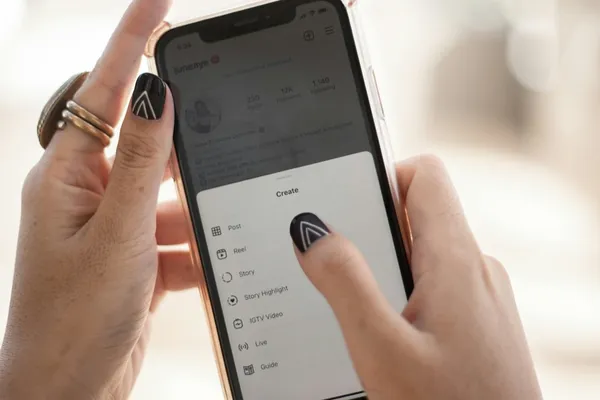
最適なInstagram Reelsのサイズは9:16アスペクト比で1080×1920ピクセルです。3分までのReelsは新規視聴者におすすめされます。ここでは完全な仕様、キャプション用のセーフゾーン、カバー画像のサイズについて解説します。
記事を読む →
最適なTikTok動画のサイズは、9:16のアスペクト比で1080×1920ピクセルです。TikTokアプリ内では最大10分まで録画でき、多くのアカウントではそれ以上の長さのアップロードも可能です。ここでは完全な仕様とキャプション用の安全領域について解説します。
記事を読む →
YouTube Shortsは最大3分まで作成できます。ここでは、60秒を超えた場合の制限や注意点、そして実際に視聴者を維持するのに最適な動画の長さについて解説します。
記事を読む →
YouTubeは2026年4月、視聴者による新しいクリップの作成を終了しました。クリップボタンの代わりになったものと、いまYouTube動画を切り抜く4つの方法(タイムスタンプ付きリンク、YouTube Studio、動画編集ソフト、AIクリッパー)を紹介します。
記事を読む →
最適なYouTube Shortsのサイズは、9:16のアスペクト比で1080 × 1920ピクセルです。ここでは完全な書き出し仕様、字幕の安全領域、および横長動画を修正する方法をご紹介します。
記事を読む →
長尺動画を自動で字幕付きの縦型ショートクリップに変換する、AIクリッピングの完全ガイド。仕組みや手動との違い、ステップバイステップの手順、成功するクリップの特徴、各プラットフォームの仕様を解説します。
記事を読む →
2026年に透かしなしでエクスポートできる無料AIクリップメーカーを徹底比較。無料プランの制限、字幕、リフレーミング、そして本当に無料でワークフローを組めるのはどれかを検証します。
記事を読む →
YouTube動画をTikTok、Shorts、Reelsに再利用する方法 — 1本の長編アップロードから、週単位のクロスプラットフォーム向けショートフォームコンテンツを生み出すためのステップバイステップのワークフロー。
記事を読む →
2026年版 Opus Clip vs Vizard を徹底比較。AIクリップの品質、ワークフロー、字幕、料金、そしてあなたのコンテンツに合うAI動画クリッピングツールはどちらか。さらに両者より安価な代替案もご紹介します。
記事を読む →