
YouTube Shortsのアップロード方法(スマホとPC)
アプリまたはYouTube StudioからYouTube Shortをアップロードする手順と、動画がShortとしてカウントされるための形式・長さのルールについて解説します。
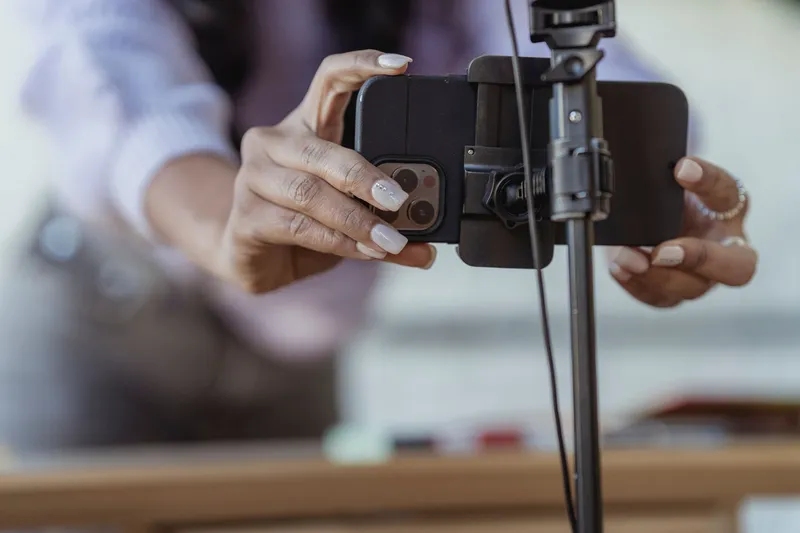
YouTube Shortsをアップロードするには、YouTubeアプリを開いて「作成」をタップし、縦向き動画を撮影・選択するか、またはYouTube StudioからPCでファイルをアップロードします。正方形または縦向きの動画は、長さが3分以内であれば自動的にShortsとして分類されます。PC版には専用の「Shorts」アップロードボタンはなく、特別な設定も不要です。
手順は、スマホで撮影する場合、完成したファイルをスマホからアップロードする場合、PCからアップロードする場合で異なります。以下に3つの方法と、アップロードが実際にShortsとして認識されるための条件を解説します。
お手持ちのものに合わせてアップロード方法を選ぶ
| お手持ちのもの | おすすめの方法 | 操作方法 |
|---|---|---|
| アイデアがあり、スマホを持っている場合 | Shortsカメラで撮影する | YouTubeアプリ:「作成」→「ショート」 |
| スマホに完成した縦向きファイルがある場合 | ファイルをアップロードする | YouTubeアプリ:「作成」→「動画」 |
| PCに完成した縦向きファイルがある場合 | YouTube Studioでアップロードする | studio.youtube.com:「作成」→「動画のアップロード」 |
| 長い横長の動画がある場合 | まず縦向きのクリップにカットして、その後アップロードする | 下の「長い動画の場合」セクションを参照 |
YouTubeのリンクを貼り付けるかファイルをアップロードして Short.now を利用すれば、単語ごとの字幕付きの縦向きクリップが自動生成されます。無料プランでは月3本まで利用可能で、透かしなしのエクスポートに対応し、クレジットカード登録も不要です。
Shortsとして認識される条件
YouTubeはラベルではなく「形状」と「長さ」で判定します。YouTubeヘルプページ(3分以内のShorts)によると、正方形または縦向きのアスペクト比で、長さが3分以内の動画は自動的にShortsとして分類されます。2024年10月15日以前にアップロードされた動画は従来の分類が維持されます。
これにより、以下の3点が重要になります:
- 16:9の動画はShortsになりません。 YouTube公式でも、Shortsフィードに入らないようにするには16:9などの横長アスペクト比を使うよう案内しています。
- 縦向き動画のShorts除外はできません。 縦向きで3分以内なら、意図に関わらず必ずShortsとして扱われます。
- 黒帯(サイドバー)は避けてください。 YouTubeは最適な視聴体験のために、縦向き動画の両脇に黒帯を入れないよう推奨しています。縦画面上に横フレームを配置するのではなく、正しいアスペクト比で書き出してください。
具体的な書き出し設定についてはYouTube Shortsのサイズと解像度ガイドを、長さ制限の実務的な意味についてはYouTube Shortsの最大長についてをご覧ください。
方法1:YouTubeアプリで撮影・アップロード
YouTube公式がモバイルでのShorts作成として案内している標準的な手順です。iPhoneとAndroidで同じように動作します。
- YouTubeアプリを開き、ログインします。
- 「作成」をタップし、「ショート」を選択します。
- 「撮影」を長押しして録画するか、一度タップして開始し、もう一度タップして停止します。右上のメニューで収録時間を設定できます。マルチセグメント機能を使えば、最大3分までのShortsを撮影できます。
- クリップを確認します。「元に戻す」で最後のクリップを削除し、「やり直し」で復元できます。カメラを終了するには「閉じる」をタップし、「削除」または「保存して終了」を選択します。
- 「完了」をタップしてプレビュー画面に進みます。ここで効果音やテロップ(音声読み上げ)、その他のエフェクトを追加できます。「戻る」で撮影画面に戻ります。
- 「次へ」をタップして詳細情報を設定します。タイトルは100文字以内で入力し、公開範囲を設定します。「詳細を表示」で追加オプションが開きます。
- 「オーディエンスを選択」で対象年齢を選び、「子供向けかどうか」を設定します。
- 「Shortsをアップロード」で公開するか、「下書きを保存」で後ほど仕上げます。
詳細設定画面には「フィードバックを取得」というオプションもあり、フック(引き)とテンポの分析を行ってくれます。最初の数本はぜひ活用しましょう。冒頭の数秒で離脱するかが決まるためです。適切なフックの書き方については動画フックの作り方ガイドをご覧ください。
方法2:スマホから完成済みの動画をアップロード
他のアプリで編集済みの場合は、Shortsカメラではなく既存のファイルをアップロードします。Android版YouTubeアプリのヘルプページに記載されている手順は以下の通りです:
- YouTubeアプリを開きます。
- 「作成」をタップし、「動画」を選択します。
- アップロードしたいファイルを選択し、「次へ」をタップします。
- 詳細を入力します:サムネイル、タイトル(100文字以内)、説明文(5,000文字以内)、公開範囲、位置情報、プレイリスト。
- オーディエンス設定で「子供向けです」または「子供向けではありません」を選択し、必要に応じて年齢制限を設定します。
- 動画を公開します。
「作成」メニューはiPhoneとAndroid、およびアプリバージョンによって表示が異なる場合があります。正確なラベルが見つからない場合は、スマホからファイルを選択できるボタンを探してください。ファイルは引き続き縦向きまたは正方形で、3分以内である必要があります。それ以外の場合は通常の動画としてアップロードされます。
YouTube Studioアプリからのアップロードも可能です。画面上部の「作成」をタップし、ファイルを選択してタイトルや公開範囲などの詳細を入力、「次へ」をタップしてオーディエンスを選択後、「動画をアップロード」をタップします。
方法3:PCのYouTube Studioからアップロード
動画の編集がPCで行われた場合や、投稿日時を予約したい場合に適しています。
- studio.youtube.com にアクセスしてログインします。
- 右上の「作成」をクリックし、「動画のアップロード」を選択します。
- ファイルを選択します。一度に最大15本の動画をアップロードできます。
- 「詳細」ページでタイトル(100文字以内)と説明文(5,000文字以内)を入力します。下部の「詳細を表示」をクリックすると、オーディエンス、年齢制限、タグ、言語、コメント設定が表示されます。
- 「チェック」ページでは、YouTubeが背景で著作権確認を行っています。確認中にも公開でき、問題があれば後で修正できます。
- 「公開設定」ページで「非公開」、「限定公開」、「公開」のいずれかを選ぶか、「スケジュール」を選択して日付を指定します。スケジュール設定した動画は、その日まで非公開のままになります。
- 設定内容を確認し、「保存」をクリックします。
知っておきたいデフォルト設定が2つあります。13〜17歳のクリエイターは「非公開」、18歳以上は「公開」が初期設定です。「アップロード制限に達しました」と表示された場合は、YouTubeの案内通り24時間後に再試行してください。この制限はPC、モバイル、APIすべてに適用されます。
アップロード自体はあっという間ですが、カット割り、9:16へのリフレーミング、字幕付けは時間がかかります。Short.now は長い動画から最も盛り上がる瞬間を抽出し、縦向きに切り取って字幕を付けてくれるため、そのままアップロード可能な状態になります。無料で始められ、透かしなし。
公開前にタイトルと説明文を記入しよう
どのアップロード経路でも、タイトルは100文字以内、説明文は5,000文字以内が上限です。Shortsは主にスワイプフィードで表示されるため、タイトルと説明文の1行目は長編動画ほど重要な役割を果たしませんが、検索や動画ページの表示には依然として役立ちます。メインテーマは冒頭に持ってくるのがおすすめです。
各項目の詳細については、YouTube Shortsの説明文の書き方 とShortsにおけるタグとハッシュタグの仕組み をご覧ください。カスタムカバー画像(サムネイル)を設定したい場合は、YouTube Shortsにサムネイルを追加する方法 を参照してください。
よくあるアップロードトラブル
動画が通常の動画としてアップロードされてしまう
ほぼ確実にフレームが横長になっているためです。16:9の動画は30秒であってもShortsにはなりません。縦向きまたは正方形に書き出し直して、新しい動画として再度アップロードしてください。
動画が3分以上になってしまう
3分以上の動画はShortsの対象外です。トリムするか、分割してください。長い録画をShorts用にカットしたい場合は、長い動画からYouTube Shortsを作る方法 をご覧ください。
1分以上のShortsがブロックされた
YouTubeによると、著作権クレームが有効になっている1分以上のShortsは、グローバルにブロックされ、再生や推薦ができず、収益化の対象外となります。クレームが解決されると、再び視聴可能かつ収益化が可能になります。音楽を使用する場合は、長いShortsを公開する前に音声の確認を行ってください。
公開したはずなのに非公開または限定公開になっている
13〜17歳のクリエイターはデフォルトで「非公開」設定になるためです。特に複数のファイルをまとめてアップロードする際は、公開前に公開設定を必ず確認してください。
投稿タイミングの選び方
予約投稿はPC版YouTube Studioの機能です。「公開設定」ページで「スケジュール」を選択し、日付を指定します。最適な投稿時間のアドバイスについては、YouTube Shortsを投稿するのに最適な時間 ガイドをご覧ください。
Shortsの「再生回数」のカウント基準
YouTubeヘルプページによると、2025年3月31日以降、Shortsの「再生回数」は最小視聴時間の要件なく、再生または再開されるたびにカウントされます。それ以前の指標は現在「Engaged views」と呼ばれています。つまり、同じ視聴者層でもShortsの再生回数は従来より高くなるため、新しいShortsは過去の数字ではなく、最近のShortsと比較するようにしましょう。
Shortsと収益化
Shortsを通じてYouTubeパートナープログラムに参加することも可能ですが、要件は明確に定められています。YouTubeパートナープログラムの参加資格ページ によると、購読者が1,000人以上であり、過去12ヶ月間で4,000時間の認定公開視聴時間、または過去90日間内で1,000万回の認定Shorts再生数のいずれかを満たす必要があります。Shortsフィードからの視聴時間は4,000時間の閾値にはカウントされません。収益化の詳細については、アカデミーガイドのYouTube Shortsの収益化方法 をご覧ください。
Short.nowのShortsメーカー を開き、リンクまたはファイルを追加して、ランク付けされたクリップを確認。縦向きで字幕付きの動画をダウンロードできます。無料プランでは月3本まで利用可能で、透かしなし、クレジットカード不要です。
よくある質問
YouTubeアプリを開き、「作成」をタップして「Short」を選択すると、Shortsカメラで録画できます。すでに完成したファイルがある場合は、「作成」→「動画」をタップし、ファイルを選択して「次へ」をタップします。100文字以内のタイトルを追加し、対象年齢を設定して公開してください。
YouTube Studioにアクセスし、「CREATE」をクリックしてから「動画をアップロード」を選択してファイルを選びます。タイトルと説明を追加し、公開設定またはスケジュール日付を選択して「保存」をクリックします。Short専用のボタンはありませんが、正方形または縦向きの3分以下の動画は自動的にShortとして扱われます。
YouTubeは、正方形または縦向きで3分以内の動画のみをShortとして分類します。横長の16:9動画は、長さが何であれ通常の動画として扱われます。動画を縦向きまたは正方形に再エクスポートし、再度アップロードしてください。
YouTubeパートナープログラムの4,000時間という基準にはなりません。YouTubeによると、Shortsフィードからの視聴時間は、4,000時間の認定済み公開視聴時間にはカウントされません。Shortsには独自のルートがあります:過去90日間で1,000万回の認定済みShorts視聴回数と、1,000人の登録者が必要です。
はい、YouTubeパートナープログラムを通じて可能です。1,000人の登録者が必要で、さらに12ヶ月以内に4,000時間の認定済み公開視聴時間、または90日以内に1,000万回の認定済みShorts視聴回数のいずれかを満たす必要があります。現在の条件については、YouTubeの資格ページをご確認ください。
編集をやめて、投稿を始めませんか?
Short.nowは、長尺動画をスクロールを止めるショート動画に自動で変換します — わずか2分以内で。
無料で始める 毎月3本の動画が無料 · クレジットカード不要