
YouTube動画にチャプターを追加する方法(手動と自動)
PCやスマホでYouTubeの動画にチャプターを追加し、YouTubeが認識する正確なタイムスタンプ形式を使い、自動チャプターを制御して表示されないチャプターを修正する方法。
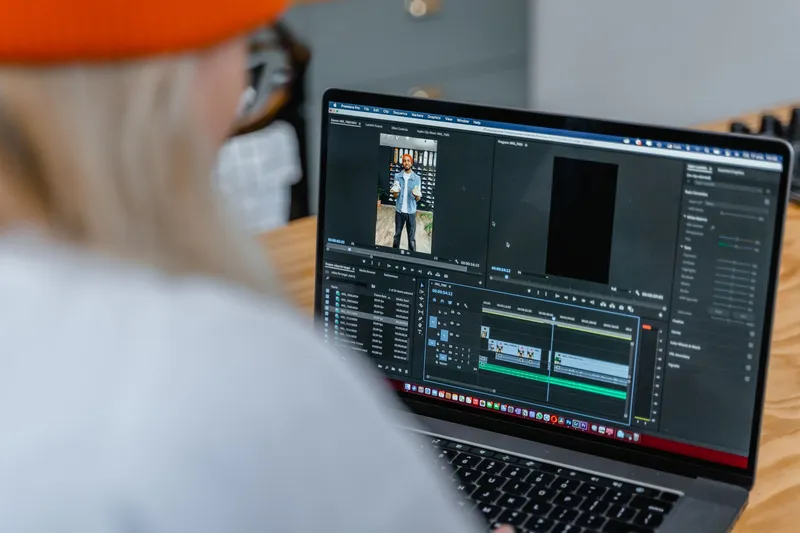
YouTubeの動画にチャプターを追加するには、動画の説明欄に00:00から始まる時刻とタイトルの一覧を入力し、保存してください。YouTubeでは、昇順で並べた3つ以上の時刻が必要で、各チャプターは最低10秒以上である必要があります。これはパソコンのYouTube StudioやYouTube Studioアプリ、YouTubeアプリで行え、動画公開前・公開後のどちらでも可能です。入力したくない場合は、「自動チャプターの許可」をオンにしたままにしておけば、YouTubeが自動的に生成してくれることがあります。
本ガイドでは、2つの方法をステップバイステップで解説します。チャプターを有効にする正確なフォーマット、良い時刻の探し方、自動チャプターのオン・オフ方法、そしてチャプターが表示されない場合の確認ポイントをご紹介します。
最適な方法を選ぶ
| あなたの状況 | おすすめの方法 | 操作場所 |
|---|---|---|
| チャプタータイトルを自分で管理したい | 説明欄への手動時刻入力 | YouTube Studio:コンテンツ、動画をクリック、説明欄 |
| 動画は既に公開済みで、スマホしか持っていない | アプリで説明欄を編集する | YouTube Studioアプリ(コンテンツ、動画、編集)またはYouTubeアプリ(自分の動画、その他、編集) |
| チャプターを手動で作成したくない | 自動チャプター | Studio:動画の詳細、さらに表示、自動チャプター |
| チャプターなしの過去動画が多い | 自動チャプターを一括で設定し、再生数の多い動画には手動で追加する | Studio:コンテンツ、動画を選択、編集、自動チャプター |
| 特定の動画にチャプターを入れたくない | 時刻一覧を削除し、「自動チャプターの許可」のチェックを外す | Studio:動画の詳細、さらに表示 |
視聴者に表示されるチャプターを決めるルールは一つです。説明欄に入力したチャプターは、自動チャプターより優先されます。一覧が条件を満たしていればYouTubeがそれを使用します。削除すれば、設定がオンの状態であれば自動チャプターが再び適用されます。
Short.nowのYouTubeチャプタージェネレーターは動画を文字起こしし、各トピックの開始位置を特定して、そのまま貼り付け可能な00:00始まりの一覧を作成します。始めは無料で、透かしもクレジットカードも不要です。
YouTubeが接受するチャプター形式
チャプターは説明欄のプレーンテキストとして設定します。各行は「時刻+タイトル」の形式です。以下のような一覧で問題ありません:
00:00 Intro
00:42 What you need
02:10 Setting up the camera
05:35 Recording the first take
09:18 Common mistakes
12:04 Final result
YouTubeの動画チャプターのヘルプページに記載されている要件は以下の通りです:
- 最初の時刻は必ず00:00にしてください。00:05から始めたり、最初の実質的なトピックから始めたりすると、チャプターとして認識されません。
- 時刻は3つ以上必要です。2つでは条件を満たしません。
- 昇順(時系列順)に並べてください。各時刻は、その上の時刻よりも遅い時間である必要があります。
- 各チャプターは最低10秒以上である必要があります。2つの時刻の間隔が10秒未満だと条件違反になります。
一覧をきれいに保つための実践的なコツです:
- 一覧は別の行に配置し、1行に1チャプターずつ記述します。時刻の前に何も入れないでください。
- タイトルは短く具体的にしましょう。「Part 2」よりも「カメラの設定」の方が視聴者に伝わります。
- 検索キーワードに近い言葉でタイトルを書きましょう。これらはプログレスバーに表示され、Googleが検索結果で「重要な場面」として利用することもあります(後述)。
- 1時間を超える動画の場合は、時刻に時間を含めてください。例:
1:05:30 Q&A - 説明欄全体はYouTubeの5,000文字制限内に収めてください。チャプター一覧だけならまず届きませんが、リンクやクレジットを長文に書くと超過することがあります。
パソコンでのチャプター追加方法(YouTube Studio)
アップロード中の動画だけでなく、公開から数年経過した動画にも適用できます。
- YouTube Studioにサインインします。
- 左側のメニューからコンテンツを選択します。
- 動画のタイトルまたはサムネイルをクリックして詳細画面を開きます。
- 説明欄に、00:00から始まる時刻とタイトルの一覧を追加します。
- 保存をクリックします。
アップロード時の「詳細」ステップにも同じ説明欄が表示されるため、公開前に一覧を貼り付けることができます。もし説明欄に「修正:」などのセクションを追加する場合、YouTubeの動画設定のヘルプによると、チャプター一覧の後に記載する必要があります。
スマホでのチャプター追加方法
スマホ版にはチャプター専用の画面はありません。パソコンと同じく説明欄を編集します。YouTubeではAndroidとiPhone/iPad向けに2つの手順が公式に公開されています:
YouTube Studioアプリ
- YouTube Studioアプリを開きます。
- 下部メニューからコンテンツをタップします。
- 編集したい動画を選択します。
- 編集をタップします。
- 説明欄に時刻を追加し、保存をタップします。
YouTubeアプリ
- YouTubeアプリを開き、プロフィール画像をタップします。
- 自分の動画をタップします。
- 動画の隣にあるその他をタップし、次に編集を選択します。
- 説明欄に時刻を追加し、保存をタップします。
スマホで長い一覧を入力していると、00:00の行の抜けや時刻の順序間違いなどが発生しがちです。可能であれば、メモアプリなどで一度作成し、順序を確認してから貼り付けることをおすすめします。
時刻を素早く見つける方法
一覧を書くのは簡単ですが、各トピックの開始位置を見つけるのが意外と時間がかかります。特に40分のチュートリアルや2時間のポッドキャストの場合です。最も時間がかかる順に3つの方法を紹介します:
1. 動画をシークして確認する
動画を高速再生し、テーマが変わるたびに一時停止して時刻をメモします。5つのセクションに分かれた10分程度の動画ならこれで十分です。それ以上の長さになると、編集の手間を省けたはずの時間が逆に奪われてしまいます。
2. YouTubeの字幕(トランスクリプト)を利用する
動画に字幕(自動生成のものを含む)があれば、YouTubeは各行に時刻付きのトランスクリプトを表示します。パソコンでは動画を開き、説明欄を展開してトランスクリプトを表示をクリックします。新しいトピックを導入している文章(「次は設定について話します…」など)を探して、その時刻をコピーしましょう。当社のYouTubeトランスクリプトガイド&ツールで、デスクトップとスマホでの手順を詳しく解説しています。
3. 一覧を自動生成する
長時間の動画やチャンネル全体を対象とする場合、自動化するのが最も効率的です。YouTubeチャプタージェネレーターは動画をトピックごとに分割し、チャプターの改名や結合、タイムコードの調整が可能です。YouTubeのルール(00:00始まり、3章以上、各10秒以上)に合わせて一覧を整形してくれるため、確認と貼り付けのみで完了します。
どの方法を使うにせよ、保存する前に各チャプターの冒頭数秒は必ず確認してください。YouTubeが受理しても、途中の文から始まるチャプターは視聴者にとって不自然に感じられます。
自動チャプター:オン・オフの設定方法
YouTubeがチャプターを自動生成することも可能です。ヘルプページによると、「自動チャプターの許可」ボックスは新規アップロード時にデフォルトでオンになっているため、多くのクリエイターは気づかないうちに有効化しています。
1本の動画に自動チャプターを有効にする
- YouTube Studioでコンテンツを選択し、動画をクリックします。
- さらに表示をクリックします。
- 自動チャプターの下で自動チャプターの許可を選択します。
- 保存をクリックします。
1本の動画から自動チャプターを無効にする
上記と同じ手順で自動チャプターの許可のチェックを外し、保存してください。
複数の動画に一括で設定する
コンテンツで対象動画のチェックボックスをオンにし、編集を選択します。自動チャプターからオプションを設定し、動画を更新をクリックしてください。
今後のすべてのアップロードで無効にする
- YouTube Studioで設定をクリックします。
- アップロードのデフォルト設定、次に詳細設定をクリックします。
- 自動チャプターの許可(利用可能かつ条件を満たす場合)のチェックを外します。
- 保存をクリックします。
自動チャプターに頼るべきか?
自動チャプターは無料ですが、制御はできません。YouTubeによると、すべての動画が対象になるわけではなく、条件を満たしても必ずしも付与されるとは限りません。出現を期待するのは危険です。また、タイトルやセクションの区切り位置も選べません。現実的な使い分けとしては:
- 自動チャプターをオンにしたままにする:一覧を作らない短いカジュアルな投稿のバックアップとして。
- 手動でチャプターを作成する:チュートリアル、レビュー、ポッドキャスト、インタビューなど、特定の部分だけを見たい人が戻ってくる動画向けです。視聴者が飛び跳ねやすく、明確なタイトルが重要な動画です。
- 自動チャプターをオフにする:YouTubeの自動区切りが不自然な場所で動画を分断する場合。例えば、最初から最後まで見てほしいストーリー性の強い動画などです。
チャプターが表示されない理由
説明欄に時刻が記載されているのにプログレスバーにチャプターが表示されない場合、以下のリストを確認してください。大半の問題は最初の4つに含まれています。
| 問題点 | 解決策 |
|---|---|
| 一覧が00:00から始まっていない | 00:00 イントロのような最初の行を追加する |
| 時刻が3つ未満 | 動画を少なくとも3つのセクションに分ける |
| チャプターが10秒未満 | 前後のチャプターと統合する |
| 時刻の順序がバラバラ | 古い順に並べ替える |
| アカウントにチャプター機能がまだ付与されていない | 「チャプターの追加」は高度な機能です。YouTube Studioの「設定」「チャンネル」「機能の利用資格」で確認する |
| チャンネルに未解決のストライクがある、または動画が一部の視聴者にとって不適切とみなされる | YouTubeによると、これらのケースではチャプターは利用不可 |
| 一覧が説明欄ではなくコメント欄にある | YouTubeの公式方法は説明欄を使用します。一覧を移動してください |
| 自動チャプターが表示されると思っていた | 「自動チャプターの許可」がオンになっているか、説明欄に上書きする時刻一覧がないか確認する。すべての動画に付与されるわけではない |
チャプター機能の利用資格について
YouTubeの機能アクセスページでは、「チャプターの追加」は高度な機能の一つとしてリストされています。十分なチャンネル履歴を持つアクティブなクリエイターは通常、自動的に資格が付与されます。すぐにアクセスしたい場合は、YouTubeの有効なIDまたは動画による本人確認が可能ですが、すべてのクリエイターにこの方法が利用できるわけではありません。現在の状態を確認するには、YouTube Studioの設定→チャンネル→機能の利用資格に進み、各機能の横に「有効」と表示されているか確認してください。
チャプターとGoogle検索
チャプターはYouTube内の視聴者体験を助けるだけでなく、他の役割も果たします。Googleの動画ドキュメントによると、YouTubeホストの動画に対して、Google検索は動画説明に基づいて「重要な場面」を有効にする場合があります。説明欄で正確な時刻とラベルを指定することも可能です。指定した場合、Googleは自身の自動検出よりもそちらの情報を優先すると明記しています。
つまり、優れたチャプタータイトルは二重の役割を果たします。視聴者の必要な箇所へのジャンプを助けると同時に、Googleが検索結果に表示できるラベル付きセグメントを提供するのです。「ステップ3」ではなく、「フィルターの掃除方法」のように、ユーザーが質問を口にするような形でタイトルを書きましょう。
チャプターからShortsへ
チャプター一覧は、最高の切り抜き候補の地図でもあります。各チャプターは明確な開始地点を持つ完結したトピックであり、それはまさにShortsに必要な要素です。20分のチュートリアルに8つのチャプターがあれば、縦型クリップのための8つの起点がすでに揃っていることになります。当社の長尺動画からYouTube Shortsを作る方法ガイドでは編集面を解説し、1本の長尺動画から何本のShortsが作れるかでは現実的な本数を設定するのに役立ちます。
Shortsにも視聴者を本編に戻す独自の仕組みがあります。高度な機能にアクセスできれば、Shortsに関連動画リンクを追加でき、Shortsプレイヤー内に表示されます。これを長尺動画に設定すれば、クリップを気に入った視聴者はチャプター付きのオリジナル動画にたどり着きます。
長尺動画をアップロードするか、リンクをShort.nowに貼り付けてください。最も自立性のある瞬間を抽出し、字幕を追加して9:16にリフレームします。月3本まで無料で使用可能。透かしもクレジットカードも不要です。
よくあるミス
- 最初の実質的なトピックから始める:冒頭数秒がイントロであっても、00:00の行は必須です。
- チャプターが多すぎる:6分の動画を15セクションに分けると、プログレスバーが見にくくなり、10秒ルール違反のリスクもあります。実際に視聴者がスキップしたくなるセクションを目指しましょう。
- 曖昧なタイトル:「パート1、パート2、パート3」では、視聴者やGoogleが読むスペースを無駄にしています。
- 再編集後に一覧を忘れる:YouTubeの編集ツールで動画をトリムした場合、時刻が新しいカットと一致しているか確認してください。
- チャプターを作成したがドラフトのままにする:変更が反映されるのは、保存をクリックした後だけです。
よくある質問
はい。YouTube Studio(コンテンツから動画をクリック)またはYouTube Studioアプリで動画を開き、説明欄にタイムスタンプリストを追加して保存してください。再アップロードする必要はなく、変更はライブ動画にすぐに反映されます。
説明欄では1行につき1つのチャプター:タイムスタンプに続きタイトルを記載します(例:"00:00 イントロ")。最初のタイムスタンプは必ず00:00とし、昇順に並んだ3つ以上のタイムスタンプが必要で、各チャプターは少なくとも10秒以上である必要があります。
アップロード時、または後からYouTube StudioやYouTubeアプリの動画の説明欄に入力します。YouTubeのチャプタールールに従ったリストは、プログレスバー上にチャプターとして表示されます。時間を確認するには、動画をシークする代わりに、YouTubeの「字幕を表示」パネルまたはチャプタージェネレーターを使用してください。
YouTube Studioで動画を開き、「詳細を表示」をクリックして、「自動チャプター」の下にある「自動チャプターを許可」を選択し、保存してください。新しいアップロードの場合、このボックスはデフォルトでチェックされています。YouTubeによると、すべての動画が対象になるわけではなく、対象でも自動チャプターが付与されるとは限りません。
1本の動画の場合、YouTube Studioでその動画を開き、「詳細を表示」をクリックして「自動チャプターを許可」のチェックを外します。今後のすべてのアップロードについては、「設定」→「アップロード デフォルト」→「高度な設定」に進み、「自動チャプターを許可(利用可能かつ対象となる場合)」のチェックを外してください。説明欄に入力したチャプターは、常に自動チャプターよりも優先されます。
通常、リストが何らかのルールに違反しているためです:00:00 で始まっていない、タイムスタンプが3つ未満、順序が正しくない、または10秒未満のチャプターが含まれている場合があります。書式が正しい場合は、YouTube Studioの設定で「機能の利用可否」を確認してください。チャプター追加は高度な機能であり、アクティブなストライキがあるチャンネルではチャプターが無効になっていることに注意してください。
編集をやめて、投稿を始めませんか?
Short.nowは、長尺動画をスクロールを止めるショート動画に自動で変換します — わずか2分以内で。
無料で始める 毎月3本の動画が無料 · クレジットカード不要