
TikTokの字幕:追加、編集、表示の設定方法
投稿前にTikTokの自動字幕を追加・編集する方法、[投稿を編集]機能を使って投稿後にキャプションを変更する方法、そして視聴者として字幕を表示・非表示にする方法を解説します。
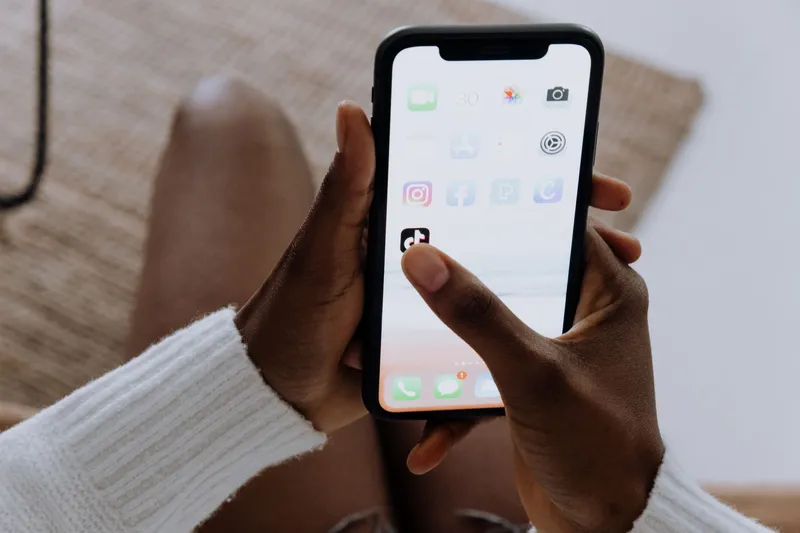
TikTokの「キャプション」には2つの意味があり、手順もそれぞれ異なります。動画内に表示される文字(字幕)は編集画面で追加します。動画を撮影またはアップロードし、右側のツールバーからキャプションをタップして誤字を修正後、保存をタップして投稿してください。動画下に表示されるテキスト(投稿キャプション、説明とも呼ばれる)は投稿画面で入力します。投稿後はアプリに投稿を編集オプションが表示されている場合のみ、動画の…メニューから変更可能です。
本ガイドでは、投稿前の自動キャプションの追加・編集方法、投稿後の投稿キャプション変更方法、視聴者向けのキャプションON/OFF設定、必要なボタンが見つからない場合の対処法を解説します。TikTokはメニュー構成をよく変更するため、アプリバージョンによってラベルが異なる箇所は明記しています。
どちらの「キャプション」のことですか?
| 目的 | 操作場所 | 投稿後に変更可能か? |
|---|---|---|
| 動画内の発言に合わせて字幕を追加する | 編集画面 → キャプション | いいえ。キャプションは投稿済み動画の一部になります。投稿をタップする前に修正してください。 |
| 自動キャプションの誤字を修正する | キャプションパネル → 行をタップ(または鉛筆アイコン)→ 保存 | いいえ。上記と同じです。 |
| フックやラベルなど独自のテキストを追加する | 編集画面 → テキスト(Aaアイコン) | いいえ。画面上のテキストは動画の一部です。 |
| 動画下のテキストを入力・変更する | 投稿画面 → キャプション欄 | 場合による。… → 投稿を編集が表示されればそれを使用し、なければ再投稿してください。 |
| 視聴中にキャプションをON/OFFする | 動画のキャプションをタップするか、システム設定とプライバシー → アクセシビリティへ移動 | はい。いつでも変更できます。これは表示設定のみを変更します。 |
動画をShort.nowのAIキャプションジェネレーターにアップロードするだけで、単語ごとにアニメーションするキャプションが生成されます。編集やスタイリングも可能で、TikTok投稿前に動画に焼き込みます。月3本まで無料、透かしなし、クレジットカード不要。
TikTok動画に自動キャプションを追加する方法
自動キャプションは動画内の発話を文字起こしし、字幕として表示します。TikTokは2021年4月に米語と日本語から導入を開始し、現在は通常の編集フローの一部として動作しています。iPhoneとAndroidの手順は同じです:
- 画面下部の+をタップし、動画を撮影するかアップロードをタップしてギャラリーから選択します。
- 編集画面で右側のツールバーを見つけ、キャプションをタップします。表示されない場合は、ツールバー下部の小さな下矢印をタップして他のツールを表示させてください。
- TikTokが音声の文字起こしを行う数秒待ちます。キャプションがプレビュー画面に表示されます。
- すべての行を確認します。誤りがある場合は先に進まず、(次のセクションを参照)修正してください。
- 保存をタップし、次に次へを押して投稿キャプションを入力後、投稿をタップします。
キャプションは明確な発話がある場合にのみ機能します。音楽だけのクリップ、ノイズの多い背景音、複数の人が同時に話している場合は、キャプションが生成されないか誤変換が多くなります。タイミング設定はTikTokが自動で行うため、アプリ内のエディターでは行の位置を移動できません。
「キャプション」ボタンが表示されない場合
- ツールバーを広げる。多くのスマホでは右側のツールがデフォルトで折りたたまれています。
- アプリを更新する。バージョンによって編集ツールが変更されるため、古いバージョンでは現在のレイアウトに対応していない場合があります。
- 発話があるか確認する。自動キャプションは音声認識に基づいて動作するため、喋っている必要があります。
- 使用言語を確認する。自動キャプションは当初限られた言語から始まり拡張されていますが、すべての言語に対応しているわけではありません。
それでも解決しない場合は、TikTok外でキャプションを追加し、すでに動画に焼き込まれた状態でアップロードしてください(最後の手法を参照)。
投稿前にTikTokのキャプションを編集する方法
自動キャプションは名前、ブランド用語、スラングを日常会話より頻繁に誤認識するため、必ず確認しましょう。生成された画面のまま編集できます:
- TikTokがキャプションを生成した後、変更したい行をタップするか、キャプション見出し隣の鉛筆アイコンをタップして一覧を開きます。
- 誤字や聞き間違いを修正します。読みやすくするために長い行を分割することも可能です。
- 保存をタップします。プレビューを最初から再生し、結果を確認してください。
- 次へをタップして投稿します。
これが唯一の修正機会です。TikTokはキャプションを投稿済み動画の一部として扱います。(後述の)「投稿を編集」は動画そのものではなく、動画下のテキストのみを変更するものです。後から誤りに気づいた場合は、新しい投稿でキャプションを修正する必要があります。
自分で入力した画面上のテキストを編集する
自分で入力したテキストは、自動キャプションとは別のレイヤーです。編集画面でテキスト(Aaアイコン)をタップして入力し、フォント、色、スタイルを選択します。変更するにはプレビュー上のテキストをタップしてオプションを再度開き、ドラッグして移動させます。テキストを読み上げる音声合成オプションも同メニューに含まれていますが、地域によっては利用できない場合があります。
画面上のテキストやキャプションはフレームの下端に置かないでください。TikTokはここにユーザー名、投稿キャプション、サウンド名を表示し、いいね、コメント、シェアボタンは右側に配置されます。1080 × 1920の動画の場合、TikTokの広告セーフゾーンテンプレートでは下端660 pxと右端180 pxの列が空けられます。レイアウトはTikTokセーフゾーンチェッカーで確認し、フレーム自体のサイズについてはTikTokの動画サイズと解像度をご覧ください。
投稿後にTikTokのキャプションを編集する方法
動画下のテキストについては、TikTokが投稿を編集オプションを追加し続けています。段階的に展開されているため、アカウント、地域、動画によってまだ利用できない場合があります。
- プロフィールを開き、動画をタップします。
- 右側の…(三点リーダー)をタップするか、動画を長押しします。
- 下部のオプション一覧で必要に応じて左にスワイプし、投稿を編集をタップします。
- キャプション、ハッシュタグ、メンションを変更して保存します。投稿はその場で更新され、再生回数、いいね、コメントはそのまま維持されます。
「投稿を編集」でできないこと:動画そのものの差し替え、または動画内に組み込まれたキャプションやテキストの変更です。いくつかの情報源によると、このオプションは最近の投稿(おおよそ過去7日間分)にしか表示されず、編集回数に制限があるとの報告もあります。TikTokは公式ヘルプ記事でこれらの制限を公開していないため、あくまで参考情報として捉えてください。オプションが表示されれば、早めに使いましょう。
「投稿を編集」が使えない場合
従来の回避策は再投稿です:
- 動画で…をタップし、動画を保存を選択します(手元に残っている元の書き出しファイルがあれば、そちらの方が品質が高いため推奨)。
- 旧キャプションテキストをコピーして、再入力を防ぎます。
- 修正したキャプションをつけて動画を再度アップロードします。
- 元の動画を削除するか、自分だけ統計情報を確認できるようにプライベート設定にします。
デメリットは明白です。新しい投稿は再生回数、いいね、コメントがゼロから始まります。既に好調な動画のちょっとした誤字であれば、そのままにするのが無難なケースが多いです。一方、間違ったリンク、製品名の誤り、クレジット漏れがある場合は、早めに再投稿する価値があります。
TikTokのキャプション文字数の上限
TikTokは2023年8月に投稿キャプションの上限を2,200文字から4,000文字に引き上げました。TikTokのAPI経由で投稿するスケジュールツールでは依然として2,200文字に制限されている可能性があるため、非常に長いキャプションはアプリ内で作成するのが安全です。視聴者がタップして展開するまで表示されるのは最初の1〜2行のみなので、メインメッセージや検索されそうなキーワードを冒頭に配置しましょう。実際に何を書くべきかは、タイトル、キャプション、ハッシュタグの講座をご覧ください。
視聴者向け:キャプションのON/OFF設定方法
2022年からTikTokは、クリエイターが追加していなくても動画に自動生成されたキャプションを表示したり、他の言語に翻訳したりできるようになりました。表示の有無はあなたが制御できます。
特定の動画のみ
- 非表示にする:動画のキャプションボックスをタップし、キャプションを非表示をタップします。
- 再度表示する:画面に残る小さなキャプションボックスをタップします。
一度でもキャプションを非表示にすると、再度ONにするまでフィードの次の動画でも自動的に非表示になる傾向があります。
すべての動画に対して
- プロフィールに移動し、右上のメニューアイコンをタップしてからシステム設定とプライバシーを選択します。
- アクセシビリティを開きます。
- キャプションのスイッチをON/OFFします。Androidではキャプションを常に表示、iPhoneでは自動生成されたキャプションを常に表示と表記されていることがありますが、アプリバージョンによって文言は変更される場合があります。
TikTokのウェブサイト上でも、キャプションをクリックして「キャプションを非表示」を選ぶことで単一の動画でのみ非表示にできますが、アカウント全体の切り替えはアプリ内で行ってください。
TikTok外でキャプションを追加する(自由度が高く、全プラットフォーム対応)
TikTok標準のキャプションはさっと投稿する分には十分です。ただし、特定のデザイン指定、単語ごとのハイライト、別言語でのキャプション、あるいはYouTube ShortsやInstagram Reelsにも同じ字幕付き動画を流したい場合には物足りません。そのような場合は、事前に動画にキャプションを追加してから完成品をアップロードしましょう。
- 動画をキャプションツールにアップロードします。Short.nowではファイルをドロップするか、YouTubeリンクを貼り付けることができます。
- 音声の文字起こしを任せ、エディター上で誤りを行ごとに修正します。
- スタイルを選択します:フォント、サイズ、色、位置、アニメーション。キャプションはTikTokの下部オーバーレイより上のセーフエリア内に収めてください。
- キャプションを焼き込んでエクスポートし、あらゆるプラットフォームやプレイヤーで表示されるようにします。
- そのファイルをTikTokにアップロードします。重複字幕を防ぐため、この動画についてはTikTokの自動キャプション機能をOFFにしておきましょう。
焼き込み済みのキャプションは視聴者がOFFにできません(これをオープンキャプションと呼びます。キャプショントラックとの違いは字幕とクローズドキャプションの違いをご覧ください)。そのため、エクスポート前にスペルチェックは必須です。一方で、どこで見ても見た目が統一されるメリットがあり、Shortsとしても投稿する場合などは特に重要です。その手順はTikTok動画をYouTube Shortsに投稿する方法に記載しています。キャプションツールやフォーマットについて広く知りたい方は、動画を自動的に字幕付けする方法をご覧ください。
TikTokキャプションでよくあるミス
- 自動キャプションを読まずに投稿する。聞き間違いの名前やブランド用語は動画に永遠に残ります。
- キャプションを焼き込んだ後にTikTok側もONにする。視聴者は重なる2つの字幕トラックを見てしまいます。
- テキストを最下部に配置する。投稿キャプションやサウンド名で隠れてしまいます。
- キャプションの誤字修正を数日待つ。「投稿を編集」が最近の投稿にしか効かない場合、期限を逃す可能性があります。
- ちょっとした誤字のために成功作を再投稿する。見た目の修正のために全てのエンゲージメントを失います。
- メインメッセージを「もっと見る」以下に隠す。タップされるまで表示されるのは投稿キャプションの冒頭部分だけです。
TikTok動画の素材が長いYouTube動画の場合は、リンクをShort.nowに貼り付けてください。TikTok向けに最適化された瞬間を自動選定し、9:16形式で書き出すだけでなく、ダウンロード前に編集可能な単語単位キャプションも追加します。月3本まで無料、透かしなし、クレジットカード不要。
よくある質問
自分の動画の場合、投稿前に編集画面の右側ツールバーにある「Captions」をタップし、テキストを確認してから「Save」をタップしてください。他の人の動画の字幕を見るには、プロフィールからメニューアイコンをタップし、「設定とプライバシー」→「アクセシビリティ」に進み、字幕スイッチをオンにします。特定の動画では、小さな字幕ボックスをタップしてその動画の字幕を表示することもできます。
動画の三点リーダーメニューにある「Edit post(投稿を編集)」を使用すると、動画下のテキストを変更できます。このオプションはTikTokによって段階的に導入されています。いくつかのガイドによると、これは最近の投稿(約7日以内)にのみ適用されるようです。動画自体に含まれる字幕は投稿後に編集できないため、修正したバージョンを再アップロードする必要があります。
お使いのアプリにまだ「Edit post」オプションが反映されていないか、投稿が編集可能な期間(上記参照)を超えている可能性があります。アプリを更新し、三点リーダーメニューを再度確認してください。それでもオプションが表示されない場合は、動画を保存し、修正されたキャプションで再投稿し、元の投稿を削除してください。
動画を録画またはアップロードし、編集画面の右側にある「Captions」をタップします(ツールバーが折りたたまれている場合は、まず下矢印をタップしてください)。TikTokが音声を書き起こすので、任意の行や鉛筆アイコンをタップして単語を修正し、最後に「Save」をタップします。自分で入力するテキストの場合は、代わりに「Text(Aa)」ツールを使用してください。
編集画面では、「Captions」ツールが動画内の音声を字幕に変換します。視聴中は、動画上の小さな字幕ボックスを操作して、その動画の自動生成された字幕の表示・非表示を切り替えることができます。これらは、動画下に書かれる投稿キャプションとは別物です。
アプリ内での投稿キャプションの文字数は最大4,000文字です。2023年にTikTokはこの制限を2,200文字から引き上げました。TikTokのAPIを通じて投稿する一部のスケジューリングツールでは、依然として2,200文字の制限がかかっている場合があります。視聴者が展開するまでに表示されるのは最初の1〜2行だけなので、重要なポイントを先頭に持ってくることをお勧めします。
編集をやめて、投稿を始めませんか?
Short.nowは、長尺動画をスクロールを止めるショート動画に自動で変換します — わずか2分以内で。
無料で始める 毎月3本の動画が無料 · クレジットカード不要