
Cómo añadir una miniatura personalizada a YouTube Shorts (2026)
Ahora puedes subir una miniatura personalizada para un Short en YouTube Studio desde un ordenador. Aquí tienes los pasos, el tamaño 9:16, quién es elegible y qué hacer desde un teléfono.
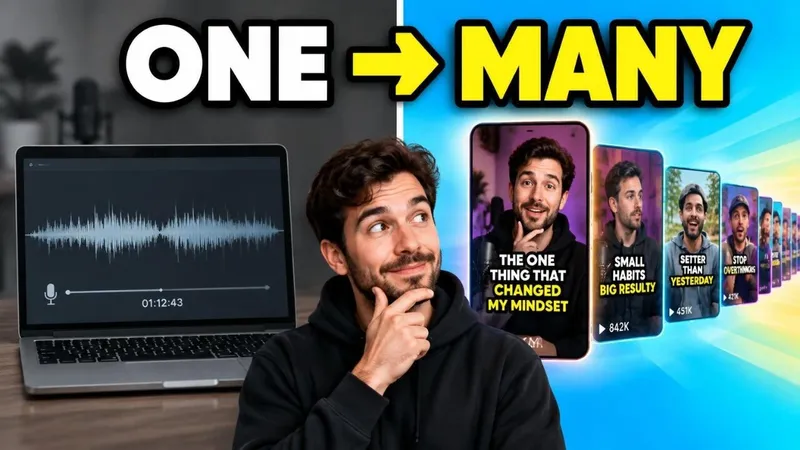
Para añadir una miniatura personalizada a un YouTube Short, abre YouTube Studio en un ordenador, ve a Contenido, luego a la pestaña Shorts, abre el Short y, bajo Miniatura, selecciona Subir archivo. La imagen debe ser vertical 9:16 y tu cuenta tiene que estar verificada. Las subidas personalizadas no están disponibles en la aplicación para móvil.
Hasta julio de 2026, un Short solo podía usar un fotograma del vídeo. Aquí te explico cómo funciona la nueva subida, qué tamaño usar y qué hacer si la opción no aparece.
Añadir una miniatura personalizada de Shorts desde un ordenador
- Ve a studio.youtube.com e inicia sesión en el canal.
- Haz clic en Contenido en el menú lateral y luego en la pestaña Shorts.
- Pulsa el título o el icono del lápiz del Short que quieras modificar.
- Bajo Miniatura, haz clic en Subir archivo y selecciona un JPG o PNG en formato 9:16.
- Pulsa Guardar. La nueva miniatura puede tardar un rato en actualizarse en todo YouTube.
Puedes hacer lo mismo al subir un Short nuevo en Studio: la sección Miniatura está en el paso Detalles. El campo Etiquetas se encuentra en ese mismo paso bajo Mostrar más; nuestra guía de etiquetas para YouTube Shorts explica cuándo merece la pena añadirlas.
En el móvil: elige un fotograma en su lugar
La app de YouTube y la app de Studio no permiten subir imágenes personalizadas para Shorts. Cuando subas un Short desde la app de YouTube, toca la vista previa de la miniatura en la pantalla de detalles y desliza por el vídeo para elegir un fotograma. Toca Listo.
Si quieres una miniatura diseñada, inclúyela directamente en el vídeo: añade la imagen como un fotograma inicial muy breve (con una fracción de segundo basta) y luego selecciónalo como portada. Es un truco, pero te da control total desde el móvil.
Tamaño de la miniatura para YouTube Shorts
| Configuración | Valor |
|---|---|
| Ratio de aspecto | 9:16 (vertical) |
| Tamaño recomendado | 2160 × 3840 px |
| Tamaño práctico | 1080 × 1920 px |
| Mínimo | 640 px de alto |
| Formato | JPG o PNG |
| Tamaño máximo de archivo | 50 MB (subida desde escritorio) |
No reutilices una miniatura en 16:9. YouTube reemplaza automáticamente las miniaturas horizontales en vídeos verticales por un recorte propio en 4:5. La especificación completa para ambos formatos está en nuestra guía de tamaños de miniatura para YouTube.
Quién puede subir miniaturas para Shorts
- Solo cuentas verificadas. Verifícate con un número de teléfono en YouTube Studio, en Ajustes, Canal, Elegibilidad de funciones.
- Lanzamiento gradual. YouTube lanzó esta función en julio de 2026 y no todos los canales la vieron el primer día. Si falta Subir archivo en un canal verificado, vuelve a comprobarlo en unos días.
- Sin sanciones activas que afecten a las funciones. Algunas funciones avanzadas se pausan en canales con sanciones vigentes.
Dónde se muestra realmente la miniatura de un Short
En el feed deslizable de Shorts, los espectadores ven el vídeo, no la miniatura. La miniatura es clave en las superficies donde la gente decide qué tocar:
- El carrusel de Shorts en la página principal y en los resultados de búsqueda
- La pestaña Shorts en la página de tu canal
- Contenido relacionado y el feed de suscripciones
En esas pantallas la imagen se ve pequeña, de unos 150 a 200 píxeles de ancho en el móvil. Usa un rostro o un objeto grande y, como mucho, tres palabras de texto.
Qué hace que una miniatura de Shorts funcione
- Mantén el sujeto en el tercio central. Los carruseles a veces recortan arriba y abajo; el centro siempre se ve.
- Haz el texto enorme. Dos o tres palabras que ocupen todo el ancho. Si puedes leerlo a 150 píxeles de ancho, funciona.
- Coincide con el primer segundo. Una miniatura que promete algo que el Short no muestra en su apertura hará que la deslicen hacia fuera, lo que perjudica más al vídeo que un fotograma simple.
- Contrasta con el carrusel. Si todos los Shorts de tu nicho son oscuros, un fondo claro destacará, y viceversa.
Para diseños por nicho, consulta nuestra lista de ideas de miniaturas para YouTube.
El generador de miniaturas con IA de Short.now crea miniaturas verticales 9:16 a partir del título de tu Short, añade tu propio rostro extraído de una foto y valora cada una para que sea legible en tamaño móvil. Incluido en todos los planes de pago.
Preguntas frecuentes
Sí. Desde julio de 2026, YouTube permite subir una imagen personalizada como miniatura de un Short. Solo funciona en YouTube Studio en un ordenador y tu cuenta debe estar verificada.
Las razones habituales son que estás usando un teléfono (las subidas solo se permiten desde escritorio), que tu cuenta no está verificada o que la función aún no ha llegado a tu canal. En un teléfono, también puedes elegir un fotograma del vídeo al subirlo.
Vertical 9:16. YouTube recomienda 2160 × 3840 píxeles con una altura mínima de 640 píxeles. 1080 × 1920 es un tamaño práctico que coincide con la mayoría de las exportaciones de Shorts. JPG o PNG, hasta 50 MB.
No. YouTube reemplaza una miniatura personalizada 16:9 en un vídeo vertical con un recorte automático 4:5. Asegúrate de que la imagen sea 9:16.
No con la prueba A/B integrada de YouTube, ya que esta no admite Shorts según indica la plataforma. Para comparar opciones en un Short, observa sus vistas procedentes del feed de Shorts frente a las del canal y la búsqueda durante unos días después de realizar un cambio.
¿Listo para dejar de editar y empezar a publicar?
Short.now convierte tus vídeos largos en shorts que paran el scroll, automáticamente, en menos de 2 minutos.
Empieza gratis 3 vídeos gratis cada mes · Sin tarjeta de crédito