
Dans cette leçon (9 sections)
- Pourquoi vous ne pouvez pas juste uploader la version horizontale
- Les calculs de recadrage
- Quatre mises en page et quand les utiliser
- Comment le faire dans un logiciel de montage
- Comment le faire gratuitement avec FFmpeg
- Suivi des locuteurs avec l’IA
- Sous-titres et zones de sécurité après recadrage
- Erreurs fréquentes
- Et maintenant ?
À retenir
- Pour passer du 16:9 au 9:16, vous conservez une fenêtre verticale représentant environ un tiers de la largeur originale. Tout ce qui est hors champ est perdu, donc la fenêtre doit suivre le sujet.
- Choisissez la mise en page selon le contenu : recadrage suivi pour un seul locuteur, écran divisé pour deux personnes, fond flouté lorsque l'intégralité du cadre est importante.
- Une source 1080p est upscalée d'environ 1,8 fois lors du recadrage en plein écran vertical. Filmez en 4K si vous savez que vous devrez recadrer.
- YouTube ne compte que les vidéos carrées ou verticales comme Shorts, donc un upload horizontal reste une vidéo classique.
- Placez les sous-titres et les actions clés au centre du cadre, loin des boutons des applications.
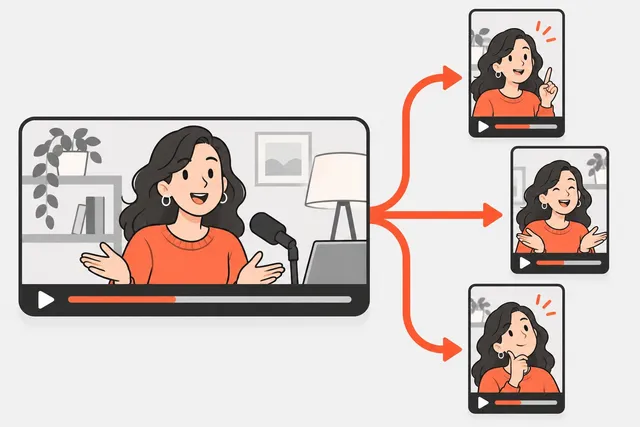
Pour passer d’une vidéo horizontale à une vidéo verticale, vous découpez un cadre au format 9:16 dans le 16:9 et vous déplacez cette zone pour y garder la personne ou l’action. Si un seul cadre ne suffit pas, changez de mise en page : écran divisé pour deux interlocuteurs, ou image complète sur fond flouté. Ensuite, exportez en 1080x1920.
Cette leçon explique pourquoi le format vertical compte, les calculs de recadrage, quatre mises en page à connaître et quand les utiliser, ainsi que comment les mettre en place dans un logiciel de montage, avec un outil en ligne de commande gratuit, ou grâce au suivi IA des visages.
Pourquoi vous ne pouvez pas juste uploader la version horizontale
Sur un téléphone tenu verticalement, une vidéo 16:9 occupe moins d’un tiers de l’écran. Elle paraît petite et trahit immédiatement qu’elle n’a pas été conçue pour ce format.
YouTube applique aussi une règle précise : il classe automatiquement en Shorts toute vidéo au format carré ou vertical, longue de trois minutes maximum. Un upload 16:9 restera donc toujours une vidéo classique, quelle que soit sa durée. Les recommandations créatives de TikTok pour les pubs vont dans le même sens : privilégiez le 9:16 et gardez votre contenu dans la zone sécurisée de l’interface, une bonne pratique à adopter aussi pour vos publications organiques.
Les calculs de recadrage
Passer du 16:9 au 9:16 revient à conserver une fine bande verticale du cadre. La hauteur reste identique, mais la largeur se réduit.
| Source | Fenêtre verticale | Part de la largeur conservée | Résultat en 1080x1920 |
|---|---|---|---|
| 1920x1080 (1080p) | environ 608x1080 | environ 32 % | Mise à l’échelle x1,8, légèrement flou |
| 2560x1440 (1440p) | environ 810x1440 | environ 32 % | Mise à l’échelle x1,3, correct |
| 3840x2160 (4K) | environ 1215x2160 | environ 32 % | Réduction, net |
Deux conséquences directes :
- Vous perdez environ les deux tiers du cadre. Si votre sujet bouge, un recadrage fixe le fera sortir de l’image. La fenêtre doit le suivre.
- La résolution compte. Si vous savez que vous allez recadrer, filmez en 4K. Le résultat depuis du 1080p est utilisable, mais les visages et le texte seront plus mous.
Quatre mises en page et quand les utiliser
| Mise en page | À quoi ça ressemble | Idéal pour | Attention à |
|---|---|---|---|
| Recadrage suivi | Plein écran vertical, la fenêtre suit le locuteur | Une seule personne qui parle, interviews alternées | Saccades du suivi, coupure des gestes |
| Écran divisé | Deux cadrages empilés, l’un au-dessus de l’autre | Deux personnes qui parlent en même temps, réactions, gameplay + facecam | Visages réduits ; prévoyez de la place pour les sous-titres |
| Fond flouté | Cadre 16:9 complet au centre, une copie floue remplit le reste | Diapositives, plans larges, démos d’écran où tout le cadre compte | Image réduite ; moins efficace pour les visages |
| Écran + visage | Enregistrement d’écran en haut, locuteur en bas (ou inversement) | Tutoriels, démos logicielles, commentaires | Texte à l’écran parfois illisible |
Recadrage suivi
C’est le choix par défaut pour le talk. La fenêtre se positionne sur le visage du locuteur, les yeux étant placés environ au tiers supérieur du cadre. En interview, elle saute automatiquement sur celui qui prend la parole. Des coupures franches (hard cuts) rendent généralement mieux qu’un fondu lent entre deux personnes.
Écran divisé
Quand les deux interlocuteurs sont importants simultanément, comme lors d’un débat ou d’une réaction partagée, empilez-les. Recadrez chaque personne dans un rectangle quasi-carré et placez-les l’un au-dessus de l’autre, chacun occupant la moitié du cadre 1080x1920. Placez les sous-titres sur la ligne de séparation.
Fond flouté
Mettez à l’échelle le cadre horizontal complet pour qu’il corresponde à la largeur du format vertical, centrez-le, et remplissez le haut et le bas avec une copie agrandie et floutée de la même vidéo. C’est la mise en page la plus simple et la seule honnête pour des diapositives ou des plans larges, mais l’image reste petite. L’outil intégré de YouTube Studio pour les Clips et Shorts utilise un rendu similaire : YouTube indique que l’espace vide est affiché comme un recadrage flouté.
Comment le faire dans un logiciel de montage
La plupart des logiciels fonctionnent sur le même principe :
- Créez un projet vertical en 1080x1920, ou modifiez le ratio d’aspect du projet/sequence en 9:16.
- Importez la vidéo horizontale et zoomez-la jusqu’à remplir le cadre (environ 178 % pour un clip 1080p dans un projet 1080p large).
- Positionnez-la pour que le sujet reste dans la zone visible.
- Animez la position (keyframes) chaque fois que le sujet bouge ou que le locuteur change. Pour une interview, coupez le clip à chaque changement de parole et repositionnez chaque morceau individuellement.
- Exportez en 1080x1920, H.264, au taux d’images original.
La plupart des logiciels proposent une automatisation des étapes 3 et 4. On appelle cela “Auto Reframe” dans Premiere Pro, “Smart Reframe” dans DaVinci Resolve Studio (version payante), et “Smart Conform” dans Final Cut Pro. CapCut propose aussi une option automatique. Tous détectent le sujet et déplacent la fenêtre pour vous ; vérifiez toujours le résultat et corrigez les images où le suivi dérive.
Comment le faire gratuitement avec FFmpeg
Si vous êtes à l’aise avec un terminal, l’outil gratuit FFmpeg permet de recadrer sans ouvrir de logiciel de montage. Ces commandes ont été testées sur un fichier 1920x1080.
Recadrage centré pour plein écran vertical :
ffmpeg -i input.mp4 -vf "crop=ih*9/16:ih,scale=1080:1920" -c:a copy vertical.mp4
Cadre complet sur fond flouté :
ffmpeg -i input.mp4 -filter_complex "[0:v]split[a][b];[a]scale=1080:1920:force_original_aspect_ratio=increase,crop=1080:1920,boxblur=20[bg];[b]scale=1080:-2[fg];[bg][fg]overlay=(W-w)/2:(H-h)/2" -c:a copy blurred.mp4
Deux locuteurs empilés (moitié gauche en haut, moitié droite en bas) :
ffmpeg -i input.mp4 -filter_complex "[0:v]split[l][r];[l]crop=960:854:0:113,scale=1080:960[top];[r]crop=960:854:960:113,scale=1080:960[bot];[top][bot]vstack" -c:a copy stacked.mp4
Un recadrage centré ne fonctionne que si le locuteur reste immobile au milieu. Pour tout mouvement, passez par un logiciel de montage ou un outil de suivi.
Suivi des locuteurs avec l’IA
Pour les podcasts et interviews, ajuster la fenêtre manuellement implique un keyframe ou un coupure à chaque changement de parole, ce qui devient vite fastidieux sur un lot de clips. Le suivi IA des locuteurs détecte les visages, identifie qui parle grâce à l’audio, et déplace la fenêtre automatiquement. Short.now intègre cette fonctionnalité directement lors de la création de chaque clip, en plus des sous-titres.
Quel que soit l’outil utilisé, vérifiez ces points sur chaque clip :
- Il suit la bonne personne ? Le suivi peut rester bloqué sur un auditeur qui hoche la tête au lieu du locuteur.
- Le mouvement est-il fluide ? De petites saccades d’une image à l’autre perturbent le spectateur.
- Y a-t-il des coupures ou des panoramiques ? Un zoom rapide entre deux personnes peut ressembler à un bug de caméra.
- Les mains et les accessoires restent-ils dans le cadre quand c’est important, comme lors d’une démo produit ?
- Que se passe-t-il sur les plans larges avec trois personnes ou plus ? Vous devrez peut-être basculer sur un écran divisé ou un segment à fond flouté.
Sous-titres et zones de sécurité après recadrage
Le recadrage modifie l’emplacement disponible pour le texte. Sur les trois applications, les boutons et les légendes se trouvent sur le côté droit et en bas de l’écran. Gardez les sous-titres et l’action importante dans la zone centrale, environ sur les deux tiers supérieurs de la hauteur, et éloignez-vous du bord droit. La fiche technique des formats regroupe les zones de sécurité sur une seule page, tandis que les guides de dimensions pour YouTube Shorts, TikTok et Instagram Reels détaillent tout cela.
Astuce
Pour votre prochaine vidéo longue, pensez déjà au recadrage : filmez en 4K, placez chaque personne dans son propre tiers de cadre, laissez un peu d'espace au-dessus de la tête, et gardez les accessoires importants près du locuteur. Chaque clip sera ensuite recadré proprement, sans presque aucun réglage.
Erreurs fréquentes
- Couper le dessus de la tête ou le menton en zoomant trop. Laissez toujours un peu d’espace au-dessus de la tête.
- Placer les sous-titres sur le visage après un changement de locuteur qui déplace la fenêtre.
- Utiliser un recadrage centré sur un plan à deux, ce qui laisse un vide gênant entre les deux personnes.
- Exporter à la résolution source, comme 608x1080, au lieu de 1080x1920.
- Appliquer un fond flouté sur un portrait parlé, alors qu’un recadrage suivi agrandirait le visage trois fois plus.
Et maintenant ?
Vous savez désormais repérer les bons moments et les adapter à un écran vertical. Dans la prochaine leçon, la création de contenu par lots, vous assemblez le tout : filmer une fois, monter en une séance et programmer un mois de publications. Pour rafraîchir vos connaissances sur le choix des moments, retournez à comment trouver les meilleurs instants.
Pratique
À faire maintenant : recadrez un clip de trois façons
- Sélectionnez un clip horizontal de 30 à 60 secondes montrant quelqu'un qui parle.
- Créez une version centrée dans votre éditeur (définissez le projet en 1080x1920 et mettez à l'échelle le clip pour qu'il remplisse l'écran).
- Créez une version avec un arrière-plan flouté du même clip.
- Si deux personnes sont dans le plan, créez une version en écran divisé, une personne en haut et une en bas.
- Regardez toutes les versions sur votre téléphone à distance du bras. Notez laquelle garde les visages et les sous-titres les plus nets, et utilisez cette mise en page par défaut.
Testez-vous
Quiz de la leçon
4 questions. Obtenez 3 bonnes réponses pour valider la leçon. Votre progression est enregistrée dans ce navigateur.
Questions fréquentes
Utilisez un éditeur gratuit tel que CapCut, définissez le projet en 9:16 (1080x1920), et mettez à l'échelle le clip pour qu'il remplisse le cadre, puis déplacez-le pour que le sujet reste visible. Si vous êtes à l'aise avec la ligne de commande, FFmpeg peut effectuer le même recadrage en une seule commande.
C'est possible. À partir d'une source 1080p, la fenêtre verticale ne fait que 608 pixels de large, elle est donc upscalée pour remplir un cadre 1080x1920 et paraît un peu plus douce. À partir d'une source 4K, le résultat reste net.
Il s'agit d'une fonctionnalité qui détecte les visages ou les mouvements et déplace la fenêtre de recadrage verticale pour les suivre, afin que la personne qui parle reste dans le cadre. De nombreux éditeurs et outils de découpe IA le proposent. Vérifiez toujours le résultat, car cela peut trembler ou suivre la mauvaise personne.
Les applications l'acceptent, mais elle apparaît petite avec des espaces vides autour sur un écran de téléphone. Les plateformes recommandent le plein écran vertical, et sur YouTube, un upload horizontal n'est pas traité comme un Short.
Sources
Entraînez-vous sur vos propres vidéos
Short.now transforme une vidéo longue en Shorts, TikToks et Reels prêts à publier, avec sous-titres. Offre gratuite, sans filigrane, sans carte.
Essayer Short.now gratuitement