
In dieser Lektion (9 Abschnitte)
- Warum du das horizontale File nicht einfach so hochladen solltest
- Die Rechenlogik hinter dem Schnitt
- Vier Layouts und wann du sie nutzen solltest
- So machst du es im Editor
- So machst du es kostenlos mit FFmpeg
- Sprecher-Tracking mit KI
- Untertitel und Safe Zones nach dem Neuausschnitt
- Häufige Fehler
- Was kommt als Nächstes?
Das Wichtigste
- Wenn du von 16:9 auf 9:16 wechselst, behältst du ein vertikales Fenster, das etwa ein Drittel der ursprünglichen Breite entspricht. Alles außerhalb geht verloren, daher muss das Fenster dem Motiv folgen.
- Wähle das Layout je nach Inhalt: Geschnittenes Tracking für einen Sprecher, Split-Screen für zwei Personen, unscharfer Hintergrund, wenn der gesamte Bildausschnitt wichtig ist.
- Eine 1080p-Quelle wird beim Zuschneiden auf Vollbild-Vertikal etwa 1,8-mal hochskaliert. Filme in 4K, wenn du weißt, dass du zuschneiden wirst.
- YouTube zählt nur quadratische oder vertikale Videos als Shorts, daher bleibt ein hochgeladenes Horizontalsvideo ein reguläres Video.
- Platziere Untertitel und wichtige Aktionen in der Mitte des Rahmens, fernab von den App-Buttons.
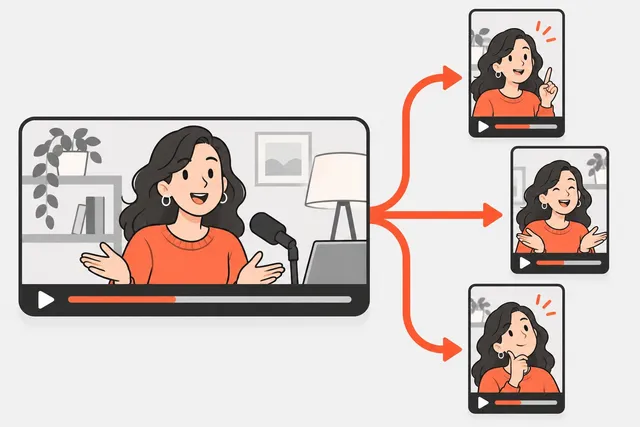
Um ein horizontales Video vertikal umzustellen, schneidest du dir einen 9:16-Ausschnitt aus dem 16:9-Bild und schiebst ihn so, dass die Person oder Handlung immer im Fokus bleibt. Reicht ein einzelner Ausschnitt nicht, wechselst du das Layout: zum Beispiel den Split-Screen für zwei Sprecher oder das Vollbild auf unscharfem Hintergrund. Am Ende exportierst du in 1080x1920.
In dieser Lektion erfährst du, warum vertikale Formate wichtig sind, wie der Schnitt rechnerisch funktioniert, welche von den vier Layouts sich wann eignen und wie du sie im Editor, mit einem kostenlosen Terminal-Tool oder per KI-Sprechertracking umsetzt.
Warum du das horizontale File nicht einfach so hochladen solltest
Auf einem hochgehaltenen Handy füllt ein 16:9-Video weniger als ein Drittel des Bildschirms. Das wirkt unprofessionell und verrät sofort, dass das Material ursprünglich woanders produziert wurde.
Bei YouTube gilt außerdem eine feste Regel: Videos mit quadratischem oder vertikalem Seitenverhältnis und einer Länge von bis zu drei Minuten werden automatisch als Shorts eingeordnet. Ein 16:9-Upload bleibt hingegen immer ein klassisches Langform-Video – ganz egal, wie kurz er ist. Auch TikToks eigene Kreativrichtlinien empfehlen für Ads ein vertikales 9:16-Format und raten dazu, wichtige Elemente innerhalb der UI-Safe-Zone zu lassen. Das ist übrigens auch für organische Posts eine sehr gute Faustregel.
Die Rechenlogik hinter dem Schnitt
Der Wechsel von 16:9 auf 9:16 bedeutet, dass du nur einen schmalen vertikalen Streifen des Originalbildes behältst. Die Höhe bleibt gleich, die Breite wird stark gekürzt.
| Quelle | Vertikaler Ausschnitt | Anteil der Breite | Ergebnis bei 1080x1920 |
|---|---|---|---|
| 1920x1080 (1080p) | ca. 608x1080 | ca. 32 % | Hochskaliert um ca. 1,8x, etwas weich |
| 2560x1440 (1440p) | ca. 810x1440 | ca. 32 % | Hochskaliert um ca. 1,3x, okay |
| 3840x2160 (4K) | ca. 1215x2160 | ca. 32 % | Herunterskaliert, scharf |
Daraus ergeben sich zwei wichtige Punkte:
- Rund zwei Drittel des Originalbildes fallen weg. Bewegt sich deine Person, verliert ein statischer Ausschnitt sie schnell. Das „Fenster“ muss ihr folgen.
- Die Auflösung macht einen Unterschied. Wenn du planst zu schneiden, filme besser in 4K. Aus 1080p geht es zwar, aber Gesichter und Text wirken dann schneller weich.
Vier Layouts und wann du sie nutzen solltest
| Layout | So sieht es aus | Ideal für | Worauf du achten solltest |
|---|---|---|---|
| Getrackter Crop | Vollbild vertikal, Fenster folgt dem Sprecher | Einzelne Person, Interviews im Wechsel | Ruckeliges Tracking, abgeschnittene Gesten |
| Split Screen | Zwei Ausschnitte übereinander | Zwei Personen gleichzeitig, Reactions, Gameplay + Facecam | Gesichter werden klein; Platz für Untertitel lassen |
| Unscharfer Hintergrund | Ganzes 16:9-Bild mittig, Rest unscharf kopiert | Folien, Weitschüsse, Screen-Demos, wo das Gesamtbild zählt | Kleines Bild; weniger gut für Gesichter geeignet |
| Screen plus Face | Bildschirmaufnahme oben, Sprecher unten (oder umgekehrt) | Tutorials, Software-Demos, Commentary | Text auf dem Bildschirm kann zu klein werden |
Getrackter Crop
Das ist der Standard für reine Sprechvideos. Das Fenster positioniert sich auf dem Gesicht des Sprechers, wobei die Augen etwa ein Drittel vom oberen Bildrand entfernt liegen. Bei Interviews springt der Schnitt einfach zur gerade sprechenden Person. Harte Schnitte (Jump Cuts) wirken dabei meist deutlich sauberer als ein langsames Verschwenken zwischen zwei Personen.
Split Screen
Sind beide Personen gleichzeitig relevant, etwa bei einer hitzigen Diskussion oder gemeinsamem Gelächter, stapelst du die Bilder übereinander. Schneide jede Person in eine nahezu quadratische Box und lege sie direkt untereinander, sodass jede exakt die Hälfte des 1080x1920-Bildes einnimmt. Untertitel platzierst du am besten genau auf der Trennlinie zwischen den beiden Boxen.
Unscharfer Hintergrund
Du skalierst das komplette horizontale Bild auf die volle Breite des vertikalen Rahmens, zentrierst es und füllst oben sowie unten mit einer unscharfen, leicht herangezoomten Version desselben Videos. Das ist das simpelste Layout und absolut legitim für Folienpräsentationen oder Weitschüsse, wobei das eigentliche Bild natürlich recht klein bleibt. Übrigens nutzt auch das eingebaute Clip- und Shorts-Tool in YouTube Studio ein ähnliches Design: YouTube blendet den leeren Raum selbst als unscharfen Ausschnitt ein.
So machst du es im Editor
Fast alle Editoren funktionieren nach demselben Prinzip:
- Erstelle ein neues Projekt in 1080x1920 oder passe das Sequenz-Seitenverhältnis auf 9:16 an.
- Lade den horizontalen Clip ein und skaliere ihn hoch, bis er das gesamte Bild füllt (bei einem 1080p-Clip sind das ca. 178 %).
- Positioniere den Clip, sodass deine Person oder das relevante Motiv im Bildausschnitt bleibt.
- Animiere die Position mit Keyframes, sobald sich das Motiv bewegt oder der Sprecher wechselt. Bei Interviews schneidest du den Clip lieber an jeder Sprecheränderung durch und positionierst die einzelnen Segmente neu.
- Exportiere in 1080x1920, Codec H.264, mit derselben Framerate wie bei der Aufnahme.
Viele Editoren bieten dafür eine automatisierte Variante für Schritt 3 und 4. In Premiere Pro heißt die Funktion „Auto Reframe“, in DaVinci Resolve Studio (der kostenpflichtigen Version) „Smart Reframe“ und in Final Cut Pro „Smart Conform“. Auch CapCut bietet eine entsprechende Auto-Reframe-Funktion. Alle Tools erkennen automatisch das Hauptmotiv und verschieben das Fenster für dich. Prüfe das Ergebnis trotzdem immer und korrigiere manuell, falls der Schnitt an bestimmten Stellen ruckelt oder abdriftet.
So machst du es kostenlos mit FFmpeg
Falls du dich mit der Kommandozeile auskennst, kannst du das kostenlose Tool FFmpeg nutzen, um Videos umzustellen, ohne einen Editor öffnen zu müssen. Die folgenden Befehle wurden erfolgreich an einer 1920x1080-Datei getestet.
Zentrierter Crop für Vollbild-Vertikal:
ffmpeg -i input.mp4 -vf "crop=ih*9/16:ih,scale=1080:1920" -c:a copy vertical.mp4
Vollbild auf unscharfem Hintergrund:
ffmpeg -i input.mp4 -filter_complex "[0:v]split[a][b];[a]scale=1080:1920:force_original_aspect_ratio=increase,crop=1080:1920,boxblur=20[bg];[b]scale=1080:-2[fg];[bg][fg]overlay=(W-w)/2:(H-h)/2" -c:a copy blurred.mp4
Zwei Sprecher übereinander (linke Hälfte oben, rechte unten):
ffmpeg -i input.mp4 -filter_complex "[0:v]split[l][r];[l]crop=960:854:0:113,scale=1080:960[top];[r]crop=960:854:960:113,scale=1080:960[bot];[top][bot]vstack" -c:a copy stacked.mp4
Ein zentrierter Crop funktioniert nur, wenn die sprechende Person wirklich still in der Mitte steht. Bewegt sich etwas, greifst du besser zu einem Editor oder einem Tracking-Tool.
Sprecher-Tracking mit KI
Bei Podcasts und Interviews bedeutet manuelles Nachführen des Bildausschnitts, dass du bei jedem Sprecherwechsel einen Keyframe setzen oder schneiden musst. Summiert sich das über mehrere Clips schnell zu viel Arbeit. KI-gestütztes Speaker-Tracking erkennt Gesichter, identifiziert anhand des Audios, wer gerade spricht, und verschiebt das Fenster automatisch. Genau das übernimmt auch Short.now nahtlos bei der Clip-Erstellung – inklusive der Untertitel.
Unabhängig vom Tool solltest du jeden Clip auf folgende Punkte prüfen:
- Folgt der Schnitt der richtigen Person? Tracking-Tools hängen manchmal an Zuhörern, die nur nicken, statt beim tatsächlichen Sprecher zu bleiben.
- Ist die Kamerabewegung flüssig? Winzige Ruckler von Frame zu Frame lenken extrem ab.
- Schwenkt oder springt es unnatürlich? Ein zu schnelles Verschwenken zwischen zwei Personen wirkt oft wie ein technischer Fehler.
- Sind Hände und Requisiten im Bild, wenn sie gerade wichtig sind (z. B. bei einer Produktvorführung)?
- Wie verhält es sich bei Weitschüssen mit drei oder mehr Personen? Hier greifst du vielleicht besser auf einen Split-Screen oder den unscharfen Hintergrund zurück.
Untertitel und Safe Zones nach dem Neuausschnitt
Durch das Neuausschneiden verschiebt sich auch der sichere Bereich für Text. Auf allen drei Plattformen liegen Interaktionsbuttons und Untertitel rechts und unten am Bildschirmrand. Platziere deine Untertitel und wichtigen visuellen Elemente daher idealerweise in der Mitte – grob gesagt im mittleren Drittel der Höhe – und halte sie fern vom rechten Rand. Die Cheat Sheet zu den Format-Spezifikationen fasst die Safe Zones kompakt zusammen, während die detaillierten Größenrichtlinien für YouTube Shorts, TikTok und Instagram Reels alles im Detail erklären.
Tipp
Dreh dein nächstes Long-Video schon mit dem Schnitt im Kopf: Filme in 4K, platziere jede Person in ihrem eigenen Drittel des Bildes, lass etwas Kopfplatz und halte wichtige Requisiten nah am Sprecher. Jeder Clip lässt sich dann sauber umstellen, fast ohne Nacharbeit.
Häufige Fehler
- Zu starkes Hereinzoomen und dadurch abgeschnittener Kopf oder Kinn. Immer etwas Luft über dem Kopf lassen.
- Untertitel, die über das Gesicht laufen, weil der Schnitt nach einem Sprecherwechsel das Fenster verschoben hat.
- Zentrierte Crops bei Zweipersonen-Einstellungen, die dazu führen, dass du nur die Lücke zwischen zwei Leuten ansiehst.
- Exportieren in der ursprünglichen Auflösung (z. B. 608x1080) statt der empfohlenen 1080x1920.
- Unscharfe Hintergründe bei reinen Talking-Head-Videos, wo ein getrackter Crop das Gesicht deutlich größer und fokussierter darstellen würde.
Was kommt als Nächstes?
Du weißt jetzt, wie du passende Momente findest und sie perfekt auf einen vertikalen Bildschirm bekommst. Im nächsten Kapitel Batch-Content-Erstellung setzt du alles zusammen: einmal drehen, in einem Rutsch schneiden und einen ganzen Monat an Posts planen. Brauchst du noch mal einen Überblick zum Finden der besten Momente, schau dir diesen Leitfaden nochmal an.
Übung
Jetzt üben: Ein Clip auf drei Arten neu rahmen
- Wähle einen 30–60 Sekunden langen horizontalen Clip, in dem jemand spricht.
- Erstelle eine Version mit zentralem Zuschnitt in deinem Editor (stelle das Projekt auf 1080x1920 und skaliere den Clip so, dass er den Rahmen füllt).
- Erstelle eine Version desselben Clips mit unscharfem Hintergrund.
- Wenn zwei Personen im Bild sind, erstelle eine Split-Screen-Version, wobei eine Person oben und eine unten platziert wird.
- Schaue dir alle Versionen auf deinem Smartphone in Armreichweite an. Notiere, welche Version Gesichter und Untertitel am klarsten zeigt, und nutze dieses Layout als Standard.
Teste dich
Quiz zur Lektion
4 Fragen. Beantworte 3 richtig, um die Lektion abzuschließen. Dein Fortschritt wird in diesem Browser gespeichert.
Häufige Fragen
Nutze einen kostenlosen Editor wie CapCut, stelle das Projekt auf 9:16 (1080x1920) und skaliere den Clip so, dass er den Rahmen füllt, und verschiebe ihn dann, sodass das Motiv im Blick bleibt. Wenn du dich mit der Befehlszeile auskennst, kann FFmpeg denselben Zuschnitt in einem einzigen Befehl erledigen.
Das kann sein. Bei einer 1080p-Quelle ist das vertikale Fenster nur etwa 608 Pixel breit, daher wird es hochskaliert, um einen 1080x1920-Rahmen zu füllen, und sieht etwas weicher aus. Bei einer 4K-Quelle bleibt das Ergebnis scharf.
Es ist eine Funktion, die Gesichter oder Bewegungen erkennt und das vertikale Zuschnittfenster bewegt, um ihnen zu folgen, damit die sprechende Person im Bild bleibt. Viele Editoren und KI-Clipping-Tools haben diese Funktion. Überprüfe immer das Ergebnis, da es wackeln oder die falsche Person verfolgen kann.
Die Apps akzeptieren es, aber es wird klein angezeigt mit leerem Raum drumherum auf einem Handybildschirm. Plattformen empfehlen Vollbild-Vertikal, und auf YouTube wird ein horizontaler Upload nicht als Short behandelt.
Quellen
Übe mit deinen eigenen Videos
Short.now macht aus einem langen Video fertige Shorts, TikToks und Reels mit Untertiteln. Gratis-Plan, ohne Wasserzeichen, ohne Karte.
Short.now gratis testen