
In dieser Lektion (9 Abschnitte)
- Was Batching ist und warum es funktioniert
- Schritt 1: Plane den Monat auf einmal
- Schritt 2: Dreh alles in einer Session
- Schritt 3: Schnitt mit Templates
- Schritt 4: Schreib alle Captions auf einmal
- Schritt 5: Plane alles
- Ein Beispielmonat
- Sicherstellen, dass der Batch-Feed nicht altbacken wirkt
- Was als Nächstes kommt
Das Wichtigste
- Batching bedeutet, eine Art von Aufgabe mehrfach hintereinander zu erledigen: Alles planen, dann alles drehen, dann alles schneiden, dann alles planen.
- Eine Stunde Planung und eine 2–3-stündige Drehsession können einen Monat an Shorts abdecken, wenn du mit fertigen Skripten kommst.
- Templates (Caption-Stil, Textstile, Export-Presets, ein Caption-Blatt) übernehmen den Großteil der Beschleunigung beim Schnitt.
- Plane im Voraus im Scheduler jeder Plattform oder einem Tool und halte immer einen Puffer von 1–2 Wochen frei.
- Lasse jede Woche ein paar freie Slots für Trends, Antworten und alles, was sich nicht planen lässt.
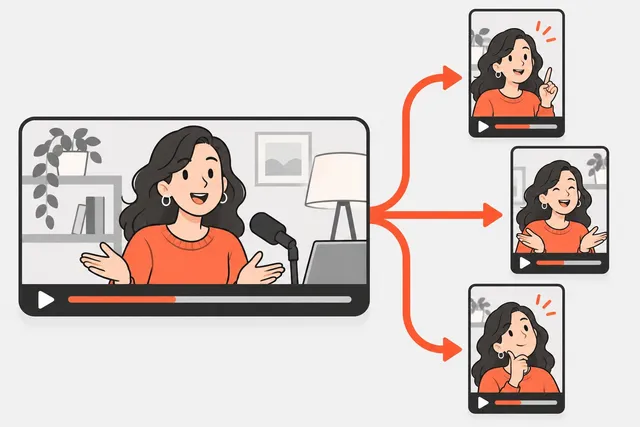
Batch-Content-Creation heißt: Du planst einen ganzen Monat Shorts auf einmal, drehst alles in einer Session, schneidest es gemeinsam und legst den Zeitplan fest – statt jeden Schritt täglich zu wiederholen. Eine Stunde Planung plus ein 2 bis 3 Stunden langer Drehblock reichen für 20 bis 30 Posts. Der Rest des Tages besteht dann nur noch aus dem Beantworten von Kommentaren.
In dieser Lektion lernst du einen Fünf-Schritte-Workflow fürs Batching, die Templates, die das Editing beschleunigen, wie du die Posts auf jeder Plattform planst und wie du sicherstellst, dass dein Feed nicht nach Altmodischem riecht.
Was Batching ist und warum es funktioniert
Für jeden Short durchläufst du dieselben Schritte: Idee, Skript, Setup, Dreh, Schnitt, Caption, Upload. Im Einzelmodus wiederholst du das Setup täglich und springst permanent zwischen Kreativität, Aufnahme und Admin-Kram hin und her.
Batching fasst die Arbeit nach Aufgaben zusammen:
| Session | Was du tust | Zeitaufwand für einen Monat Shorts |
|---|---|---|
| Planen | 20–30 Ideen auswählen, kurze Skripte schreiben | 1–2 Stunden |
| Drehen | Alle nacheinander aufnehmen | 2–3 Stunden |
| Schnitt | Den gesamten Batch schneiden, Captions hinzufügen und exportieren | 3–5 Stunden manuell |
| Aufbereiten | Titel, Captions und Hashtag-Sets für jeden Post schreiben | 1 Stunde |
| Planen | Alles auf jeder Plattform in die Warteschlange stellen | 30–60 Minuten |
Du kannst das Batching auch auf Basis eines langen Videos machen. Falls du bereits das one recording a week system nutzt, ist deine Drehsession das lange Video und die Schneidsession das Herausschneiden der Clips. Der Rest der Lektion funktioniert exakt gleich.
Schritt 1: Plane den Monat auf einmal
Starte am Drehtag mit komplett fertigen Ideen und Skripten. Viele überspringen diesen Schritt – und genau deshalb verheddern sie sich am Drehtag oft darin, nervös vor die Kamera zu starren.
- Frequenz festlegen. Wie viele Shorts pro Woche sind realistisch? Fang mit 3 bis 5 an. Die posting schedule lesson hilft dir dabei.
- Slots befüllen. Schreib dir für jede Lücke einen kurzen Titel. Nutze Content Pillars – zwei oder drei Themen, die du rotierst –, damit der Monat Abwechslung bringt. Beispiel: Montag ein Tipp, Mittwoch eine Story, Freitag ein Mythos.
- Skripte erstellen. Nicht wortwörtlich: Eine Hook-Zeile, drei Stichpunkte und eine Abschlusszeile reichen völlig. Das script lesson liefert dir dafür ein Template.
- Nach Location bündeln. Stell alle Desk-Shots zusammen, alle Outdoor-Shots, alle Outfit-Wechsel. So sparst du Zeit beim Umbauen.
Schritt 2: Dreh alles in einer Session
Setup einmalig
Behalte für die gesamte Session denselben Platz, Licht, Kamerawinkel und Mikrofon bei. Nimm vorab einen 10-Sekunden-Test auf, prüfe ihn am Handy mit Ton und korrigiere sofort – nicht erst nach 25 Takes.
Checkliste für die Session
- Handy oder Kamera voll geladen, mindestens 30 GB freier Speicher
- „Nicht stören“ aktiviert
- Wasser, ausgedruckte Skriptliste in Reihenfolge
- Teleprompter geladen oder Stichpunkte neben die Linse geklebt
- Zwei Shirts, falls du zwischen Gruppen den Look wechseln willst
Ablaufplan
Geh die Skripte in Reihenfolge durch. Für jedes einzelne:
- Sprich den Titel laut zum Take-Start (das dient als Slate, damit du den Clip später leicht findest).
- Nimm auf. Wenn du stockst, mach Pause und fang am Satzanfang neu an. Den Patzer schneidest du eh raus.
- Wiederhole den Take nur, wenn er sich wirklich flach anhörte.
- Hake ab und rutsch weiter. Schau dir die Takes jetzt nicht an.
Mache alle 30 bis 40 Minuten eine 5-Minuten-Pause. Deine Energie sinkt schleichend, und den Effekt merkst du meist erst beim Sichten der letzten Takes. Unser kostenloses teleprompter hilft dir, über viele Aufnahmen hinweg ein stabiles Tempo zu halten.
Schritt 3: Schnitt mit Templates
Templates übernehmen den Großteil der Beschleunigung beim Schnitt. Richte diese einmal ein:
- Ein Projekt-Template in 1080x1920 mit gespeichertem Caption-Stil, Schriftarten und Farben.
- Einen Text-Stil für die Hook-Zeile im Bild, als Preset gespeichert.
- Ein Export-Preset (1080x1920, H.264, deine Bildrate).
- Ein Benennungsmuster wie
2026-11-12_tip_phone-settings.mp4, damit Dateinamen nach Datum sortiert sind.
Schneide dann in Durchgängen über den gesamten Batch, statt jedes Video einzeln fertigzustellen:
- Rough-Cut-Durchgang: Schneide jeden Clip auf den besten Take zu und trimme Anfang und Ende weg.
- Caption-Durchgang: Generiere die Auto-Captions für alle Clips und korrigiere danach die Fehler.
- Polish-Durchgang: Ergänze dort, wo es nötig ist, Hook-Text, B-Roll und Musik.
- Export-Durchgang: Exportiere den kompletten Batch auf einmal.
Ein einheitlicher Look stärkt die Wiedererkennung. Laut den Monetarisierungsrichtlinien von YouTube ist es okay, immer dasselbe Intro und Outro zu nutzen, solange der Kerninhalt jedes Videos anders ist. Jeder Short sollte eine eigenständige Idee transportieren – kein wiederverwertetes Video mit neuem Titel. Wie du Pacing und Captions professionell umsetzt, liest du in der Schneidlektion in Modul 4.
Schritt 4: Schreib alle Captions auf einmal
Leg dir ein Sheet mit diesen Spalten an: Dateiname, Titel, Caption, Hashtags, Plattform, Veröffentlichungsdatum. Fülle es komplett auf einmal aus. 25 Titel hintereinander zu formulieren fällt leichter als einen pro Tag, weil du in Schwung kommst und nicht mehr im Kreis denkst.
Stehst du auf dem Schlauch, liefern dir der kostenlose YouTube title generator und hashtag generator gute Ansatzpunkte, die du direkt anpassen kannst.
Schritt 5: Plane alles
Jede Plattform hat ihren eigenen Scheduler:
- YouTube: In YouTube Studio am PC kannst du bis zu 15 Videos gleichzeitig hochladen. Wähle im Schritt zur Sichtbarkeit „Zeitplan“ und lege Datum, Uhrzeit sowie Zeitzone fest. Das Video bleibt laut YouTube erst mal privat, bis der Termin kommt.
- TikTok: Über die Web-Upload-Seite (TikTok Studio) kannst du Beiträge planen. Bei der Einführung waren 15 Minuten bis zu 10 Tagen im Voraus möglich. Schau einfach im Kalender nach, was aktuell gilt.
- Instagram: Die Planungsfunktion ist in der Instagram-App für viele Accounts verfügbar (schau vor dem Teilen nach der Option „Zeitplan“) und in der Meta Business Suite am PC. Wie weit du im Voraus planen kannst, richtet sich nach Metas Vorgaben – einfach im Scheduler nachschauen.
Das manuell auf drei Plattformen zu erledigen frisst Zeit, und da manche Apps nur kurze Planungsfenster erlauben, musst du regelmäßig nachschauen. Ein Tool, das alles aus einer Warteschlange heraus auf allen drei Kanälen postet, spart dir das. Short.now extrahiert automatisch die Clips aus deinem langen Video und stellt sie auf deinen Wunschtermin auf TikTok, YouTube und Instagram ein (Auto-Posting ist im Creator Plan und höher verfügbar).
Tipp
Halte immer ein bis zwei Wochen Vorsprung. Wenn die Posts dieser Woche bereits letzte Woche gedreht wurden, reißt weder ein Krankheitstag, eine misslungene Aufnahme noch ein stressiger Monat deine Posting-Reihe. Sieh den Puffer als festen Bestandteil deines Workflows, nicht als nettes Extra.
Ein Beispielmonat
So sieht ein Batch-Monat für jemanden aus, der 5 Shorts pro Woche postet, insgesamt etwa 4 Arbeitsstunden pro Woche:
| Woche | Montag | Dienstag | Mittwoch | Donnerstag | Laufend |
|---|---|---|---|---|---|
| 1 | Monat 2 planen (1–2 h) | Batch drehen (3 h) | Schnitt-Durchgang (2 h) | Schnitt & Export (2 h) | Posts aus Monat 1 laufen |
| 2 | Captions verfassen (1 h) | Monat 2 planen (1 h) | Frei | Frei | Kommentare, Trends |
| 3 | Frei | Performance Monat 1 prüfen (30 min) | Frei | 2–3 Trend-Videos drehen | Kommentare, Trends |
| 4 | Themen für Monat 3 auswählen | Frei | Frei | Frei | Kommentare, Trends |
Die freien Blöcke sind keine verlorenen Tage. Hier antwortest du auf Kommentare, greifst aktuelle Trends auf und produzierst spontane Videos, die sich nicht vorgeplant lassen.
Sicherstellen, dass der Batch-Feed nicht altbacken wirkt
- Lass Freiräume. Behalte wöchentlich ein oder zwei Posts ungeplant für spontane Trends oder Antworten auf Kommentare.
- Wechsle den Look. Variiere zwischen den Gruppen Shirt, Kamerawinkel oder Location.
- Mix die Formate. Talking Head, Screen Share, Clips aus deinem Langvideo oder direkte Antworten auf Kommentare.
- Check vor dem Release. Scanne jeden Montag kurz die Warteschlange für die kommende Woche. Tausche veraltete Inhalte gegen Posts aus deinem Puffer aus.
- Mach einen Monatscheck. Analysiere, welche Videos gut liefen, und plane mehr davon im nächsten Batch.
Was als Nächstes kommt
Jetzt hast du das komplette Repurposing-Toolkit parat: ein wöchentlicher Workflow, Momentauswahl, Umstrukturierung und Batching. In Modul 6 geht es darum, wie du diese Posts sichtbar machst – angefangen mit how to go viral on TikTok und dem, worauf du tatsächlich Einfluss hast.
Übung
Mach es jetzt: Plane deinen ersten Batch
- Öffne den Veröffentlichungs-Kalender und markiere, wie viele Shorts du pro Woche posten willst (starte mit 3 bis 5).
- Schreibe so viele Ideen für die nächsten 4 Wochen als One-Liner-Titel. Nutze deine Idea Bank oder die Idee-Lektion, falls du feststeckst.
- Gruppiere die Ideen nach Drehort: Welche kannst du an deinem Schreibtisch drehen, welche brauchen einen anderen Ort oder Outfit?
- Wähle diesen Woche einen 3-Stunden-Block zum Drehen und trage ihn wie ein Meeting in deinen Kalender ein.
- Erstelle ein Caption-Blatt mit Spalten: Dateiname, Titel, Caption, Hashtags, Plattform, Datum.
Teste dich
Quiz zur Lektion
4 Fragen. Beantworte 3 richtig, um die Lektion abzuschließen. Dein Fortschritt wird in diesem Browser gespeichert.
Häufige Fragen
Es ist das Erstellen vieler Content-Teile auf einmal, gruppiert nach Aufgabe. Du planst einen Monat an Ideen in einem Rutsch, drehst sie in einer Session, schneidest sie zusammen und planst sie, anstatt alle vier Schritte jeden Tag zu machen.
Starte mit ein bis zwei Wochen an Posts, z. B. 6 bis 10 Shorts. Sobald sich der Prozess einfach anfühlt, gehe zu einem ganzen Monat über. Ein Batch, der für deinen ersten Versuch zu groß ist, endet meist halbfertig.
Ja. YouTube Studio hat eine Planen-Option beim Upload, TikTok hat Scheduling in TikTok Studio auf der Web-Version, und Instagram-Posts können in der App oder Meta Business Suite geplant werden. Wie weit im Voraus du planen kannst, unterscheidet sich je nach Plattform und ändert sich im Laufe der Zeit, also prüfe den Datumsauswähler in jedem Scheduler.
Nur, wenn du es zulässt. Ändere dein Shirt oder den Kamerawinkel zwischen den Gruppen, drehe an zwei Orten und mische Formate (Talking Head, Screen Share, Clip aus deinem langen Video). Dasselbe Intro oder denselben Caption-Stil zu wiederverwenden, ist okay; der Inhalt selbst sollte variieren.
Quellen
Übe mit deinen eigenen Videos
Short.now macht aus einem langen Video fertige Shorts, TikToks und Reels mit Untertiteln. Gratis-Plan, ohne Wasserzeichen, ohne Karte.
Short.now gratis testen