
このレッスンの内容 (9セクション)
ポイント
- バッチングとは、同じ種類のタスクを連続して行うことです。すべて企画し、次にすべて撮影し、その後すべて編集し、最後にすべてスケジュール設定します。
- 脚本を用意した状態で臨めば、企画に1時間、撮影に2〜3時間のセッションがあれば、1ヶ月分のショート動画がカバーできます。
- 編集のスピードアップの大部分は、テンプレート(キャプションスタイル、テキストスタイル、書き出しプリセット、キャプションシート)が行います。
- 各プラットフォームのスケジュール機能やツールを使って事前にスケジュールを設定し、常に1〜2週間のバッファを持たせましょう。
- トレンドへの対応、返信、企画できない事項のために、毎週いくつかの空き枠を残しておきます。
ショート動画のバッチ制作とは、1回の打ち合わせで1ヶ月分の企画をまとめ、撮影も編集も一括で行い、事前にスケジュールを設定する手法です。毎日バラバラにやるのではなく、一度に片付けてしまうイメージですね。企画に1時間と撮影に2-3 hours費やすだけで、20-30 posts分の準備ができ、その後の日常業務はコメント返信に集中できます。
このレッスンでは、5ステップのバッチ制作ワークフロー、編集を高速化するテンプレートの作り方、各プラットフォームでのスケジュール設定方法、そしてバッチ投稿でも飽きられないように保つコツをご紹介します。
バッチ制作とは?なぜ効率的なのか
ショート動画を作るときは、アイデア出し→脚本→機材セットアップ→撮影→編集→キャプション→アップロードという同じ工程を踏みます。1本ずつやると、毎日のようにセットアップを繰り返すことになり、頭を使う作業、パフォーマンス、事務処理を行き来して疲れてしまいます。
バッチ制作は「タスクごとに作業をまとめる」アプローチです。
| セッション | やること | 1ヶ月分の所要時間 |
|---|---|---|
| Plan | 20-30個のアイデア選定、短めの脚本作成 | 1-2 hours |
| Film | すべて連続で録画 | 2-3 hours |
| Edit | 全編のカット、字幕追加、書き出し | 手動で3-5 hours |
| Package | タイトル、キャプション、ハッシュタグの作成 | 1 hour |
| Schedule | 各プラットフォームにキュー登録 | 30-60 minutes |
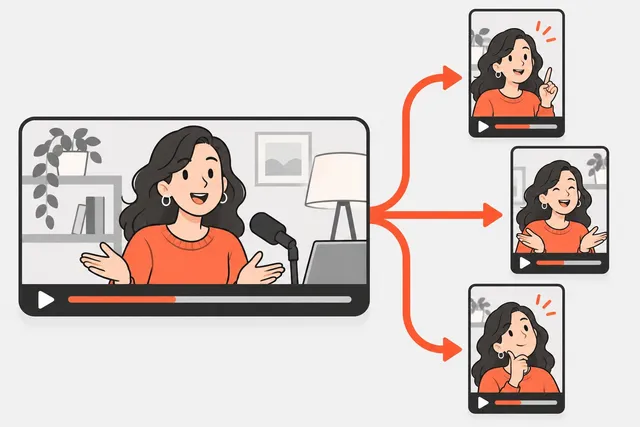
長尺動画からのバッチ制作も可能です。すでに週1回撮影システムを導入している場合、撮影セッションは長尺動画の録画、編集セッションはその切り出し作業になります。このレッスンの残りの手順も同じ要領で進められます。
ステップ1:1回で1ヶ月分の企画を完了させる
撮影当日には、すべてのアイデアと脚本が確定している状態を目指します。ここを飛ばしてしまう人が多く、結果として撮影日にカメラの前で固まってしまう原因になります。
- 投稿数を決める。 通常週に何本投稿できるか考えましょう。まずは3-5から始めます。投稿スケジュールのレッスンで最適な頻度を選べます。
- 枠を埋める。 各投稿枠に1行タイトルを書き出します。コンテンツピラー(ローテーションする2-3つのテーマ)を活用して、月間を通してバラエティを持たせましょう。例:月曜日はTips、水曜日はストーリー、金曜日は都市伝説など。
- 脚本を書く。 逐語訳ではなくOKです。フック(冒頭の引き)、3つのポイント、結びの1文があれば十分です。脚本作成のレッスンにテンプレートがあります。
- ロケーション・衣装でグループ分けする。 デスク前の動画はまとめて、屋外動画はまとめて、衣装チェンジも一緒に済ませましょう。
ステップ2:1回で全撮影を完了させる
セットアップは1回だけ
撮影中は場所、照明、カメラの高さ、マイクを一切変えません。開始前に10-second testを行い、スマホで音付き確認をして、後で25 takesも撮ってから直すのではなく、今すぐ修正しましょう。
撮影チェックリスト
- スマホまたはカメラの充電完了、空き容量30 GB以上
- 「通知オフ」ON
- 水分、順番通り並べた脚本の印刷物
- テレプロンプター読み込み済み、またはレンズ横に要点メモをテープで固定
- グループ間で衣装を変えたい場合は予備シャツ2枚
進行フロー
脚本の順に進めていきます。各動画で以下を実行:
- テイク開始時にタイトルを声に出す(これがスレート代わりになり、後で探しやすくなります)。
- テイクを行う。つまずいたら一旦止まり、文の最初からやり直してください。ミスした部分は後でカットすればOKです。
- 最初のテイクが物足りない場合のみ、2テイク目を取る。
- チェックをつけて次に進む。その場で再生確認はしない。
30 to 40 minutesごとに5-minute breakを取りましょう。エネルギーはゆっくり低下していくため、最後のテイクを確認するまで気づきません。無料のテレプロンプターを使えば、多くのテイクを通してもペースを保てます。
ステップ3:テンプレートで編集を高速化
編集のスピードアップは、ほぼテンプレート次第です。以下の設定を1回だけ行っておきましょう:
- プロジェクトテンプレート:1080x1920解像度で、キャプションスタイル、フォント、カラーを保存済み
- テキストスタイル:画面表示用のフックテキスト用プリセット
- 書き出しプリセット:1080x1920、H.264、任意のフレームレート
- ファイル命名規則: 2026-11-12_tip_phone-settings.mp4 のように日付順にソートされる形式
1本ずつ完成させるのではなく、バッチ全体に対して「パス(段階)」を分けて編集していきます:
- ラフカットパス:各動画をベストテイクに切り抜き、前後をトリミング。
- 字幕パス:全動画に自動字幕を生成し、誤字脱字を修正。
- 仕上げパス:必要な箇所にフックテキスト、Bロール、音楽を追加。
- 書き出しパス:すべてを一括で書き出し。
一貫したビジュアルは認知度に役立ちます。また、YouTubeの収益化ポリシーでは、各動画の大部分が異なっていれば、イントロとアウトロを共通で使用することは問題ありません。ショート動画1本1本は独立したアイデアであるべきで、単にタイトルを変えた同じ動画になってはいけません。リズム感と字幕の詳細についてはModule 4の編集レッスンを参照してください。
ステップ4:キャプションを一括で作成
次の項目を列とするシートを作成します:ファイル名、タイトル、キャプション、ハッシュタグ、プラットフォーム、公開日時。1回のセッションで全て埋めましょう。1日1本ずつ書くよりも、25 titles続けて書いた方がリズムに乗れて重複が減り、楽に感じます。
行き詰まったときは、無料のYouTubeタイトルジェネレーターとハッシュタグジェネレーターでインスピレーションを得て、それをベースに調整しましょう。
ステップ5:配信予約を一括設定
各プラットフォームには独自の予約機能があります:
- YouTube:PC版のYouTube Studioでは、一度に最大15 videosをアップロードできます。「公開設定」で「スケジュール設定」を選択し、日付・時刻・タイムゾーンを指定します。YouTubeによると、指定時刻になるまで動画は非公開のまま保持されます。
- TikTok:Webアップロードページ(TikTok Studio)から予約可能です。ローンチ時は15 minutesから最長10 daysまでの予約が可能でした。現在の日付選択ウィジェットで最新制限を確認してください。
- Instagram:多くのアカウントでアプリ内の予約機能(シェア前に「スケジュール」オプションを探す)と、PC版Meta Business Suiteに対応しています。予約可能な期間上限はMetaが設定しているので、予約画面で確認してください。
3箇所を手動で操作するのは時間がかかります。一部のアプリでは予約可能期間が短いこともあり、週に1度は確認に戻らなければなりません。1つのキューから3プラットフォームへ同時に投稿できるスケジューリングツールを使えば、その手間が省けます。Short.nowは長尺動画からクリップを検出し、設定したスケジュールでTikTok、YouTube、Instagramへ自動投稿します(自動投稿はCreator plan以上で利用可能)。
ヒント
1-2 weeks分のバッファを持っておきましょう。今週の投稿が先週撮影されたものであれば、体調不良や録画失敗、忙しくなった月でも更新が途切れません。このバッファをボーナスではなく、システムの一部として捉えてください。
1ヶ月のサンプルスケジュール
週5本のショート動画を投稿する場合の、1ヶ月あたりのバッチ制作スケジュール例です。合計で週約4 hoursの作業量になります:
| 週 | 月曜日 | 火曜日 | 水曜日 | 木曜日 | 随時対応 |
|---|---|---|---|---|---|
| 1週目 | 2ヶ月目の企画(1-2 hours) | バッチ撮影(3 hours) | 編集パス(2 hours) | 編集&書き出し(2 hours) | 1ヶ月目の投稿配信 |
| 2週目 | キャプション作成(1 hour) | 2ヶ月目の予約設定(1 hour) | 空き | 空き | コメント返信、トレンド追跡 |
| 3週目 | 空き | 1ヶ月目のデータ分析(30 min) | 空き | トレンド動画2-3 videos撮影 | コメント返信、トレンド追跡 |
| 4週目 | 3ヶ月目のテーマ選定 | 空き | 空き | 空き | コメント返信、トレンド追跡 |
空いている日は無駄ではありません。コメントへの返信、トレンドへの反応、計画できない単発動画の制作にあてる時間です。
バッチ投稿でも飽きられないように保つコツ
- 未定の枠を残す。 週に1-2 postsは予定を入れておかず、トレンドやコメント返信用に空けておきます。
- ビジュアルに変化をつける。 グループ間でシャツ、アングル、撮影場所を変えます。
- フォーマットを混ぜる。 顔出しトーク、画面共有、長尺動画の切り出し、コメント返信などを使い分けます。
- 配信前に確認する。 毎週月曜日に翌週のキューをざっと確認。情報が古くなっているものは、バッファ用の投稿と入れ替えます。
- 月次で振り返る。 どの動画が伸びたかを記録し、次のバッチで同系統の企画を増やします。
次のステップ
これでリユース(再利用)に必要なツールキットが揃いました:週次システム、瞬間のピックアップ、リフレーミング、バッチ制作です。Module 6では、これらの投稿をどうやって見てもらうかに焦点を当て、TikTokでバイラルする方法と、実際にコントロールできる要素から解説していきます。
実践
今すぐ実践:最初のバッチを企画しよう
- 公開カレンダーを開き、週に何本投稿するかをマークします(最初は3〜5本から始めましょう)。
- 次の4週間分のアイデアを、1行タイトルとしてその数だけ書き出します。行き詰まったらアイデアバンクやアイデアのレッスンを使ってください。
- 撮影場所ごとにアイデアをグループ分けします:机で撮影できるもの、別の場所や衣装が必要なものはどれか。
- 今週の3時間のスロットを撮影用として選び、会議のようにカレンダーに追加します。
- 以下の列を持つキャプションシートを作成します:ファイル名、タイトル、キャプション、ハッシュタグ、プラットフォーム、日付。
理解度チェック
レッスンのクイズ
全4問。3問正解でレッスン完了です。進捗はこのブラウザに保存されます。
よくある質問
タスクごとにグループ化して、一度に多くのコンテンツを作る手法です。1ヶ月分のアイデアを一度のミーティングで企画し、1回のセッションで撮影し、まとめて編集してスケジュール設定します。毎日すべての手順を行うわけではありません。
まずは1〜2週間分、例えば6〜10本のショート動画から始めましょう。プロセスに慣れたら、1ヶ月分に拡大します。初めてにしては大きすぎるバッチは、通常半分だけで終わってしまいます。
はい。YouTube Studioにはアップロード時に「Schedule」オプションがあり、TikTokにはWeb版のTikTok Studioにスケジュール機能があり、Instagramの投稿はアプリまたはMeta Business Suiteでスケジュール設定できます。いつまで先送りできるかはプラットフォームによって異なり、時間とともに変更されるため、各スケジュールツールの日付ピッカーを確認してください。
そうさせなければなりません。グループ間でシャツやカメラアングルを変え、2つの場所で撮影し、フォーマットを混ぜる(トークヘッド、画面共有、長尺動画からのクリップなど)。同じイントロやキャプションスタイルを使い回すのは問題ありませんが、コンテンツ自体は多様であるべきです。
出典
自分の動画で実践しましょう
Short.nowは1本の長尺動画から、字幕付きですぐ投稿できるShorts・TikTok・Reelsを作ります。無料プラン、ウォーターマークなし、カード登録不要。
Short.nowを無料で試す