
このレッスンの内容 (9セクション)
ポイント
- 16:9から9:16にする場合、元の幅の約3分の1の縦長の窓を残します。その外側はすべて失われるため、窓は被写体に追従する必要があります。
- コンテンツに応じてレイアウトを選択します:話者が1人の場合は追跡型クロップ、2人の場合は分割画面、フレーム全体が重要な場合はぼかし背景。
- 1080pのソースをフルスクリーンの縦長にクロップすると、約1.8倍にアップスケールされます。クロップする予定があるなら、4Kで撮影しましょう。
- YouTubeでは正方形または縦長の動画のみがShortsとしてカウントされるため、横長のアップロードは通常の動画として扱われます。
- キャプションや重要なアクションは、アプリのボタンから離れてフレームの中央に配置してください。
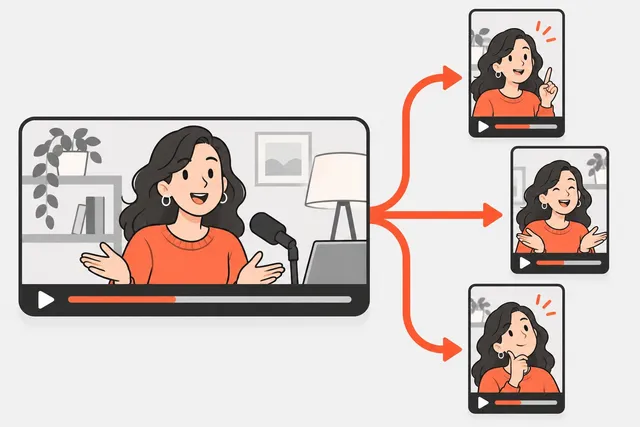
横向き動画をverticalに変換するには、16:9のフレームから9:16のウィンドウを切り取り、人物やアクションが収まるように位置を動かします。1つのウィンドウでは収まらない場合はレイアウトを切り替え:2人のスピーカーなら分割画面、背景ぼかしでフルフレームを使うなど。最後に1080x1920で書き出します。
今回のレッスンでは、なぜverticalが重要なのか、クロップ計算、4つのレイアウトとその使い分け、エディターでの操作方法、無料のCLIツール、AIスピーカー追跡について解説します。
横長のファイルをそのままアップロードできない理由
縦持ちのスマホでは、16:9動画は画面の3分の1未満しか埋まりません。小さく見えて、「別のプラットフォーム向けに作られた動画だ」という印象を与えてしまいます。
YouTubeには明確なルールもあります:正方形またはverticalのアスペクト比で、3分以内の動画はShortsとして分類されます。16:9のままアップロードすると、長さに関係なく通常の長尺動画扱いになります。TikTokのクリエイター向けガイドラインでも、広告は9:16でverticalに配置し、UIセーフゾーン内にコンテンツを収めるよう推奨しています。これはオーガニック投稿にも当てはまる基本ルールです。
カット計算の仕組み
16:9から9:16に変換するということは、フレームから細長いverticalのスライスを取り出すことです。高さはそのままに、幅を縮小します。
| ソース | Verticalウィンドウ | 残る幅の割合 | 1080x1920時の結果 |
|---|---|---|---|
| 1920x1080 (1080p) | 約608x1080 | 約32% | 約1.8倍アップスケール、やや粗め |
| 2560x1440 (1440p) | 約810x1440 | 約32% | 約1.3倍アップスケール、問題なし |
| 3840x2160 (4K) | 約1215x2160 | 約32% | ダウンスケール、シャープ |
ここから2つのポイントが導かれます:
- フレームの約3分の2が捨てられます。 被写体が動くと固定クロップでは逃げてしまいます。ウィンドウは追従させる必要があります。
- 解像度が重要です。 クロップすることを前提なら4Kで撮影しましょう。1080pからの結果も実用レベルですが、顔や文字は少し柔らかく映ります。
4つのレイアウトと使い分け
| レイアウト | 見た目 | 最適な用途 | 注意点 |
|---|---|---|---|
| 追跡クロップ | フルスクリーンvertical、ウィンドウが話者に追従 | 単独トーク、交代で話すインタビュー | 追跡の揺れ、ジェスチャーの切り落とし |
| 分割画面 | 2つのクロップを上下に重ね | 同時会話、リアクション、ゲームプレイ+顔カメラ | 顔が小さくなる;字幕用のスペースを確保 |
| 背景ぼかし | 中央に16:9フルフレーム、周囲をぼかしコピーで埋め | スライド、ワイドショット、全体が見える必要がある画面デモ | 画像が小さい;顔主体には不向き |
| 画面+顔 | 上部に画面録画、下部に話者(逆も可) | チュートリアル、ソフトデモ、解説 | 画面の文字が小さすぎて読めない場合あり |
追従型クロップ
トーク系コンテンツのデフォルトです。ウィンドウは話者の顔に合わせ、目はフレーム上から約3分の1の位置に来るようにします。インタビューでは発言者に自動で移動します。2人の間をゆっくりパンするより、ジャンプカット(硬めの切り替え)の方がすっきり見えることが多いです。
スプリットスクリーン
両方の人が同時に重要な場面(議論や笑い合いなど)では、上下に重ねます。各人をほぼ正方形のボックスにクロップし、1080x1920フレームの半分ずつになるように配置します。キャプションは2つのボックスの境界線上に置きます。
ブラー背景
横長のフルフレームをverticalフレームの幅に合わせて拡大し、中央に配置。上下は同じ動画のぼかし・ズームコピーで埋めます。最も簡単で、スライドやワイドショットには唯一無二の正当な手法ですが、画像サイズは小さくなります。YouTube StudioのClipsやShortsツールも似た表現を使っています:YouTubeによると、最終的なShortでは空白部分をぼかしクロップとして表示します。
エディターでの操作方法
ほとんどのエディターは同じ手順です:
- Verticalプロジェクトを作成(1080x1920)、またはプロジェクト/シーケンスのアスペクト比を9:16に変更。
- 横向きクリップを配置し、フレームいっぱいになるまで拡大(1080pクリップの場合、約178%)。
- 位置調整して被写体をウィンドウ内に収める。
- 被写体の動きや話者変更に合わせてキーフレームを設定。インタビューの場合は、話者が変わるたびにクリップを分割し、それぞれ再配置するのがおすすめです。
- 1080x1920、H.264、撮影時のフレームレートで書き出し。
多くのエディターにはステップ3と4の自動化機能があります。Premiere ProではAuto Reframe、DaVinci Resolve Studio(有料版)ではSmart Reframe、Final Cut ProではSmart Conformです。CapCutにも自動リフレームオプションがあります。いずれも被写体を検出してウィンドウを動かしてくれますが、結果は必ず確認し、ずれたフレームは手動修正してください。
FFmpegを使って無料でやる方法
ターミナルに慣れているなら、無料ツールFFmpegでエディターを開かずにリフレームできます。以下のコマンドは1920x1080ファイルでテスト済みです。
画面いっぱいの縦長に中央クロップ:
ffmpeg -i input.mp4 -vf "crop=ih*9/16:ih,scale=1080:1920" -c:a copy vertical.mp4
フルフレームをブラー背景で表示:
ffmpeg -i input.mp4 -filter_complex "[0:v]split[a][b];[a]scale=1080:1920:force_original_aspect_ratio=increase,crop=1080:1920,boxblur=20[bg];[b]scale=1080:-2[fg];[bg][fg]overlay=(W-w)/2:(H-h)/2" -c:a copy blurred.mp4
2人の話者が上下に配置(左半分が上、右半分が下):
ffmpeg -i input.mp4 -filter_complex "[0:v]split[l][r];[l]crop=960:854:0:113,scale=1080:960[top];[r]crop=960:854:960:113,scale=1080:960[bot];[top][bot]vstack" -c:a copy stacked.mp4
中央クロップは話者が常に中央にいる場合にのみ有効です。動く被写体にはエディターや追跡ツールを使いましょう。
AIによる話者追跡
ポッドキャストやインタビューでは、手動でウィンドウを動かすと話者変更のたびにキーフレームやカットが必要になり、バッチ処理ではすぐに作業量が増えます。AIスピーカー追跡は顔を認識し、音声から誰が話しているかを判定してウィンドウを自動で動かします。Short.nowでは、各クリップ作成時にこの機能に加え、キャプション生成も一并行います。
どんなツールを使っても、すべてのクリップで次の点をチェックしてください:
- 正しい人物に焦点が合っている? 視聴者がうなずいている間に固定され、話者から外れてしまうことがある。
- Is the motion smooth? フレームごとの小さな震えは視覚的に気になる。
- カットやパンの使い方は適切? 2人の間で素早くパンすると、カメラの故障のように見えることがある。
- 手や小道具はフレーム内に収まっているか 製品デモなどで重要な瞬間にフレームからはみ出ていないか。
- ワイドショットでは何が起こるか 3人以上のワイドショットでは、分割画面や背景ぼかしのセグメントが必要になるかもしれない。
リフレーム後の字幕と安全領域
リフレームするとテキストを配置できる範囲が変わります。3アプリすべてで、ボタンとキャプションは画面の右側と下部に重なります。キャプションと重要なアクションは、高さの中心約3分の2のエリアに収め、右端から離してください。format specs cheat sheetにセーフゾーンが1ページでまとめられており、YouTube Shorts、TikTok、Instagram Reelsのサイズガイドで詳細を確認できます。
ヒント
次の長尺動画撮影時はクロップを意識しましょう:4Kで撮影し、各人をフレームの1/3ずつに配置し、頭上に少し余白を残し、重要な小道具は話者の近くに置く。そうすれば、すべてのクリップがほぼ修正なしで綺麗にリフレームされます。
よくあるミス
- 頭頂部と顎が切り取られていないか 過度なズームで頭頂部と顎を切り落としてしまう。頭の上部に少し余白を残す。
- Captions over the face 話者変更でウィンドウが動いた後、キャプションが顔の上に乗ってしまう。
- Using a center crop on a two-shot 2ショットに中央クロップを使うと、2人の間の隙間だけをじっと見つめることになる。
- ソース解像度で書き出していないか 1080x1920ではなく、ソース解像度(例:608x1080)で書き出してしまう。
- トーク主体の動画に背景ぼかしを使っていないか トーク主体の動画に背景ぼかしを使うと、追跡クロップの方が顔を3倍大きくできるのに勿体ない。
次のステップ
今やあなたは重要な瞬間の見つけ方と、vertical画面へのフィット方法を理解しました。次のレッスンバッチコンテンツ作成では、それらを統合します:一度撮影し、1回の編集セッションで仕上げ、1ヶ月分の投稿をスケジュールしましょう。クリップ worthyな瞬間の選び方に復習したい場合は、クリップworthyな瞬間の探し方に戻ってください。
実践
今すぐ実践:1つのクリップを3つの方法でリフレーム
- 誰かが話している30〜60秒の横長クリップを選びます。
- エディターでセンタークロップ版を作成します(プロジェクトを1080x1920に設定し、クリップを拡大して枠いっぱいに表示)。
- 同じクリップのぼかし背景版を作成します。
- ショット内に2人の人がいる場合は、分割画面版を作成し、上側に1人、下側に1人を配置します。
- スマホで腕を伸ばした距離からすべてのバージョンを見て、顔とキャプションが最もはっきり見えるものを確認し、それをデフォルトのレイアウトとして使用します。
理解度チェック
レッスンのクイズ
全4問。3問正解でレッスン完了です。進捗はこのブラウザに保存されます。
よくある質問
CapCutなどの無料エディターを使用し、プロジェクトを9:16(1080x1920)に設定して、クリップを拡大して枠いっぱいに表示させ、被写体が画面内に入るように移動します。コマンドラインに慣れている場合は、FFmpegで1つのコマンドで同じクロップが可能です。
可能性があります。1080pのソースの場合、縦長の窓の幅は約608ピクセルしかなく、1080x1920のフレームを満たすためにアップスケールされるため、少し柔らかく見えます。4Kのソースであれば、結果はシャープなままです。
顔や動きを検知し、縦長のクロップウィンドウをそれに追従させて移動させる機能です。これにより、話している人がフレーム内に収まったままになります。多くのエディターやAIクリッピングツールに搭載されています。結果は必ず確認してください。ジャッターしたり、間違った人物を追跡することがあるためです。
アプリは受け付けますが、スマホ画面では小さく表示され、周囲に余白が生じます。プラットフォームはフルスクリーンの縦長を推奨しており、YouTubeでは横長のアップロードはShortとして扱われません。
出典
自分の動画で実践しましょう
Short.nowは1本の長尺動画から、字幕付きですぐ投稿できるShorts・TikTok・Reelsを作ります。無料プラン、ウォーターマークなし、カード登録不要。
Short.nowを無料で試す