
Nesta aula (9 seções)
Pontos principais
- Para ir de 16:9 para 9:16, você mantém uma janela vertical com cerca de um terço da largura original. Tudo fora dela é perdido, então a janela precisa seguir o assunto.
- Escolha o layout pelo conteúdo: corte rastreado para um orador, tela dividida para dois, fundo desfocado quando toda a moldura importa.
- Uma fonte 1080p é ampliada cerca de 1,8 vezes ao ser cortada para vertical em tela cheia. Grave em 4K se sou que vai cortar.
- O YouTube só conta vídeos quadrados ou verticais como Shorts, então um upload horizontal permanece como vídeo normal.
- Coloque legendas e ações principais no meio da moldura, longe dos botões do app.
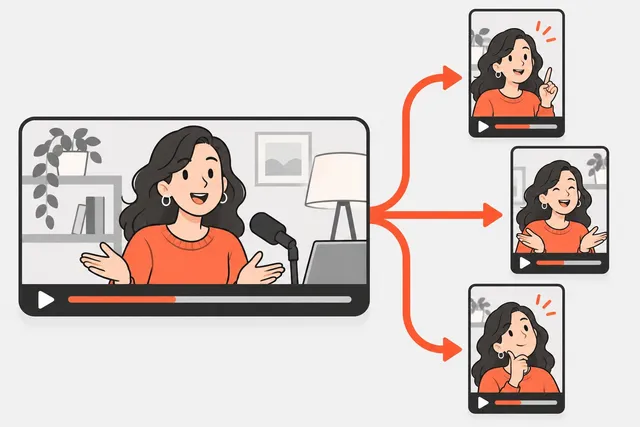
Para transformar um vídeo horizontal em vertical, você recorta uma janela 9:16 do quadro 16:9 e a movimenta para manter a pessoa ou ação dentro dela. Quando uma única janela não dá conta do que é importante, mude de layout: tela dividida para dois falantes, ou o quadro inteiro com fundo desfocado. Depois, exporte em 1080x1920.
Nesta aula, você vai entender por que o formato vertical importa, a matemática do corte, quatro layouts e quando usar cada um, além de como fazer isso no editor, com uma ferramenta gratuita de linha de comando ou com rastreamento de voz por IA.
Por que você não pode simplesmente subir o arquivo horizontal
Um vídeo 16:9 no celular na posição vertical ocupa menos de um terço da tela. Parece pequeno e passa a mensagem de que foi feito para outro lugar.
Tem ainda uma regra do YouTube: ele classifica vídeos com proporção quadrada ou vertical, com até três minutos, como Shorts. Um upload 16:9 continua sendo um vídeo longo normal, independente do tempo. O próprio guia criativo do TikTok para anúncios também recomenda orientar no formato 9:16 e manter o conteúdo dentro da área segura da interface, o que vale como boa prática para posts orgânicos também.
A matemática do corte
Passar de 16:9 para 9:16 significa manter apenas uma fatia vertical estreita do quadro. A altura se mantém, a largura diminui.
| Origem | Janela vertical | % da largura mantida | Resultado em 1080x1920 |
|---|---|---|---|
| 1920x1080 (1080p) | cerca de 608x1080 | cerca de 32% | ampliado cerca de 1,8x, fica um pouco suave |
| 2560x1440 (1440p) | cerca de 810x1440 | cerca de 32% | ampliado cerca de 1,3x, fica bom |
| 3840x2160 (4K) | cerca de 1215x2160 | cerca de 32% | reduzido, fica nítido |
Daí tiramos duas conclusões:
- Cerca de dois terços do quadro são descartados. Se seu assunto se mover, um corte fixo vai perdê-lo. A janela precisa acompanhar.
- A resolução faz diferença. Se você sabe que vai cortar, grave em 4K. Com 1080p o resultado funciona, mas rostos e textos ficam mais suaves.
Quatro layouts e quando usar cada um
| Layout | Como fica | Melhor para | Atenção |
|---|---|---|---|
| Corte rastreado | Tela cheia vertical, janela segue o falante | Uma pessoa falando, entrevistas com rodízio | Rastreamento tremido, cortar gestos |
| Tela dividida | Dois cortes empilhados, um acima do outro | Duas pessoas falando ao mesmo tempo, reações, gameplay + câmera frontal | Rostos ficam pequenos; deixe espaço para legendas |
| Fundo desfocado | Quadro 16:9 inteiro no centro, cópia desfocada preenche o resto | Slides, planos abertos, demos de tela onde o quadro todo importa | Imagem pequena; funciona menos para rostos |
| Tela + rosto | Gravação de tela em cima, falante embaixo (ou vice-versa) | Tutoriais, demos de software, comentários | Texto na tela pode ficar ilegível |
Corte rastreado
É o padrão para conteúdo falado. A janela fica sobre o rosto do falante, com os olhos posicionados a cerca de um terço da altura do quadro. Em entrevistas, ela pula para quem está falando. Cortes secos (troca direta) geralmente ficam mais limpos do que um movimento lento entre duas pessoas.
Tela dividida
Quando ambas as pessoas são importantes ao mesmo tempo, como num debate ou numa risada, empilhe-as. Recorte cada pessoa em uma caixa quase quadrada e coloque uma acima da outra, ocupando metade do quadro 1080x1920 cada. Posicione as legendas na linha divisória entre as caixas.
Fundo desfocado
Escale o quadro horizontal completo para a largura do vertical, centralize-o e preencha o topo e a base com uma cópia ampliada e desfocada do mesmo vídeo. É o layout mais simples e o único justo para slides ou planos abertos, mas a imagem fica pequena. A própria ferramenta de Clipes e Shorts do YouTube Studio usa um visual parecido: o YouTube diz que o Short final exibe o espaço vazio como um corte desfocado.
Como fazer isso no editor
A maioria dos editores funciona assim:
- Crie um projeto vertical em 1080x1920, ou altere a proporção do projeto ou sequência para 9:16.
- Insira o clipe horizontal e aumente a escala até preencher o quadro (cerca de 178% para um clipe 1080p em um projeto de largura 1080p).
- Posicione-o para que o assunto fique dentro da janela.
- Defina keyframes na posição sempre que o assunto se mover ou o falante trocar. Em entrevistas, corte o clipe em cada troca de falante e reposicione cada trecho separadamente.
- Exporte em 1080x1920, H.264, na taxa de quadros original da gravação.
Muitos editores têm uma versão automática desses passos 3 e 4. No Premiere Pro chama-se Auto Reframe, no DaVinci Resolve Studio (versão paga) Smart Reframe, e no Final Cut Pro Smart Conform. O CapCut também tem opção de auto reframing. Todos detectam o assunto e movem a janela pra você; confira o resultado e ajuste os quadros onde o rastreamento deslizar.
Como fazer grátis com FFmpeg
Se você se sente à vontade com o terminal, a ferramenta gratuita FFmpeg reframa sem precisar abrir um editor. Os comandos abaixo foram testados em um arquivo 1920x1080.
Corte central para vertical em tela cheia:
ffmpeg -i input.mp4 -vf "crop=ih*9/16:ih,scale=1080:1920" -c:a copy vertical.mp4
Quadro inteiro com fundo desfocado:
ffmpeg -i input.mp4 -filter_complex "[0:v]split[a][b];[a]scale=1080:1920:force_original_aspect_ratio=increase,crop=1080:1920,boxblur=20[bg];[b]scale=1080:-2[fg];[bg][fg]overlay=(W-w)/2:(H-h)/2" -c:a copy blurred.mp4
Dois falantes empilhados (metade esquerda em cima, metade direita embaixo):
ffmpeg -i input.mp4 -filter_complex "[0:v]split[l][r];[l]crop=960:854:0:113,scale=1080:960[top];[r]crop=960:854:960:113,scale=1080:960[bot];[top][bot]vstack" -c:a copy stacked.mp4
Um corte central só funciona se o falante permanecer no meio. Para qualquer coisa que se mova, use um editor ou uma ferramenta de rastreamento.
Rastreamento de voz com IA
Para podcasts e entrevistas, ajustar a janela manualmente exige um keyframe ou corte em cada troca de falante, o que soma muito tempo em lote. O rastreamento de voz por IA detecta rostos, identifica quem está falando pelo áudio e move a janela pra você. Short.now faz isso automaticamente ao gerar cada clipe, junto com as legendas.
Qualquer que seja a ferramenta, verifique isso em cada clipe:
- Ele segue a pessoa certa? O rastreamento pode travar num ouvinte que balança a cabeça em vez de seguir o falante.
- O movimento está fluido? Pequenos tremores entre quadros distraem.
- Ele corta ou faz panorâmica? Uma panorâmica rápida entre duas pessoas pode parecer um erro de câmera.
- Mãos e objetos estão no quadro quando importam, como numa demo de produto?
- Como fica nos planos abertos com três ou mais pessoas? Talvez você precise de uma tela dividida ou de um segmento com fundo desfocado ali.
Legendas e áreas seguras após reframar
Reframar muda onde você pode posicionar texto. Nos três apps, botões e legendas ficam na lateral direita e na parte inferior da tela. Mantenha legendas e ações importantes na área central, aproximadamente nos dois terços centrais da altura, e longe da borda direita. O guia de especificações de formato reúne as áreas seguras em uma página, e os guias de tamanho do YouTube Shorts, TikTok e Instagram Reels detalham tudo.
Dica
Na próxima vez que gravar um vídeo longo, já pense no corte: grave em 4K, mantenha cada pessoa em seu próprio terço do quadro, deixe um espaço livre acima da cabeça e mantenha objetos importantes perto do falante. Todo clipe será reframado limpo, com quase nenhum ajuste.
Erros comuns
- Cortar o topo da cabeça e o queixo por dar zoom demais. Deixe um espaço livre acima da cabeça.
- Legenda sobre o rosto depois que a troca de falante move a janela.
- Usar corte central em um plano duplo, o que deixa você encarando o espaço vazio entre duas pessoas.
- Exportar na resolução original, como 608x1080, em vez de 1080x1920.
- Fundo desfocado em planos de rosto, onde um corte rastreado deixaria o rosto três vezes maior.
Próximos passos
Agora você já sabe como encontrar momentos e encaixá-los na tela vertical. Na próxima aula, criação de conteúdo em lote, você vai juntar tudo: grava uma vez, edita de uma vez e agenda um mês de posts. Se quiser revisar como escolher os melhores momentos, volte para como encontrar momentos dignos de clipe.
Prática
Faça agora: reenquadre um clipe de três formas
- Escolha um clipe horizontal de 30-60 segundos de alguém falando.
- Crie uma versão com corte central no seu editor (defina o projeto para 1080x1920 e escale o clipe para preencher).
- Crie uma versão com fundo desfocado do mesmo clipe.
- Se houver duas pessoas na cena, crie uma versão de tela dividida, uma pessoa em cima e outra embaixo.
- Assista a todas as versões no celular a uma distância de braço. Observe qual mantém rostos e legendas mais nítidos e use esse layout como padrão.
Teste seus conhecimentos
Quiz da aula
4 perguntas. Acerte 3 para concluir a aula. Seu progresso fica salvo neste navegador.
Perguntas frequentes
Use um editor gratuito como CapCut, defina o projeto para 9:16 (1080x1920) e escale o clipe para preencher a moldura, depois mova-o para que o assunto permaneça visível. Se estiver confortável com a linha de comando, o FFmpeg pode fazer o mesmo corte em um único comando.
Pode perder. De uma fonte 1080p, a janela vertical tem apenas cerca de 608 pixels de largura, então ela é ampliada para preencher uma moldura 1080x1920 e fica um pouco mais suave. De uma fonte 4K, o resultado permanece nítido.
É um recurso que detecta rostos ou movimento e move a janela de corte vertical para segui-los, mantendo a pessoa que fala dentro da moldura. Muitos editores e ferramentas de clipes com IA têm isso. Sempre verifique o resultado, pois ele pode tremer ou seguir a pessoa errada.
Os apps aceitam, mas ele aparece pequeno com espaço vazio ao redor na tela do celular. As plataformas recomendam vertical em tela cheia, e no YouTube um upload horizontal não é tratado como um Short.
Fontes
Pratique com seus próprios vídeos
O Short.now transforma um vídeo longo em Shorts, TikToks e Reels prontos para postar, com legendas. Plano grátis, sem marca d’água, sem cartão.
Teste o Short.now grátis