
En esta lección (9 secciones)
Ideas clave
- Para pasar de 16:9 a 9:16 mantienes una ventana vertical que ocupa aproximadamente un tercio del ancho original. Todo lo que está fuera se pierde, por lo que la ventana debe seguir al sujeto.
- Elige el diseño según el contenido: recorte con seguimiento para un solo hablante, pantalla dividida para dos, fondo desenfocado cuando importa todo el marco.
- Una fuente en 1080p se amplía unas 1,8 veces al recortarse a pantalla completa vertical. Graba en 4K si sabes que vas a recortar.
- YouTube solo cuenta los videos cuadrados o verticales como Shorts, así que una subida horizontal sigue siendo un video normal.
- Coloca los subtítulos y la acción clave en el centro del marco, lejos de los botones de la app.
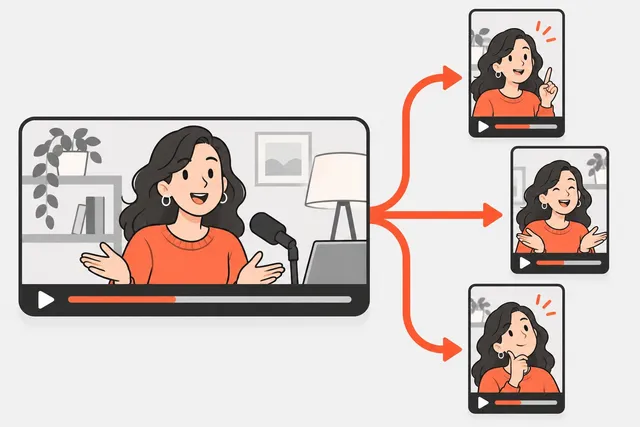
Para pasar un video horizontal a vertical, recortas una ventana 9:16 del marco 16:9 y la mueves para que la persona o la acción se mantenga dentro. Si una sola ventana no alcanza para mostrar lo importante, cambias de diseño: pantalla dividida para dos hablantes, o el cuadro completo sobre un fondo desenfocado. Luego exportas en 1080x1920.
En esta lección verás por qué importa el formato vertical, los cálculos del recorte, cuatro diseños y cuándo usar cada uno, y cómo hacerlo en un editor, con una herramienta gratuita de línea de comandos o con seguimiento de hablante por IA.
Por qué no basta con subir el archivo horizontal
Un video 16:9 en un teléfono en vertical ocupa menos de un tercio de la pantalla. Se ve pequeño y da a entender que fue creado para otro lugar.
Además, en YouTube hay una regla: clasifica como Shorts los videos con relación de aspecto cuadrada o vertical de hasta tres minutos. Una subida 16:9 siempre será un video largo normal, sin importar su duración. La propia guía creativa de TikTok para anuncios también recomienda orientar en vertical 9:16 y mantener el contenido dentro de la zona segura de la interfaz, una buena norma también para publicaciones orgánicas.
Los cálculos del recorte
Pasar de 16:9 a 9:16 significa conservar una franja vertical estrecha del fotograma. La altura se mantiene y el ancho se reduce.
| Fuente | Ventana vertical | % de ancho conservado | Resultado en 1080x1920 |
|---|---|---|---|
| 1920x1080 (1080p) | unos 608x1080 | unos 32% | Escalado unos 1.8x, algo borroso |
| 2560x1440 (1440p) | unos 810x1440 | unos 32% | Escalado unos 1.3x, aceptable |
| 3840x2160 (4K) | unos 1215x2160 | unos 32% | Reducido, nítido |
De esto se deduce dos cosas:
- Se descarta casi dos tercios del fotograma. Si tu sujeto se mueve, un recorte fijo lo perderá. La ventana tiene que seguirlo.
- La resolución importa. Si sabes que vas a recortar, graba en 4K. Desde 1080p el resultado es utilizable, pero las caras y el texto se ven más suaves.
Cuatro diseños y cuándo usarlos
| Diseño | Cómo se ve | Ideal para | Qué vigilar |
|---|---|---|---|
| Recorte con seguimiento | Pantalla completa vertical, la ventana sigue al hablante | Una persona hablando, entrevistas con turnos | Seguimiento inestable, cortar gestos |
| Pantalla dividida | Dos recortes apilados, uno encima del otro | Dos personas hablando a la vez, reacciones, gameplay + cámara facial | Las caras quedan pequeñas; deja espacio para subtítulos |
| Fondo desenfocado | Todo el fotograma 16:9 en el centro, una copia desenfocada llena el resto | Diapositivas, planos abiertos, demos de pantalla donde importa todo el fotograma | Imagen pequeña; funciona peor para rostros |
| Pantalla + rostro | Grabación de pantalla arriba, hablante abajo (o viceversa) | Tutoriales, demos de software, comentarios | El texto en pantalla puede quedar ilegible |
Recorte con seguimiento
Es el estándar para contenido hablado. La ventana se centra en el rostro del hablante, con los ojos aproximadamente a un tercio desde arriba. En una entrevista, salta a quien esté hablando. Los cortes directos (cambios bruscos) suelen verse más limpios que un barrido lento entre dos personas.
Pantalla dividida
Cuando ambos son importantes a la vez, como en un debate o una risa compartida, apílalos. Recorta a cada persona en un cuadro casi cuadrado y colócalos uno encima del otro para que ocupen la mitad del fotograma 1080x1920 cada uno. Pon los subtítulos en la línea divisoria entre los dos cuadros.
Fondo desenfocado
Escala el fotograma horizontal completo al ancho del vertical, centrarlo y rellena arriba y abajo con una copia desenfocada y ampliada del mismo video. Es el diseño más sencillo y el único honesto para diapositivas o planos abiertos, aunque la imagen queda pequeña. La propia herramienta de Clips y Shorts de YouTube Studio usa un estilo similar: YouTube indica que el Short final muestra el espacio vacío como un recorte desenfocado.
Cómo hacerlo en un editor
La mayoría de los editores funcionan igual:
- Crea un proyecto vertical en 1080x1920, o cambia la relación de aspecto del proyecto o la secuencia a 9:16.
- Arrastra el clip horizontal y escálalo hasta que llene el fotograma (unos 178% para un clip 1080p en un proyecto de 1080p de ancho).
- Posiciónalo para que el sujeto quede dentro de la ventana.
- Marca keyframes en la posición cada vez que el sujeto se mueva o cambie el hablante. En una entrevista, corta el clip en cada cambio de hablante y reposiciona cada tramo en su lugar.
- Exporta en 1080x1920, H.264, a la frecuencia de fotogramas con la que grabaste.
Muchos editores incluyen una versión automática de los pasos 3 y 4. En Premiere Pro se llama Auto Reframe, en DaVinci Resolve Studio (la versión de pago) Smart Reframe, y en Final Cut Pro Smart Conform. CapCut también tiene una opción de auto reframing. Todos detectan al sujeto y mueven la ventana por ti; revisa el resultado y corrige los fotogramas donde se desvíe.
Cómo hacerlo gratis con FFmpeg
Si te manejas bien con la terminal, la herramienta gratuita FFmpeg puede rehacer el encuadre sin abrir un editor. Estos comandos fueron probados en un archivo 1920x1080.
Recorte central para vertical de pantalla completa:
ffmpeg -i input.mp4 -vf "crop=ih*9/16:ih,scale=1080:1920" -c:a copy vertical.mp4
Fotograma completo sobre fondo desenfocado:
ffmpeg -i input.mp4 -filter_complex "[0:v]split[a][b];[a]scale=1080:1920:force_original_aspect_ratio=increase,crop=1080:1920,boxblur=20[bg];[b]scale=1080:-2[fg];[bg][fg]overlay=(W-w)/2:(H-h)/2" -c:a copy blurred.mp4
Dos hablantes apilados (mitad izquierda arriba, mitad derecha abajo):
ffmpeg -i input.mp4 -filter_complex "[0:v]split[l][r];[l]crop=960:854:0:113,scale=1080:960[top];[r]crop=960:854:960:113,scale=1080:960[bot];[top][bot]vstack" -c:a copy stacked.mp4
Un recorte central solo funciona si el hablante se mantiene en medio. Para cualquier movimiento, usa un editor o una herramienta de seguimiento.
Seguimiento de hablante con IA
En podcasts y entrevistas, hacer la ventana a mano implica poner un keyframe o un corte en cada cambio de hablante, lo que suma mucho tiempo en un lote de clips. El seguimiento de hablante por IA detecta rostros, identifica quién habla según el audio y mueve la ventana por ti. Short.now hace esto automáticamente al crear cada clip, junto con los subtítulos.
Sea cual sea la herramienta que uses, verifica esto en cada clip:
- ¿Sigue a la persona correcta? El seguimiento a veces se queda en un oyente que asiente en lugar del hablante.
- ¿El movimiento es fluido? Pequeños saltos entre fotogramas distraen.
- ¿Usa cortes o barridos? Un barrido rápido entre dos personas puede parecer un fallo de cámara.
- ¿Manos y objetos están en cuadro cuando importan, como en una demo de producto?
- ¿Qué pasa en planos abiertos con tres o más personas? Ahí quizás necesites una pantalla dividida o un segmento con fondo desenfocado.
Subtítulos y zonas seguras después de rehacer el encuadre
Rehacer el encuadre cambia dónde puedes colocar el texto. En las tres apps, los botones y los subtítulos se ubican en el lado derecho y en la parte inferior de la pantalla. Mantén los subtítulos y la acción importante en el área central, aproximadamente en los dos tercios medios de la altura, y lejos del borde derecho. La guía rápida de especificaciones de formato reúne las zonas seguras en una página, y las guías de tamaño para YouTube Shorts, TikTok e Instagram Reels entran en detalle.
Consejo
Graba tu próximo video largo pensando en el recorte: graba en 4K, mantén a cada persona en su propio tercio del fotograma, deja un poco de espacio arriba y coloca los objetos importantes cerca del hablante. Cada clip se recompondrá limpio con apenas correcciones.
Errores comunes
- Cortar la parte superior de la cabeza y la barbilla al hacer zoom excesivo. Deja un margen arriba de la cabeza.
- Subtítulos sobre el rostro después de que un cambio de hablante mueva la ventana.
- Usar un recorte central en un plano doble, lo que te deja mirando el hueco entre dos personas.
- Exportar a la resolución original, como 608x1080, en lugar de 1080x1920.
- Fondos desenfogados en primeros planos de hablantes, donde un recorte con seguimiento haría la cara tres veces más grande.
Siguiente paso
Ya sabes cómo encontrar momentos y ajustarlos a una pantalla vertical. En la próxima lección, creación de contenido en lote, lo unirás todo: grabas una vez, editas en una sesión y programas un mes de publicaciones. Si quieres repasar cómo elegir momentos, vuelve a cómo encontrar momentos dignos de clip.
Práctica
Practica ahora: reencuadra un clip de tres formas
- Elige un clip horizontal de 30-60 segundos de alguien hablando.
- Crea una versión con recorte central en tu editor (configura el proyecto a 1080x1920 y escala el clip para llenar la pantalla).
- Haz una versión con fondo desenfocado del mismo clip.
- Si hay dos personas en el plano, crea una versión de pantalla dividida, una persona arriba y otra abajo.
- Mira todas las versiones en tu teléfono a distancia del brazo. Fíjate en cuál mantiene más claros los rostros y los subtítulos, y usa ese diseño como predeterminado.
Ponte a prueba
Test de la lección
4 preguntas. Acierta 3 para completar la lección. Tu progreso se guarda en este navegador.
Preguntas frecuentes
Usa un editor gratuito como CapCut, configura el proyecto a 9:16 (1080x1920) y escala el clip para llenar el marco, luego muévelo para que el sujeto siga visible. Si te manejas bien con la línea de comandos, FFmpeg puede hacer el mismo recorte con un solo comando.
Puede ser. Desde una fuente en 1080p, la ventana vertical mide solo unos 608 píxeles de ancho, por lo que se amplía para llenar un marco de 1080x1920 y se ve un poco más suave. Desde una fuente en 4K, el resultado sigue siendo nítido.
Es una función que detecta rostros o movimiento y mueve la ventana de recorte vertical para seguirlos, de modo que quien habla permanece dentro del encuadre. Muchos editores y herramientas de recorte con IA lo tienen. Siempre revisa el resultado, ya que puede temblar o seguir a la persona equivocada.
Las apps lo aceptan, pero se verá pequeño con espacio vacío alrededor en la pantalla del móvil. Las plataformas recomiendan el vertical a pantalla completa, y en YouTube una subida horizontal no se considera un Short.
Fuentes
Practica con tus propios vídeos
Short.now convierte un vídeo largo en Shorts, TikToks y Reels listos para publicar, con subtítulos. Plan gratis, sin marca de agua, sin tarjeta.
Prueba Short.now gratis