
Dans cette leçon (9 sections)
- Avant de commencer : choisissez un seul éditeur
- Étape 1 : coupez directement sur l’accroche
- Étape 2 : resserrez avec des sauts de coupe
- Étape 3 : masquez les coupes avec du B-roll et des punch-ins
- Étape 4 : ajoutez des sous-titres lisibles
- Étape 5 : équilibre sonore
- Étape 6 : la fin et l’export
- Monter des vidéos longues en formats courts
- Et ensuite ?
À retenir
- Montez par passes : coupez, serrez, cachez, sous-titre, son, export. Ne tentez pas de tout faire en même temps.
- Commencez par votre accroche. Supprimez chaque bonjour, intro et respiration avant la première vraie phrase.
- Les sauts de coupe sont normaux sur le format court. Utilisez du B-roll ou un léger zoom arrière pour cacher ceux qui sont brutaux.
- Incorporez les sous-titres : phrases courtes, fort contraste, maintenus à distance des bords inférieur et droit.
- Exportez en 1080 x 1920, 30 fps, en MP4. Regardez-le une fois sur votre téléphone avant de publier.
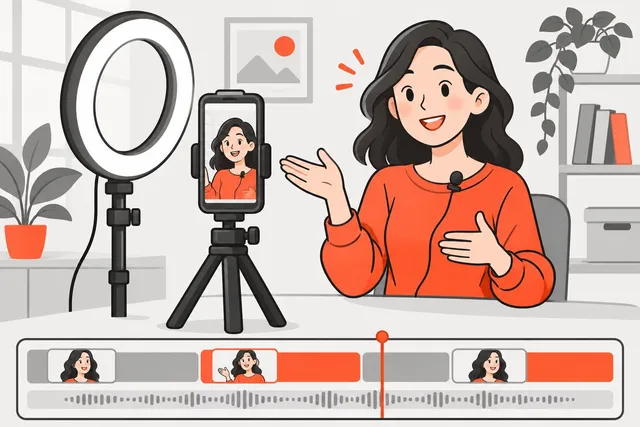
Pour monter une vidéo courte, travaillez par étapes : coupez directement sur votre accroche, resserrez chaque silence avec des sauts de coupe, masquez les coupes franches avec du B-roll, ajoutez des sous-titres lisibles, équilibrez votre voix avec la musique et exportez en 1080 x 1920. Une vidéo de 30 secondes prend généralement entre 20 et 40 min une fois que vous avez pris le coup de main. L’objectif de chaque étape est le même : supprimez tout ce qui pourrait donner au spectateur une raison de swiper.
Voici le workflow étape par étape, avec un rapide tour d’horizon des éditeurs gratuits.
Avant de commencer : choisissez un seul éditeur
Pas besoin de logiciel payant. Ces options gratuites couvrent toutes le montage, les sous-titres, la musique et l’export vertical :
| Éditeur | Plateforme | À savoir |
|---|---|---|
| Éditeur intégré (TikTok, Instagram, YouTube) | Téléphone | Plus rapide. Accès direct aux sons et effets de chaque app. Contrôles moins précis. |
| Edits (par Instagram) | iPhone, Android | Instagram indique qu’il n’y a pas de filigrane à l’export. Montage sur timeline, fond vert, sous-titres. |
| YouTube Create | iPhone, Android | Gratuit sans pubs, selon YouTube. Inclut sous-titres et bibliothèque de musique libre de droits. Disponible dans tous les pays. |
| CapCut | Téléphone, ordinateur | Très populaire, plein de templates et sous-titres auto. Vérifiez ce qui est gratuit ou payant selon votre région. |
| DaVinci Resolve, iMovie | Ordinateur | Gratuits et puissants pour les montages plus longs. Courbe d’apprentissage plus raide. |
Choisissez-en un et tenez-vous-y pour vos 20 premières vidéos. La rapidité vient de la maîtrise de votre outil, pas du fait d’avoir le meilleur.
Astuce
Si vous publiez la même vidéo sur plusieurs plateformes, montez-la dans une app séparée et exportez un fichier propre. Un téléchargement depuis TikTok inclut un filigrane TikTok, et Instagram indique qu'il déconseille de promouvoir le contenu largement republié depuis ailleurs avec seulement de légères modifications.
Étape 1 : coupez directement sur l’accroche
Ouvrez votre prise brute et repérez la première phrase qui donnerait envie à un inconnu de continuer à regarder. Supprimez tout ce qui précède.
Cela consiste généralement à couper :
- Les « Salut tout le monde » et « Alors aujourd’hui je vais vous parler de… »
- Le moment où vous tendez la main pour lancer l’enregistrement
- Un souffle, un sourire, un regard hors champ avant de commencer
Votre vidéo doit démarrer en pleine action, dès la première image. Si votre accroche est faible, aucun montage ne pourra la sauver. Consultez donc comment rédiger une accroche qui captive et comment structurer une vidéo courte avant de filmer la suivante.
Étape 2 : resserrez avec des sauts de coupe
Un saut de coupe (jump cut) est une coupure au sein d’un même plan. Vous retirez une partie du milieu et la vidéo avance brusquement. Sur YouTube ou à la télé, ça faisait autrefois erreur de montage. Dans le format court, c’est la norme, car ça élimine les temps morts.
Parcourez la prise et coupez :
- Les pauses de plus d’un battement entre deux phrases
- Les mots de remplissage : euh, bah, genre, tu vois, alors
- Les répétitions : si vous avez dit une phrase deux fois, gardez la meilleure version
- Les digressions : toute phrase qui ne mène pas vers la conclusion
Jusqu’où aller ?
Laissez une infime respiration à la fin de chaque phrase. Si vous supprimez tous les silences, la parole devient robotique et le spectateur perd le fil. Relisez-vous à vitesse normale. Si vous suivez facilement à la première écoute, c’est bon.
Un bon test : regardez votre montage et demandez-vous, toutes les quelques secondes, « quelque chose de nouveau se passe-t-il là ? ». Une nouvelle idée, un nouveau plan, un nouveau texte. Si rien ne change pendant un moment, coupez à cet endroit ou masquez-le.
Rythme
Certains créateurs accélèrent légèrement leurs plans parlés, autour de 1,1x. Ça peut aider si on est lent, mais on dépasse vite la limite. Il vaut mieux filmer avec de l’énergie plutôt que de corriger après coup.
Étape 3 : masquez les coupes avec du B-roll et des punch-ins
Quand vous faites un saut de coupe sur un plan de face, votre tête bouge légèrement dans le cadre à chaque coupure. Quelques-unes passent, mais enchaînées, ça donne un effet tremblant. Deux solutions simples :
Les punch-ins. Zoomez légèrement sur le plan suivant (environ 10 à 20 %), puis dézoomez sur le suivant. Ce changement de cadrage rend la coupure volontaire. Si vous avez filmé en 1080p, restez discret pour éviter de perdre en netteté. En 4K, vous avez plus de marge.
Le B-roll. C’est tout plan qui ne vous montre pas parler : vos mains en action, un enregistrement d’écran, le produit, le lieu, une photo. Superposez-le sur la coupure tandis que votre voix continue en fond. Un bon B-roll illustre ce que vous dites. Si vous mentionnez « j’ai changé un paramètre », montrez ce paramètre.
Astuce
Filmez du B-roll intentionnellement pendant vos sessions. Prévoyez 30 secondes de gros plans et de plans d'insertion après chaque tournage pour avoir de quoi masquer les coupes plus tard. N'utilisez que des extraits que vous avez filmés vous-même ou dont vous avez les droits.
Étape 4 : ajoutez des sous-titres lisibles
Beaucoup de gens scrollent le son coupé, dans les transports ou tard le soir, donc les sous-titres les retiennent. TikTok cite aussi les sous-titres fermés comme moyen de rendre vos vidéos accessibles. Ils aident les personnes sourdes ou malentendantes, ainsi que ceux qui regardent dans une langue étrangère.
Sous-titres gravés vs sous-titres natifs
- Les sous-titres gravés font partie de l’image. Vous les personnalisez et ils s’affichent partout où vous publiez.
- Les sous-titres natifs (sous-titres auto sur TikTok ou YouTube) peuvent être activés ou désactivés par le spectateur, et vous n’en maîtrisez pas le design.
Pour les formats courts, la plupart des créateurs utilisent leurs propres sous-titres gravés. Dans les deux cas, relisez chaque ligne. YouTube met en garde : les sous-titres automatiques peuvent déformer le propos à cause de la prononciation, des accents, des dialectes ou du bruit de fond. Les noms propres et le vocabulaire pointu sont les plus touchés.
Règles de style pour les sous-titres
- Lignes courtes. Trois à six mots maximum à l’écran, une ou deux lignes au plus.
- Fort contraste. Texte blanc ou jaune avec un contour sombre ou un fond noir derrière.
- Assez grands pour être lus sur un téléphone à bout de bras sans plisser des yeux.
- Dans la zone de sécurité. Au-dessus de la bande inférieure où apparaissent les légendes et pseudos de chaque app, et loin de la colonne de boutons à droite. La fiche technique des formats indique précisément où elles se situent.
- Correspondance exacte. Les paraphrases perturbent ceux qui lisent en même temps.
Pour un guide complet des outils de sous-titrage, consultez comment ajouter automatiquement des sous-titres à vos vidéos.
Étape 5 : équilibre sonore
Montez le volume de votre téléphone et écoutez la vidéo entière une fois avec des écouteurs.
- La voix avant tout. Elle doit rester le son dominant, stable du début à la fin. Augmentez les passages faibles et baissez ceux où vous étiez trop près du micro.
- Musique discrète. Si vous en ajoutez, maintenez-la bien en dessous de votre voix. La checklist TikTok pour les comptes pro recommande de vérifier les niveaux pour que la parole reste audible. Vous pouvez monter le volume quand vous ne parlez pas.
- Effets sonores avec parcimonie. Un whoosh sur une transition ou un pop sur l’apparition d’un texte apporte du dynamisme. Mais en mettre un à chaque coupure lasse vite.
- Réduction de bruit utile contre les sifflements ou ronflements, mais excessive elle rend la voix aqueuse. Utilisez le réglage minimum nécessaire.
Les musiques utilisables et leurs conditions dépendent de la plateforme et de votre type de compte. La leçon musique et droits d’auteur pour les créateurs détaille les règles.
Étape 6 : la fin et l’export
Finissez sur la conclusion
Arrêtez la vidéo juste après que la conclusion a été délivrée. Supprimez les « merci d’avoir regardé », les animations de logo et les appels à l’action interminables. Si possible, faites en sorte que la dernière phrase renvoie à la première pour un replay fluide.
Paramètres d’export
| Paramètre | Configuration |
|---|---|
| Résolution | 1080 x 1920 (9:16) |
| Fréquence d’images | Identique à celle du tournage, souvent 30 fps |
| Format | MP4, H.264 |
| Qualité | Élevée ou recommandée. Évitez le fichier le plus petit. |
YouTube indique que 1080p est la résolution maximale pour les uploads de Shorts, donc exporter en 4K ne sert qu’à envoyer un fichier plus lourd.
Vérification finale sur téléphone
Avant de publier, visionnez le fichier exporté en plein écran sur votre téléphone :
- Son coupé. Suivez-vous grâce aux sous-titres et aux images uniquement ?
- Son activé. Chaque mot est-il clair ?
- Vérifiez qu’aucun élément important n’est caché derrière les boutons ou la zone de légende.
Monter des vidéos longues en formats courts
Tout ce qui précède suppose que vous avez filmé le format court spécifiquement pour ça. Si votre source est une longue vidéo (podcast, live ou webinaire), l’essentiel du travail consiste à trouver les 30 à 60 secondes idéales avant même de commencer ces étapes. Vous pouvez le faire manuellement en parcourant la transcription, ou laisser un outil de clipping comme Short.now sélectionner les moments, les recadrer en vertical et ajouter les sous-titres, puis vous chargez de la relecture finale et des ajustements. Le module 5 aborde ce workflow, en commençant par comment repérer les meilleurs moments.
Et ensuite ?
Votre montage est propre. Assurez-vous maintenant que la musique et les sons intégrés ne risquent pas de faire passer votre vidéo en sourdine, de la bloquer ou de déclencher une réclamation. Prochaine leçon : musique, sons et droits d’auteur pour les créateurs.
Pratique
À faire maintenant : montez un short de 30 secondes en six passes
- Choisissez une prise brute de moins de 2 minutes et ouvrez-la dans un éditeur gratuit (l'éditeur intégré de votre app, CapCut, Edits ou YouTube Create).
- Passes 1 et 2 : rodez le début pour que la vidéo s'ouvre sur votre première vraie phrase, puis coupez toutes les pauses, les 'euh' et les répétitions.
- Pass 3 : ajoutez au moins deux plans de B-roll ou zooms arrière par-dessus les coupures qui semblent brusques.
- Pass 4 : générez les sous-titres, corrigez chaque mot erroné et déplacez-les au-dessus de la zone inférieure de l'écran.
- Passes 5 et 6 : baissez la musique bien en dessous de votre voix, exportez en 1080 x 1920, puis regardez le résultat sur votre téléphone sans son, puis avec le son.
Testez-vous
Quiz de la leçon
4 questions. Obtenez 3 bonnes réponses pour valider la leçon. Votre progression est enregistrée dans ce navigateur.
Questions fréquentes
Commencez par l'éditeur intégré à l'app sur laquelle vous publiez, car il est gratuit et propose ses sons et effets tendance. Pour plus de contrôle, les éditeurs mobiles gratuits comme CapCut, Edits d'Instagram et YouTube Create gèrent tous les coupes, sous-titres et musique. Sur ordinateur, DaVinci Resolve et iMovie sont gratuits. Choisissez-en un et maîtrisez-le bien plutôt que de changer souvent.
Il n'y a pas de nombre fixe. Coupez chaque fois qu'il y a une pause, une idée répétée ou un moment où rien de nouveau ne se produit. Dans une vidéo parlée, cela signifie souvent une coupure toutes les quelques secondes, mais un moment fort non coupé comme une réaction ou une démo peut durer plus longtemps. Laissez votre graphique de rétention vous dire où les gens partent.
Utilisez les sous-titres automatiques pour gagner du temps, puis relisez et corrigez chaque erreur. Les sous-titres auto peuvent mal lire les noms, le slang et les accents, et YouTube dit qu'ils peuvent être faux à cause de la mauvaise prononciation ou du bruit de fond. Les sous-titres incorporés que vous stylisez vous-mêmes sont plus faciles à lire que les sous-titres par défaut de l'app.
Exportez en 1080 x 1920 (9:16), au même taux d'images que celui de votre tournage (généralement 30 fps), en MP4 avec H.264. YouTube indique que 1080p est la résolution maximale pour les uploads de Shorts, donc exporter en 4K augmente surtout la taille du fichier.
Sources
- YouTube Help: En savoir plus sur YouTube Create
- Edits by Instagram: application de montage vidéo pour les créateurs
- YouTube Help: Utiliser la sous-titrage automatique
- YouTube Help: Télécharger YouTube Shorts
- TikTok for Business: 7 Conseils Clés pour Créer des Vidéos TikTok (PDF)
- Instagram Help: Recommandations sur Instagram
Entraînez-vous sur vos propres vidéos
Short.now transforme une vidéo longue en Shorts, TikToks et Reels prêts à publier, avec sous-titres. Offre gratuite, sans filigrane, sans carte.
Essayer Short.now gratuitement