
このレッスンの内容 (9セクション)
ポイント
- パスに分けて編集する:カット、引き締め、カバー、字幕、音声、書き出し。一度にすべてやろうとしないこと。
- フックから始める。最初の実際のセリフの前にある「こんにちは」やイントロ、息遣いをすべてカットする。
- ショートフォームではジャンプカットは普通です。気になる場合はBロールや少しのパンチイン(ズーム)で隠しましょう。
- 字幕は焼き付けましょう:短い行、高いコントラスト、画面の下部と右端からはみ出さないように配置。
- 1080 x 1920、30 fps、MP4形式で書き出します。投稿前にスマホで一度確認してください。
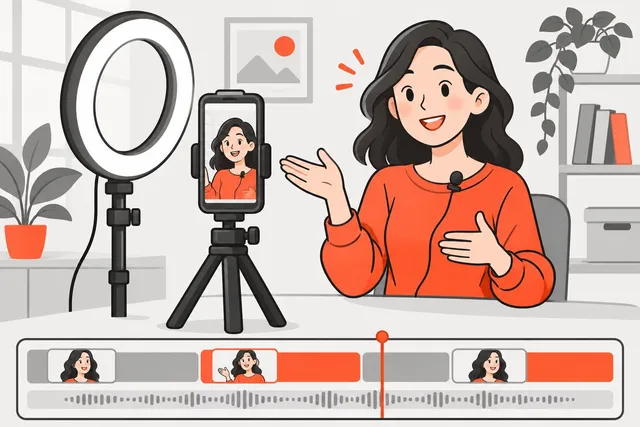
短尺動画の編集は「段階(パス)を踏んで」進めましょう。フックに直切りし、ジャンプカットで間のポーズを詰めて、不自然なカットはBロールで隠し、読みやすい字幕を追加し、音声と音楽のバランスを整え、1080 x 1920 で書き出します。数本作れば慣れるので、30秒の動画ならこの方法で20 to 40 minutesもあれば完成します。各ステップの目的は同じです。「スクロールされる理由」を一切残さないこと。
以下のワークフローをステップごとに解説し、最後に無料エディターの選び方もまとめました。
始める前に:エディターを1つ決めよう
有料ソフトは不要です。以下の無料ツールなら、カット編集・字幕・音楽・縦向き書き出しがすべて揃います:
| エディター | 対応環境 | 注意点 |
|---|---|---|
| アプリ内ビルトインエディター (TikTok, Instagram, YouTube) | スマホ | 最速。アプリ内の音源やエフェクトに直接アクセス可能。細かな調整は限定的。 |
| Edits (Instagram) | iPhone, Android | Instagramによると書き出しにウォーターマークは付きません。タイムライン編集、グリーンバック、字幕機能あり。 |
| YouTube Create | iPhone, Android | YouTubeによると広告なしで完全無料。字幕と著作権フリー音楽ライブラリが含まれます。提供地域は限られます。 |
| CapCut | スマホ, デスクトップ | 人気急上昇中。テンプレートや自動字幕が豊富。無料で使える機能と有料機能は地域によって異なります。 |
| DaVinci Resolve, iMovie | デスクトップ | 長尺編集にも強く高機能。学習コストはやや高め。 |
最初の20本は1つのエディターに集中して使い込みましょう。スピードは最高のツールを持っているからではなく、使っているツールに慣れていることから生まれます。
ヒント
同じ動画を複数のプラットフォームに投稿する場合は、別アプリで編集してクリーンなファイルを書き出しましょう。TikTokからのダウンロードにはTikTokのウォーターマークが付きますし、Instagramは他サイトからほぼそのまま転載され、微修正しか施されていないコンテンツの推薦を控える方針です。
ステップ1:フックまで直切りする
撮影したままの素材を開き、見知らぬ人が続きを見たくなるような最初の一文を見つけましょう。その手前はすべて削除します。
具体的には以下をカットします:
- 「こんにちは」や「今日は〇〇について話そうと思うんですが…」といった挨拶
- レコードボタンを押すまでの動作
- 開始前の息継ぎ、笑顔、カメラ外の視線
動画は最初のフレームからすでにエネルギー全開の状態であるべきです。フックが弱ければ、どんな編集でも救えません。次の撮影に入る前に、視聴者を掴むフックの書き方 と ショート動画の構成 を確認しておきましょう。
ステップ2:ジャンプカットでリズムを詰める
ジャンプカットは、同じアングル内で映像を切断することです。途中の一部を削ることで映像が前に進む形になります。YouTubeやテレビでは昔はミスに見えましたが、ショート動画では標準的なスタイルです。無駄な間(デッドエア)を省けるからです。
素材を見ながら、以下をカットしていきます:
- 文と文の間にある、拍子より長い沈黙
- フィラーワード:あの、えっと、とか、まあ、つまり など
- 言い直し:同じ文を2回言った場合は、良い方のテイクを残す
- 脱線:結論(ペイオフ)につながらない文章
詰めすぎないコツ
文の終わりにはわずかな息づかいを残しましょう。すべての間をゼロにすると、声が機械的になり、視聴者がついていけなくなります。通常速度で再生して、初めて聴いてもスムーズに理解できればOKです。
便利なチェック法:編集した動画を見て、数秒ごとに「今、何か新しいことが起きているか?」と自問してください。新しいアイデア、新しいショット、新しいテキストなど。しばらく変化がない場合は、そこでカットするか、別の映像で覆ってください。
再生速度
一部のクリエイターは、話す部分を少し早送り(約1.1x)にしています。話し方が遅い場合に役立ちますが、やりすぎ注意です。後で修正するより、撮影時にエネルギッシュに話す方が効果的です。
ステップ3:Bロールとパンチインでカットを隠す
Talking-head(顔だけ映す)ショットをジャンプカットすると、毎回頭部の位置が微妙にずれます。数回なら問題ありませんが、連続すると画面が揺れて見えます。解決策はシンプルです:
パンチイン。次のクリップを10 to 20 percentほどズームインし、その次は元のサイズに戻します。構図の変化により、意図的なカットに見えます。1080pで撮影した場合は画質が粗くならないようズームは控えめに。4K撮影ならさらに大きくズームできます。
Bロール。あなたが話していない映像全般を指します:手を動かす様子、画面録画、商品、場所、写真など。カット部分に重ねて、音声はそのまま流します。良いBロールは「言っていることを視覚化」します。「設定を1つ変えた」と言うなら、実際にその設定画面を見せましょう。
ヒント
セットアップ中に意図的にBロールも撮っておきましょう。撮影のたびに30 seconds分のクローズアップやカットアウェイがあれば、後のカット隠しに十分使えます。必ず自分で撮影したもの、または使用権を持つ素材のみを使いましょう。
ステップ4:読みやすい字幕を追加する
公共の場や夜遅くに音声をミュートしてスクロールする人は多く、字幕があると離脱を防げます。TikTokも字幕をアクセシビリティ向上の手段として推奨しています。難聴の方や第二言語で視聴する人にも役立ちます。
焼き付け字幕 vs プラットフォーム字幕
- 焼き付け字幕は画像の一部です。デザインを自由に設定でき、投稿先どこでも表示されます。
- プラットフォーム字幕(TikTokやYouTubeの自動字幕)は視聴者がオン・オフを切り替えられ、外観は制御できません。
ショート動画では、多くのクリエイターが自作の焼き付け字幕を使っています。どちらを選ぶにせよ、必ず全文を確認しましょう。YouTubeは、発音ミス、訛り、方言、背景ノイズにより自動字幕が本来の意味と異なる内容になる可能性を警告しています。特に固有名詞やニッチな用語は誤変換されやすいためです。
字幕デザインのルール
- 短い行。 画面には一度に3 to 6語程度。最大2行まで。
- 高いコントラスト。 白または黄色の文字に、黒縁取りまたは黒背景。
- スマホで腕長の距離から見て読める大きさ。 目を細めなくても大丈夫なサイズ感。
- セーフエリア内に配置。 各アプリのキャプションとユーザー名が表示される下部バーの上、右側のボタン列から離れた位置。詳細はフォーマットチートシートをご覧ください。
- 原文と完全に一致させる。 要約や意訳は、追って読む視聴者を混乱させます。
字幕ツールの詳しい使い方については、動画に自動で字幕を追加する方法 をご覧ください。
ステップ5:音響バランスを整える
スマホの音量を上げて、ヘッドホンで動画全体を一度通して聞きましょう。
- 音声優先。 音声は最初から最後まで最も大きく、安定しているべきです。小さい部分は音量を上げ、マイク近すぎて割れた部分は下げます。
- 音楽は低めで。 音楽を追加する場合、音声より十分に小さく保ちます。TikTokのビジネス向けチェックリストでは、会話が聞こえるよう音量レベルを確認するよう指示しています。発言がない時は音量を上げてもOKです。
- 効果音は控えめに。 トランジション時の「シューッ」やテキスト出現時の「ポン」はエネルギーを加えますが、すべてのカットに付けるとすぐに飽きます。
- ノイズリダクション はヒスノイズやハムノイズに有効ですが、かけすぎると声の水々しさが失われます。機能する最小限の設定を使いましょう。
使用可能な音楽とその利用方法は、プラットフォームとアカウントタイプによって異なります。詳細はクリエイター向けの音楽と著作権 で解説しています。
ステップ6:結びと書き出し
ペイオフで終わる
核心(ペイオフ)が伝わる瞬間の直後に動画を止めます。「ご視聴ありがとうございました」やロゴアニメーション、長いCTAはカットしましょう。可能なら最後の文が最初の文につながるようにし、ループ再生がシームレスになるように工夫します。
書き出し設定
| 項目 | 設定値 |
|---|---|
| 解像度 | 1080 x 1920 (9:16) |
| フレームレート | 撮影時と同じ(通常は 30 fps) |
| フォーマット | MP4, H.264 |
| 品質 | 高画質または推奨設定。ファイルサイズ最小値は避ける。 |
YouTubeはShortsへのアップロード上限解像度を1080pとしているため、4Kで書き出してもアップロードするファイルサイズが大きくなるだけです。
スマホでの最終確認
投稿前に、スマホでフルスクリーン再生して確認しましょう:
- サウンドOFFで1回再生。字幕と映像だけで内容が追い込めますか?
- サウンドONで1回再生。すべての言葉がクリアに聞こえますか?
- ボタンやキャプションが表示される領域に重要な要素が隠れていないか確認します。
長尺動画からショートを作成する場合
上記の手順は、ショート用に意識して撮影した場合を想定しています。ポッドキャスト、配信、ウェビナーなどの長尺動画が元素材の場合、これらのステップに入る前に「適切な30 to 60 secondsの部分を見つける」作業が大半を占めます。トランスクリプトを手動でスキャンして探すこともできますし、Short.now などのクリッピングツールにタイミングを選定・縦リフレーム・字幕追加を任せて、最後に自分が最終レビューと微調整を行うことも可能です。このワークフローの詳細はModule 5で解説しており、まずはベストなシーンの探し方 から始めましょう。
次のステップ
編集は完了です。次に重要なのは、動画内の音楽や音が原因でミュート、ブロック、権利主張(Claim)されないようにすることです。次のレッスン:クリエイター向けの音楽・サウンドと著作権。
実践
今すぐ実践:6つのパスで30秒のショート動画を編集しよう
- 2分以内の生撮り素材を選び、無料の編集アプリ(アプリ内置きのエディター、CapCut、Edits、またはYouTube Create)で開きます。
- パス1と2:冒頭をトリミングして最初の実際のセリフで始まり、すべての pause、「うーん」、繰り返しのセリフをカットします。
- パス3:跳ねて見えるカットの上に、少なくとも2つのBロールショットまたはパンチインを追加します。
- パス4:字幕を生成し、誤字脱字をすべて修正し、画面の下部エリアの上に移動させます。
- パス5と6:ボイスより下の音量に音楽を下げ、1080 x 1920で書き出し、その後、音なしとありでスマホ上で結果を確認します。
理解度チェック
レッスンのクイズ
全4問。3問正解でレッスン完了です。進捗はこのブラウザに保存されます。
よくある質問
まず投稿先のアプリに内蔵されているエディターから始めてください。無料で、そのアプリの人気サウンドやエフェクトを使用できます。より多くの制御が必要な場合は、CapCut、InstagramのEdits、YouTube Createなどの無料モバイルエディターが、カット、字幕、音楽の処理に対応しています。コンピュータ上では、DaVinci ResolveとiMovieが無料です。頻繁に切り替えるのではなく、1つ選んでよく学びましょう。
決まった数字はありません。pauseがあるとき、アイデアが繰り返されたとき、新しいことが起こらない瞬間にカットしてください。トーク動画の場合、数秒ごとに1回のカットになることが多いですが、リアクションやデモのような強力な未カットのシーンは長く続くこともあります。どこで人が離脱するかを示す保持率グラフに従ってください。
時間を節約するために自動字幕を使用し、その後、すべての間違いを読み直して修正してください。自動字幕は名前、スラング、アクセントを読み間違えることがあります。YouTubeによると、発音错误或雑音により誤ることがあります。自分でスタイルを設定した焼き付け字幕は、アプリのデフォルト字幕よりも読みやすくなります。
1080 x 1920(9:16)、撮影時のフレームレート(通常は30 fps)、H.264エンコードのMP4形式で書き出します。YouTubeはShortsアップロードの最大解像度を1080pとしているため、4Kで書き出すとファイルサイズが大きくなるだけです。
出典
自分の動画で実践しましょう
Short.nowは1本の長尺動画から、字幕付きですぐ投稿できるShorts・TikTok・Reelsを作ります。無料プラン、ウォーターマークなし、カード登録不要。
Short.nowを無料で試す