
Nesta aula (9 seções)
Pontos principais
- Edite em etapas: corte, ajuste, cubra, legenda, som e exportação. Não tente fazer tudo de uma vez.
- Comece pelo seu gancho. Corte qualquer 'oi', introdução ou respiração antes da primeira frase real.
- Cortes secos são normais em vídeos curtos. Use b-roll ou um pequeno zoom para esconder os que parecem bruscos.
- Legendas fixadas na tela: frases curtas, alto contraste, mantidas fora das bordas inferior e direita.
- Exporte em 1080 x 1920, 30 fps, como MP4. Assista uma vez no seu celular antes de postar.
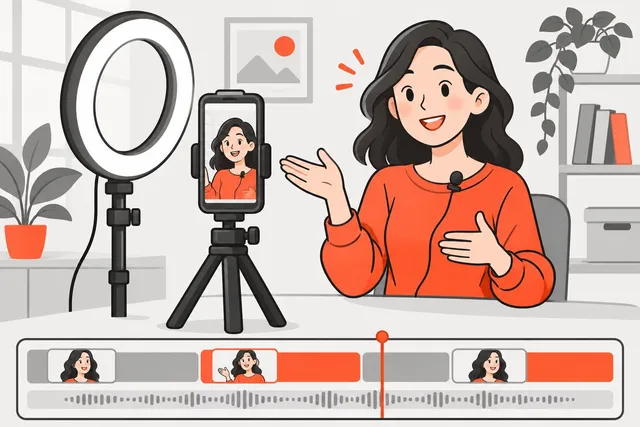
Para editar um vídeo curto, trabalhe em etapas: corte direto para o gancho, elimine pausas com jump cuts, cubra cortes bruscos com b-roll, adicione legendas legíveis, equilibre sua voz com a música e exporte em 1080 x 1920. Um vídeo de 30 segundos costuma levar de 20 a 40 minutes assim que você pega o jeito. O objetivo de cada etapa é o mesmo: tirar tudo que dá motivo ao espectador para pular.
Abaixo está o fluxo passo a passo, mais uma olhada rápida nos editores gratuitos.
Antes de começar: escolha um editor
Você não precisa de software pago. Essas opções gratuitas cobrem corte, legendas, música e exportação vertical:
| Editor | Onde usar | O que saber |
|---|---|---|
| Editor nativo do app (TikTok, Instagram, YouTube) | Celular | Mais rápido. Acesso direto aos sons e efeitos de cada app. Menos controles precisos. |
| Edits (do Instagram) | iPhone, Android | O Instagram diz que as exportações não têm marca d’água. Edição na linha do tempo, tela verde e legendas. |
| YouTube Create | iPhone, Android | Gratuito e sem anúncios, segundo o YouTube. Inclui legendas e biblioteca de músicas sem royalties. Não disponível em todos os países. |
| CapCut | Celular, desktop | Muito popular, cheio de templates e legendas automáticas. Veja o que é grátis e o que é pago na sua região. |
| DaVinci Resolve, iMovie | Desktop | Gratuitos e poderosos para edições longas. Curva de aprendizado maior. |
Escolha um e fique nele nos seus primeiros 20 vídeos. Velocidade vem de conhecer a ferramenta, não de ter a melhor.
Dica
Se você posta o mesmo vídeo em várias plataformas, edite em um app separado e exporte um arquivo limpo. O download do TikTok traz a marca d'água dele, e o Instagram diz que evita recomendar conteúdo que seja basicamente republicado de outro lugar com apenas ajustes mínimos.
Etapa 1: corte direto para o gancho
Abra o clipe bruto e encontre a primeira frase que faria um desconhecido querer continuar assistindo. Apague tudo antes dela.
Isso geralmente significa cortar:
- “E aí, pessoal” e “Então, hoje eu quero falar sobre…”
- O segundo em que você estica a mão para apertar gravar
- Uma respirada, um sorriso, um olhar fora da câmera antes de começar
Seu vídeo deve começar já na energia, no primeiro quadro. Se seu gancho for fraco, nenhuma edição salva isso, então confira como escrever um gancho que prende e como estruturar um vídeo curto antes de gravar o próximo.
Etapa 2: afine com jump cuts
O jump cut é um corte dentro da mesma tomada. Você tira um pedaço do meio e o vídeo avança. No YouTube ou na TV, isso costumava parecer erro. Nos formatos curtos, é o estilo padrão, porque elimina momentos mortos.
Percorra o clipe e corte:
- Pausas maiores que uma batida entre frases
- Palavras de preenchimento: hum, tipo, sabe, então…
- Repetições: se você disse uma frase duas vezes, fique com a melhor versão
- Percalços: qualquer frase que não leve ao desfecho
Até onde apertar?
Deixe uma micro-respiração no final de cada frase. Se você cortar todo espaço até zero, a fala fica robótica e o espectador não acompanha. Ouça de volta na velocidade normal. Se der para entender fácil na primeira vez, tá certo.
Um teste útil: assista à sua edição e pergunte, a cada poucos segundos, “está acontecendo algo novo agora?” Uma ideia nova, uma tomada nova, um texto novo. Se nada mudar por um tempo, corte ali ou cubra com outra coisa.
Velocidade
Alguns criadores aceleram levemente os clipes de fala, para uns 1.1x. Ajuda se a entrega for lenta, mas é fácil exagerar. É melhor falar com energia na gravação do que tentar consertar depois.
Etapa 3: cubra cortes com b-roll e zooms (punch-ins)
Ao dar jump cut em uma tomada de rosto, sua cabeça muda um pouco no enquadramento a cada corte. Uns poucos são ok. Muitos seguidos ficam tremidos. Duas soluções simples:
Punch-ins. Dê um zoom de 10 a 20 percent no clipe seguinte e volte ao tamanho original no próximo. A mudança de enquadramento faz o corte parecer intencional. Se gravou em 1080p, mantenha o zoom pequeno para não perder qualidade. Se gravou em 4K, tem margem para ampliar mais.
B-roll. Qualquer imagem que não seja você falando: suas mãos fazendo algo, captura de tela, o produto, o local, uma foto. Coloque sobre o corte enquanto sua voz continua tocando por baixo. Um bom b-roll mostra o que você está dizendo. Se falar “mudei uma configuração”, mostre essa configuração.
Dica
Grave b-roll de propósito enquanto estiver montado. Trinta segundos de closes e imagens de cobertura após cada sessão te dão material sobrando para cobrir cortes depois. Use só clipes que você mesmo gravou ou tem direitos de uso.
Etapa 4: adicione legendas legíveis
Muita gente rola o feed com som desligado, no transporte ou tarde da noite, então as legendas mantêm a atenção. O TikTok também cita legendas como forma de tornar seus vídeos acessíveis. Elas ajudam surdos, pessoas com deficiência auditiva e quem assiste em outro idioma.
Legendas gravadas na imagem vs. legendas da plataforma
- Legendas gravadas fazem parte da imagem. Você estiliza e elas aparecem em todo lugar que você posta.
- Legendas da plataforma (legendas automáticas no TikTok ou YouTube) podem ser ligadas ou desligadas pelo espectador, e você não controla o visual.
Nos vídeos curtos, a maioria dos criadores grava suas próprias legendas. De qualquer forma, revise cada linha. O YouTube alerta que legendas automáticas podem distorcer o que foi dito por causa de sotaques, gírias, ruído de fundo ou má pronúncia. Nomes e termos específicos são os que mais sofrem.
Regras de estilo para legendas
- Linhas curtas. Três a seis palavras por vez na tela, máximo de duas linhas.
- Alto contraste. Texto branco ou amarelo com contorno escuro ou caixa escura atrás.
- Legível no celular a uma distância do braço, sem precisar apertar os olhos.
- Na área segura. Acima da faixa inferior onde ficam legenda e nome de usuário de cada app, e longe da coluna de botões à direita. O guia de formato mostra exatamente onde ficam.
- Fieis às palavras. Legendas parafraseadas confundem quem lê junto.
Para um guia completo das ferramentas de legenda, veja como adicionar legendas a vídeos automaticamente.
Etapa 5: equilibre o áudio
Suba o volume do celular e ouça o vídeo inteiro uma vez com fone de ouvido.
- Voz em primeiro lugar. Sua voz deve ser o som mais alto, constante do início ao fim. Aumente clipes baixos e diminua onde você ficou muito perto do microfone.
- Música baixa. Se colocar trilha, mantenha bem abaixo da sua voz. A lista de verificação do TikTok para vídeos comerciais recomenda checar os níveis para que a fala continue audível. Quando você parar de falar, pode subir o volume.
- Efeitos sonoros com moderação. Um whoosh na transição ou um pop no aparecimento do texto dão energia. Colocar um em cada corte cansa rápido.
- Redução de ruído ajuda com chiados ou zumbidos, mas demais deixa sua voz aquosa. Use o ajuste mínimo que funcione.
Quais músicas você pode usar e onde depende da plataforma e do tipo da sua conta. A aula sobre música e direitos autorais explica as regras.
Etapa 6: encerramento e exportação
Termine no desfecho
Pare o vídeo logo após o desfecho. Corte “obrigado por assistir”, animação de logo e chamadas longas. Se conseguir, faça a última frase conectar com a primeira, pra o replay ficar contínuo.
Configurações de exportação
| Configuração | Uso |
|---|---|
| Resolução | 1080 x 1920 (9:16) |
| Taxa de quadros | Igual à gravação, geralmente 30 fps |
| Formato | MP4, H.264 |
| Qualidade | Alta ou recomendada. Não o menor arquivo possível. |
O YouTube lista 1080p como resolução máxima para uploads de Shorts, então exportar em 4K só gera um arquivo maior pro upload.
Conferência final no celular
Antes de postar, assista ao arquivo exportado no celular em tela cheia:
- Com som desligado. Consegue acompanhar só pelas legendas e imagens?
- Com som ligado. Cada palavra está clara?
- Verifique se nada importante fica escondido atrás dos botões e da legenda.
Editando vídeos longos em Shorts
Tudo acima pressupõe que você gravou o vídeo curto de propósito. Se sua fonte for um vídeo longo, como podcast, live ou webinar, a maior parte do trabalho é achar os 30 a 60 segundos certos antes mesmo de começar essas etapas. Você pode fazer manualmente lendo a transcrição, ou deixar uma ferramenta de recorte como a Short.now escolher os momentos, enquadrar em vertical, adicionar legendas e depois revisar e ajustar você mesmo. O Módulo 5 cobre esse fluxo, começando com como encontrar os melhores momentos.
Próximos passos
Sua edição está limpa. Agora garanta que a música e os sons não vão gerar mute, bloqueio ou claim no seu vídeo. Próxima aula: música, sons e direitos autorais para criadores.
Prática
Faça agora: edite um short de 30 segundos em seis etapas
- Escolha uma gravação bruta de menos de 2 minutos e abra-a em um editor gratuito (o editor nativo do seu app, CapCut, Edits ou YouTube Create).
- Etapas 1 e 2: recorte o início para o vídeo começar na sua primeira frase real, depois corte todas as pausas, 'hmm' e linhas repetidas.
- Etapa 3: adicione pelo menos dois clipes de b-roll ou zooms sobre os cortes que parecerem bruscos.
- Etapa 4: gere as legendas, corrija todas as palavras erradas e mova-as acima da área inferior da tela.
- Etapas 5 e 6: abaixe a música bem abaixo da sua voz, exporte em 1080 x 1920 e assista ao resultado no seu celular com o som desligado e depois ligado.
Teste seus conhecimentos
Quiz da aula
4 perguntas. Acerte 3 para concluir a aula. Seu progresso fica salvo neste navegador.
Perguntas frequentes
Comece com o editor embutido no app onde você posta, já que é gratuito e tem sons e efeitos em tendência. Para mais controle, editores móveis gratuitos como CapCut, Edits do Instagram e YouTube Create lidam bem com cortes, legendas e música. No computador, DaVinci Resolve e iMovie são gratuitos. Escolha um e aprenda-o bem em vez de trocar frequentemente.
Não há um número fixo. Corte sempre que houver uma pausa, uma ideia repetida ou um momento em que nada novo acontece. Em um vídeo falado, isso muitas vezes significa um corte a cada poucos segundos, mas um momento forte sem corte, como uma reação ou uma demonstração, pode durar mais. Deixe seu gráfico de retenção dizer onde as pessoas saem.
Use legendas automáticas para economizar tempo, depois leia tudo e corrija cada erro. As legendas automáticas podem ler mal nomes, gírias e sotaques, e o YouTube diz que elas podem estar erradas devido à má pronúncia ou ruído de fundo. Legendas fixadas na tela que você estila pessoalmente são mais fáceis de ler do que as legendas padrão do app.
Exporte em 1080 x 1920 (9:16), na mesma taxa de quadros em que gravou (geralmente 30 fps), como um MP4 com H.264. O YouTube lista 1080p como a resolução máxima para uploads de Shorts, então exportar em 4K principalmente aumenta o tamanho do arquivo.
Fontes
- YouTube Help: Saiba mais sobre o YouTube Create
- Edits by Instagram: aplicativo de edição de vídeo para criadores
- YouTube Help: Usar legendas automáticas
- YouTube Help: Carregar YouTube Shorts
- TikTok for Business: 7 Principais Dicas para Criar Vídeos no TikTok (PDF)
- Instagram Help: Recomendações no Instagram
Pratique com seus próprios vídeos
O Short.now transforma um vídeo longo em Shorts, TikToks e Reels prontos para postar, com legendas. Plano grátis, sem marca d’água, sem cartão.
Teste o Short.now grátis