
Nesta aula (8 seções)
Pontos principais
- Segure o celular na vertical e preencha todo o quadro 9:16. Não grave de lado e corte depois, a menos que seja necessário.
- 1080p a 30 fps na câmera traseira é o padrão ideal para vídeos falados.
- Bloqueie o foco e a exposição antes de começar a gravar para evitar que a imagem oscile ou escureça.
- Enquadre do peito para cima, com os olhos a cerca de um terço da parte superior, e mantenha elementos importantes longe das bordas inferior e direita.
- Um celular estável vale mais que um celular caro. Use um tripé, uma braçadeira ou uma pilha de livros.
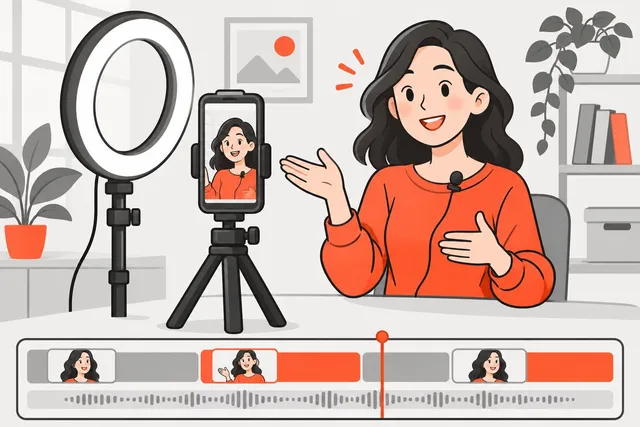
Para gravar vídeos verticais bons só com o celular, segure-o na vertical, use a câmera traseira em 1080p e 30 quadros por segundo, bloqueie foco e exposição no seu rosto e mantenha o aparelho totalmente parado num tripé ou algo firme. Enquadre-se do peito para cima, com os olhos mais ou menos um terço abaixo do topo da tela. Isso resolve a maior parte da diferença entre um vídeo que parece amador e outro que fica profissional.
O restante desta aula mostra cada passo na prática, com as configurações exatas pra você checar e uma gravação de teste rápida no final.
Por que vertical e por que isso importa
YouTube Shorts, TikTok e Instagram Reels rodam em tela cheia quando o celular está na vertical. É uma proporção 9:16: 1080 pixels de largura por 1920 de altura em Full HD. Se você gravar na horizontal, o app ou mostra o vídeo pequeno com barras pretas ou corta a imagem, e você perde parte do conteúdo.
O próprio guia do TikTok para empresas diz que vídeos que usam a tela inteira 9:16 ganham um aumento claro em impressões comparados aos que não preenchem bem a tela. No YouTube, o formato depende da proporção: um vídeo quadrado ou vertical com até três minutos conta como Short, enquanto um 16:9 é tratado como vídeo longo normal.
Então a regra é simples: se o vídeo é para formato curto, grave na vertical desde o início. Para a lista completa de tamanhos e formatos de arquivo por app, confira o guia rápido de formatos.
Dica
Já tem imagens horizontais, tipo um podcast ou uma live? Não precisa refilmá-las. A aula sobre transformar vídeo horizontal em vertical ensina como recortar e reposicionar.
Configurações do celular pra checar uma vez
Você ajusta isso uma vez e depois esquece. Os nomes abaixo são do iPhone; celulares Android têm opções pareadas nas configurações da Câmera (os nomes exatos mudam conforme a marca).
| Configuração | O que escolher | Por quê |
|---|---|---|
| Resolução | 1080p (HD) | O YouTube lista 1080p como o máximo para uploads de Shorts. Só use 4K se for cortar na edição. |
| Taxa de quadros | 30 fps | Visual natural para fala. Use 60 fps para movimento rápido ou câmera lenta. |
| Câmera | Traseira, lente 1x | Geralmente é o sensor mais nítido do celular. |
| Grade | Ligada | Ajuda a alinhar o enquadramento e posicionar seus olhos. |
| Bloqueio de Câmera (iPhone) | Ligado | Impede que o celular troque de lente no meio da gravação. |
| Estabilização Avançada | Ligada, se estiver segurando | Deixa mais suave, mas dá um leve zoom. |
| Bloqueio de Balanço de Branco (iPhone) | Ligado, para sessões com várias tomadas | Mantém a tonalidade da pele igual de um clipe ao outro. |
No iPhone, a maioria dessas opções fica em Configurações > Câmera > Gravar Vídeo. A Apple avisa que resoluções mais altas e taxas de quadros maiores geram arquivos maiores, o que faz diferença se o armazenamento do celular já estiver quase cheio.
Mais algumas configurações que valem a pena conhecer:
- FPS Automático. O iPhone pode cair para 24 fps em ambientes escuros para clarear a imagem. Tudo bem para a maioria dos shorts. Se quiser que todos os clipes fiquem exatamente em 30 fps, desative e adicione luz no lugar.
- Vídeo HDR. O HDR fica ótimo em celulares mais novos, mas alguns apps e telas mais antigas mostram os clipes muito claros ou lavados. Se seus uploads ficarem diferentes do que você viu na hora de gravar, tente desativar o HDR e compare.
- Não Perturbe. A Apple avisa que não é possível gravar vídeo durante uma ligação. Ative o modo Foco ou Não Perturbe antes de uma sessão longa pra uma ligação não interromper sua melhor tomada.
Dica
Limpe a lente traseira antes de toda sessão. Lentes de celular acumulam digitais do bolso, e uma mancha deixa tudo borrado e opaco. É a melhoria de qualidade mais barata que existe.
Bloqueie foco e exposição
As câmeras dos celulares continuam ajustando foco e brilho enquanto você se mexe. Na gravação, isso aparece como seu rosto entrando e saindo de foco, ou a imagem clareando e escurecendo conforme você inclina o corpo ou gesticula.
A solução é bloquear os dois antes de apertar gravar:
- Posicione o enquadramento.
- Toque e segure no seu rosto até aparecer o indicador de bloqueio (Bloqueio AE/AF no iPhone).
- Se a imagem estiver muito escura ou clara, arraste o controle de brilho ao lado da caixa de foco.
- Grave. Depois, toque em outro lugar da tela pra desbloquear.
Se usar a câmera frontal e não conseguir tocar na tela com facilidade, bloqueie as configurações enquanto está sentado, depois recue na posição certa. Não se aproxime nem se afaste depois de bloquear, senão você perde o foco.
Como enquadrar no vertical
O enquadramento vertical é alto e estreito, então onde você posiciona a cabeça importa mais do que em vídeos horizontais.
O enquadramento básico de quem fala pra câmera
- Do peito pra cima. A base do corte fica mais ou menos na metade do peito. Mais perto passa intimidade, mais longe parece palestra.
- Olhos na linha do terço superior. Ative a grade e coloque os olhos na linha horizontal de cima. Deixe um espaço pequeno acima da cabeça, mas sem exagero.
- Câmera na altura dos olhos. Um celular apontado de baixo pra cima numa mesa mostra seu queixo e o teto. Eleve-o com livros ou um tripé até a lente ficar na mesma altura dos seus olhos.
- Olhe direto pra lente. Não para o seu rosto na tela. Se for ler um roteiro, coloque-o logo abaixo da lente. A aula sobre falar para a câmera traz mais detalhes sobre isso.
Mantenha as bordas livres
Todo app sobrepõe botões e textos ao seu vídeo. A legenda e o nome de usuário ficam na parte inferior, e os botões de curtir, comentar e compartilhar empilham no lado direito. Qualquer coisa importante que você colocar ali, como texto na tela, produto ou gráfico, pode acabar escondida.
Mantenha seu rosto, suas mãos quando for demonstrar algo e qualquer texto dentro da área central do enquadramento. As medidas exatas da zona segura variam por app; o guia de especificações mostra tudo lado a lado.
Seu fundo
Escolha um fundo com profundidade e pouco bagunça. Uma prateleira ou uma planta a alguns passos atrás fica melhor do que uma parede vazia colada na sua cabeça. Desligue TVs ou telas ao fundo, porque elas piscam e roubam a atenção de quem assiste.
Mantenha o celular firme
Imagem tremida é o caminho mais rápido pra parecer amador. Você não precisa de um gimbal pra resolver.
Para ficar sentado ou parado no mesmo lugar:
- Um tripé barato de celular com braço de fixação é o melhor $15 a $25 que você vai fazer.
- Sem tripé? Apoie o celular numa pilha de livros, caneca ou caixilho de janela. Um elástico enrolado no celular e num livro também funciona.
- Comece a gravar usando um cronômetro ou controle remoto (controle Bluetooth, smartwatch ou fones em alguns modelos) pra apertar o botão sem tremer o enquadramento.
Para andar e falar:
- Segure o celular com as duas mãos, cotovelos colados no corpo.
- Ande devagar com os joelhos levemente flexionados, rolando do calcanhar ao dedão do pé.
- Nos iPhones compatíveis, use o Modo Ação pra estabilização forte. A Apple diz que ele funciona melhor com muita luz e grava no máximo em 2.8K, então reserve para clipes ao ar livre.
Dica
Não use zoom digital fazendo o gesto de abrir a tela. Ele joga fora detalhes. Se quiser um plano mais fechado, aproxime o celular ou troque para uma lente óptica, como 2x ou 3x, se seu aparelho tiver.
Grave em tomadas curtas
Você não precisa acertar um vídeo de 60 segundos de primeira. Na verdade, a maioria dos shorts é montada juntando várias tomadas curtas.
- Grave uma ideia por tomada. Se gaguejar, pause, respire e comece aquela frase de novo. Você corta o erro depois.
- Deixe um segundo de silêncio no começo e no fim de cada tomada. Facilita muito a edição.
- Grave um pouco a mais: um close nas suas mãos, no objeto que você está mostrando, um plano aberto do ambiente. Isso vira b-roll pra você cortar.
- Verifique armazenamento e bateria primeiro. Uma hora de imagem em 1080p 30 fps pode ocupar vários gigabytes, e gravar drena a bateria e esquenta o celular.
O visual lo-fi funciona bem no formato curto. O próprio TikTok recomenda que a câmera do celular basta pra começar, lembrando que lo-fi não significa baixa qualidade. A pesquisa deles mostrou que a maioria dos vídeos com melhor desempenho está em 720p ou superior.
Câmera do celular ou câmera do app?
Você pode gravar direto pelo TikTok, Instagram ou YouTube, ou pela câmera nativa do aparelho.
Use a câmera do celular quando quiser controle total (resolução, taxa de quadros, exposição bloqueada), for editar em outro app ou postar o mesmo vídeo em mais de uma plataforma. Assim, você mantém um arquivo original limpo, sem marca d’água de app.
Use a câmera do app quando for fazer uma trend que dependa de um efeito específico, fundo verde ou áudio escolhido lá dentro. A câmera de Shorts do YouTube, por exemplo, permite gravar em partes e desfazer o último clipe.
Para a maioria dos iniciantes, a câmera do celular é a opção mais segura. Você sempre pode adicionar efeitos e áudios depois, direto no app na hora de publicar.
Próximos passos
Uma imagem nítida e firme é só metade do trabalho. Quem assiste perdoa um vídeo mediano muito mais fácil do que som ruim ou rosto escuro. Na próxima, veja como resolver os dois gastando pouco em iluminação e áudio no orçamento.
Prática
Faça agora: um teste de 20 minutos
- Configure sua câmera para 1080p a 30 fps, limpe a lente traseira com um pano macio e ative a grade nas configurações da câmera.
- Apoie o celular na vertical, na altura dos olhos, em um tripé ou pilha de livros, a cerca de um braço e meio de distância de onde você vai sentar.
- Enquadre-se do peito para cima, com os olhos na linha superior da grade. Toque e segure no seu rosto para bloquear o foco e a exposição.
- Grave três takes de 15 segundos da mesma frase: um na câmera frontal, um na traseira e um segurando o celular à mão.
- Assista aos três no celular em tela cheia e anote qual ficou mais nítido e estável. Esse será seu padrão daqui para frente.
Teste seus conhecimentos
Quiz da aula
4 perguntas. Acerte 3 para concluir a aula. Seu progresso fica salvo neste navegador.
Perguntas frequentes
Geralmente não. O YouTube lista 1080p como a resolução máxima para uploads de Shorts, e os arquivos em 4K são muito maiores. Grave em 4K apenas se planeja cortar ou dar zoom no take durante a edição, exportando depois em 1080 x 1920.
Funciona, e permite que você se veja. Na maioria dos celulares, porém, a câmera traseira é mais nítida e lida melhor com pouca luz. Se usar a traseira, coloque um pequeno espelho ou uma segunda tela atrás do celular, ou grave um teste curto primeiro para verificar o enquadramento.
A câmera nativa do seu celular oferece mais controle sobre resolução, taxa de quadros, foco e exposição, além de manter um arquivo original limpo que você pode postar em qualquer lugar. As câmeras dos apps são práticas para efeitos e tendências. Muitos criadores gravam na câmera do celular e usam o app apenas para publicar.
30 fps é o padrão seguro para fala e a maioria dos conteúdos do dia a dia. Use 60 fps para movimentos rápidos como esportes, dança ou gameplay, ou se quiser desacelerar partes depois. 24 fps dá um visual mais cinematográfico, mas pode travar em movimentos rápidos.
Fontes
- Suporte Apple: Gravar um vídeo com a câmera do iPhone
- Suporte Apple: Alterar configurações de gravação de vídeo no iPhone
- Ajuda do YouTube: Fazer upload de YouTube Shorts
- Ajuda do YouTube: Entender os YouTube Shorts de três minutos
- TikTok for Business: 7 Principais Dicas para Criar Vídeos no TikTok (PDF)
Pratique com seus próprios vídeos
O Short.now transforma um vídeo longo em Shorts, TikToks e Reels prontos para postar, com legendas. Plano grátis, sem marca d’água, sem cartão.
Teste o Short.now grátis