
En esta lección (8 secciones)
Ideas clave
- Mantén el móvil en posición vertical y llena todo el marco 9:16. No grabes de lado y recortes después a menos que sea necesario.
- 1080p a 30 fps en la cámara trasera es el valor por defecto correcto para videos hablando.
- Bloquea el enfoque y la exposición antes de empezar a grabar para que la imagen no parpadee ni se oscurezca.
- Encuadra desde el pecho hacia arriba con los ojos aproximadamente a un tercio de distancia hacia abajo, y mantén los elementos clave alejados del borde inferior y derecho.
- Un móvil estable supera a un móvil caro. Usa un trípode, una pinza o una pila de libros.
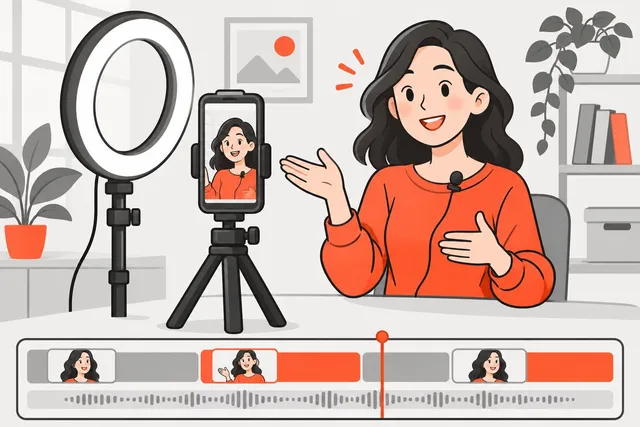
Para grabar buen video vertical solo con el móvil, manténlo erguido, usa la cámara trasera a 1080p y 30 fps, bloquea el enfoque y la exposición en tu rostro, y sujeta el teléfono muy firme sobre un trípode o una superficie sólida. Encuádrate de pecho para arriba, con los ojos aproximadamente a un tercio de la pantalla hacia abajo. Con eso ya cubres la mayor diferencia entre un Short que se ve casero y uno pulido.
El resto de esta lección te guía paso a paso, con la configuración exacta que debes ajustar y un pequeño ensayo al final.
Por qué en vertical y por qué importa
YouTube Shorts, TikTok e Instagram Reels se reproducen siempre a pantalla completa cuando sostienes el móvil en vertical. Se trata de un formato 9:16: 1080 píxeles de ancho por 1920 de alto en Full HD. Si grabas en horizontal, la app o muestra tu video pequeño con barras negras o lo recorta, y pierdes parte de la imagen.
La propia guía de TikTok para empresas indica que los videos que aprovechan todo el formato 9:16 reciben un aumento claro en impresiones frente a los que no se adaptan bien a la pantalla. En YouTube, la forma define el formato: un video cuadrado o vertical de hasta tres minutos cuenta como Short, mientras que un video 16:9 se trata como un video largo normal.
Así que la regla es sencilla: si el video es para formato corto, grábalo en vertical desde el principio. Para ver la lista completa de tamaños y tipos de archivo por app, consulta la tabla de referencia de formatos.
Consejo
¿Ya tienes material en horizontal, como un podcast o un webinar? No hace falta que lo vuelvas a grabar. La lección sobre cómo pasar un video horizontal a vertical te explica cómo encuadrarlo de nuevo.
Configuración del móvil para revisar una sola vez
Configúralas una vez y olvídate de ellas. Los nombres de abajo son para iPhone; los Android tienen opciones similares dentro de Ajustes de cámara (los nombres exactos cambian según la marca).
| Ajuste | Qué elegir | Por qué |
|---|---|---|
| Resolución | 1080p (HD) | YouTube indica que 1080p es el máximo para subir Shorts. Solo usa 4K si vas a recortar en edición. |
| Velocidad de fotogramas | 30 fps | Aspecto natural para hablar. Usa 60 fps para movimiento rápido o cámara lenta. |
| Cámara | Trasera, lente 1x | Suele ser el sensor más nítido del móvil. |
| Cuadrícula | Activada | Te ayuda a nivelar el plano y ubicar tus ojos. |
| Bloqueo de cámara (iPhone) | Activado | Evita que el móvil cambie de lente a mitad de grabación. |
| Estabilización mejorada | Activada, si grabas a mano | Más suave, pero acerca ligeramente la imagen. |
| Bloqueo de balance de blancos (iPhone) | Activado, para sesiones con varios planos | Mantiene los tonos de piel iguales de un clip a otro. |
En un iPhone, la mayoría están en Ajustes > Cámara > Grabar vídeo. Apple advierte que mayores resoluciones y velocidades de fotogramas generan archivos más pesados, algo importante si tu móvil está casi lleno.
Otras configuraciones que valen la pena conocer:
- Auto FPS. El iPhone puede bajar a 24 fps con poca luz para iluminar la imagen. Está bien para la mayoría de los Shorts. Si quieres que todos los clips estén exactamente a 30 fps, desactívalo y añade luz en su lugar.
- Vídeo HDR. El HDR se ve genial en móviles recientes, pero algunas apps y pantallas antiguas muestran los clips HDR demasiado brillantes o lavados. Si tus subidas se ven distintas a lo que viste al grabar, prueba a desactivar el HDR y compara.
- No molestar. Apple indica que no puedes grabar vídeo durante una llamada telefónica. Activa un modo Enfoque o No molestar antes de una sesión larga para que una llamada no corte tu mejor toma.
Consejo
Limpia la lente trasera antes de cada sesión. Las lentes del móvil acumulan huellas dactilares del bolsillo, y una mancha hace que todo se vea borroso y opaco. Es la mejora de calidad más barata que existe.
Bloquea el enfoque y la exposición
Las cámaras de los móviles siguen ajustando el enfoque y el brillo mientras te mueves. En pantalla, eso se nota como si tu cara entrara y saliera de foco, o si la imagen se ilumina y oscurece al inclinarte o hacer gestos.
La solución es bloquear ambos antes de darle a grabar:
- Encuadra el plano.
- Toca y mantén presionado sobre tu rostro hasta que aparezca el indicador de bloqueo (Bloqueo AE/AF en iPhone).
- Si la imagen está muy oscura o brillante, arrastra el control deslizante de brillo junto al cuadro de enfoque.
- Graba. Toca otra zona de la pantalla después para desbloquear.
Si usas la cámara frontal y no llegas fácil a la pantalla, bloquea la configuración estando sentado, luego inclínate hacia atrás para colocarte. No te acerques ni te alejes después de bloquear, o perderás el foco.
Cómo encuadrar un plano vertical
El encuadre vertical es alto y estrecho, así que dónde coloques la cabeza influye más que en un video horizontal.
El encuadre básico para hablar a cámara
- De pecho para arriba. El borde inferior del encuadre corta alrededor de la mitad del pecho. Acercarse da cercanía, alejarse parece una clase magistral.
- Ojos en la línea del tercio superior. Activa la cuadrícula y coloca los ojos en la línea horizontal de arriba. Deja un poco de espacio sobre tu cabeza, pero no demasiado.
- Cámara a la altura de los ojos. Un móvil mirando hacia arriba desde un escritorio muestra tu mentón y el techo. Súbelo con libros o un trípode hasta que la lente esté a la altura de tus ojos.
- Mira directamente a la lente. No a tu propio rostro en la pantalla. Si lees un guion, colócalo justo debajo de la lente. La lección sobre cómo hablar a cámara profundiza más en esto.
Mantén los bordes libres
Todas las apps superan botones y texto sobre tu video. La descripción y el nombre de usuario van en la parte inferior, y los botones de me gusta, comentar y compartir se apilan en el lado derecho. Cualquier elemento importante que pongas ahí, como texto en pantalla, un producto o un gráfico, puede quedar oculto.
Mantén tu rostro, tus manos al mostrar algo y cualquier texto dentro del centro del encuadre. Las medidas exactas de la zona segura varían por app; la tabla de especificaciones las tiene una al lado de la otra.
Tu fondo
Elige un fondo con cierta profundidad y sin mucho desorden. Una estantería o una planta a unos metros detrás se ve mejor que un muro desnudo justo detrás de tu cabeza. Apaga un televisor o pantalla en el fondo, ya que parpadea y distrae la mirada.
Mantén el móvil firme
El temblor en las imágenes es la forma más rápida de verse amateur. No necesitas un estabilizador para arreglarlo.
Si estás sentado o de pie en un sitio:
- Un trípode barato para móvil con pinza es lo mejor que puedes gastar entre $15 to $25.
- ¿Sin trípode? Apoya el móvil contra una pila de libros, una taza o un marco de ventana. Una goma elástica alrededor del móvil y un libro también funciona.
- Empieza a grabar con un temporizador o un control remoto (un mando Bluetooth, un reloj inteligente o auriculares en algunos móviles) para que al pulsar el botón no tiemble el encuadre.
Si caminas y hablas:
- Sostén el móvil con ambas manos, pegando los codos al cuerpo.
- Camina despacio con las rodillas flexionadas, rodando del talón a la punta del pie.
- En iPhones compatibles, usa el modo Acción para una estabilización fuerte. Apple indica que funciona mejor con mucha luz y graba a un máximo de 2.8K, así que resérvalo para clips al aire libre.
Consejo
No uses el zoom digital pellizcando la pantalla. Pierde detalle. Si quieres un plano más cerrado, acerca el móvil o cambia a una lente óptica como 2x o 3x si tu móvil la tiene.
Graba en tomas cortas
No hace falta que aciertes con un video de 60 segundos de un tirón. De hecho, la mayoría de los Shorts se editan a partir de varias tomas cortas.
- Graba una idea por toma. Si te trabas, pausa, respira y vuelve a empezar esa frase. Luego cortarás el error.
- Deja un segundo de silencio al inicio y al final de cada toma. Facilita la edición.
- Graba un poco más: un primer plano de tus manos, el objeto del que hablas, un plano más amplio de la habitación. Estos sirven como b-roll al que puedas cortar.
- Revisa almacenamiento y batería primero. Una hora de material en 1080p 30 fps puede ocupar varios gigabytes, y grabar consume batería y calienta el móvil.
Lo-fi está perfecto para formato corto. La propia guía de TikTok dice que con la cámara del móvil es suficiente para empezar, y aclara que lo-fi no significa baja calidad. Su investigación reveló que la mayoría de los videos con mejor rendimiento son 720p o superiores.
Cámara del móvil o cámara de la app?
Puedes grabar directamente dentro de TikTok, Instagram o la app de YouTube, o usar la cámara de tu móvil.
Usa la cámara de tu móvil cuando quieras control total (resolución, velocidad de fotogramas, exposición bloqueada), cuando vayas a editar en otra app o cuando publiques el mismo video en más de una plataforma. Así conservas un archivo original limpio, sin marcas de agua de la app.
Usa la cámara de la app cuando estés haciendo una tendencia que dependa de un efecto de la app, un croma o un sonido que elijas allí. La cámara de Shorts de YouTube, por ejemplo, te permite grabar por segmentos y deshacer el último clip.
Para la mayoría de principiantes, la cámara del móvil es la opción por defecto más recomendable. Siempre puedes añadir efectos y sonidos después en la app al momento de subir.
Siguientes pasos
Una imagen nítida y estable es solo la mitad del trabajo. Los espectadores perdonan mucho más un video promedio que un mal audio o un rostro oscuro. A continuación, aprende cómo arreglar ambos sin gastar mucho en iluminación y audio con presupuesto ajustado.
Práctica
Hazlo ahora: un test de 20 minutos
- Configura tu cámara a 1080p a 30 fps, limpia la lente trasera con un paño suave y activa la cuadrícula en los ajustes de la cámara.
- Apoya el móvil en posición vertical a la altura de los ojos sobre un trípode o una pila de libros, a unos un brazo y medio de distancia de donde te sentarás.
- Encuéntrate desde el pecho hacia arriba con los ojos en la línea superior de la cuadrícula. Toca y mantén presionado sobre tu rostro para bloquear el enfoque y la exposición.
- Graba tres tomas de 15 segundos de la misma frase: una con la cámara frontal, otra con la cámara trasera y otra sosteniendo el móvil a mano.
- Reproduce las tres en tu móvil a pantalla completa y anota cuál se ve más nítida y estable. Esa será tu configuración de ahora en adelante.
Ponte a prueba
Test de la lección
4 preguntas. Acierta 3 para completar la lección. Tu progreso se guarda en este navegador.
Preguntas frecuentes
Normalmente no. YouTube indica 1080p como la resolución máxima para subidas de Shorts, y los archivos en 4K son mucho más grandes. Graba en 4K solo si planeas recortar o hacer zoom en la toma durante la edición, y luego exporta a 1080 x 1920.
Funciona, y te permite verte a ti mismo. Sin embargo, en la mayoría de los móviles la cámara trasera es más nítida y maneja mejor la poca luz. Si usas la cámara trasera, coloca un pequeño espejo o una segunda pantalla detrás del móvil, o graba un test corto primero para comprobar tu encuadre.
La cámara propia de tu móvil te da más control sobre la resolución, la frecuencia de fotogramas, el enfoque y la exposición, y conserva un archivo original limpio que puedes publicar en cualquier lugar. Las cámaras de las apps son útiles para efectos y tendencias. Muchos creadores graban con la cámara del móvil y solo usan la app para publicar.
30 fps es el valor seguro por defecto para hablar y la mayoría del contenido cotidiano. Usa 60 fps para movimientos rápidos como deportes, baile o gameplay, o si quieres ralentizar partes más tarde. 24 fps da un aspecto más cinematográfico pero puede tener saltos en movimientos rápidos.
Fuentes
Practica con tus propios vídeos
Short.now convierte un vídeo largo en Shorts, TikToks y Reels listos para publicar, con subtítulos. Plan gratis, sin marca de agua, sin tarjeta.
Prueba Short.now gratis