
このレッスンの内容 (8セクション)
ポイント
- スマホは縦持ちで、9:16のフレーム全体を使いましょう。やむを得ず横撮りして後でトリミングしない限り、横向きで撮影しないでください。
- 喋る動画には、背面カメラの1080p 30fpsが最適なデフォルト設定です。
- 録画開始前にフォーカスと露出をロックすると、映像が明滅したり暗くなったりするのを防げます。
- 胸上から撮影し、目が画面の下から約1/3の位置に来るようにします。重要な要素は下部や右端からはみ出さないように注意してください。
- 高価なスマホより、手ブレのないスマホの方が重要です。三脚、クランプ、あるいは本のかたまりを使って安定させましょう。
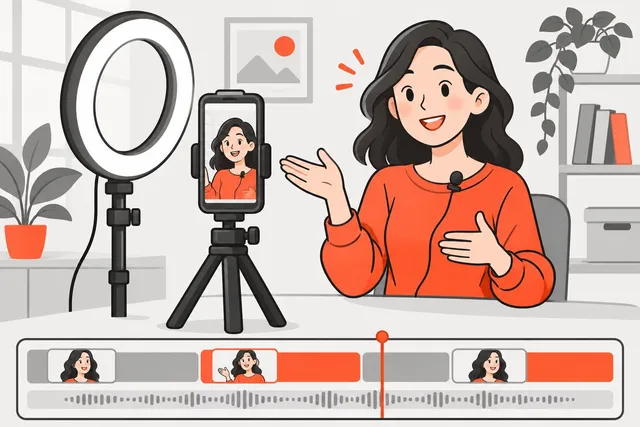
スマホだけで良い縦動画を作るなら、端末を縦に構えて、背面カメラで1080p・30 frames per secondで撮影。顔にフォーカスと露出をロックし、三脚や安定した台の上に置いて完全に動かさないようにします。画面の上部から約1/3の位置に目が入るよう、胸元上までをフレームに収めましょう。これで「素人感」と「プロっぽい仕上がり」の大半がカバーできます。
このレッスンでは、確認すべき具体的な設定と最後にすぐできるテスト撮影を含めて、ステップごとに解説していきます。
なぜ縦向きなのか、そしてなぜ重要なのか
YouTube Shorts、TikTok、Instagram Reelsはすべて、縦持ちのスマホで全画面再生されます。これが9:16のアスペクト比(Full HDなら横1080 pixels wide by 1920 tall)です。横向きで撮影すると、アプリ側で黒帯付きの小さな表示になるか、切り取られて画角が狭まってしまいます。
TikTokのビジネス向けガイドでも、9:16をフル活用した動画は画面にフィットしない動画よりインプレッションが明確に伸びるとされています。YouTubeでは形状でフォーマットが決まります:正方形または縦向きの3 minutes以内の動画はShortとして扱われ、16:9の動画は通常の長尺動画になります。
つまりルールはシンプルです。ショートフォーム用なら、最初から縦向きで撮影しましょう。各アプリのサイズとファイル形式の完全リストは、format cheat sheetをご覧ください。
ヒント
ポッドキャストやウェビナーなどの既存の横向き映像がある場合も、撮り直す必要はありません。横向き映像を縦向きに変換する方法のレッスンで、リフレーミングのやり方を解説しています。
スマホの設定は一度だけチェック
これらの設定は一度決めてしまえば、あとは気にする必要がありません。以下の名称はiPhone基準ですが、Androidも「カメラ設定」内に同様の項目があります(ブランドによって名称は異なります)。
| 設定 | 選択するもの | 理由 |
|---|---|---|
| 解像度 | 1080p (HD) | YouTubeではShortsアップロードの最大値が1080pとされています。4Kは編集でトリミングする場合のみ。 |
| フレームレート | 30 fps | 会話や説明には自然な質感。早送りやスローモーションが必要な場合は60 fpsを使用。 |
| カメラ | 背面カメラ、1x lens | 通常、スマホの中で最も解像度が高いセンサーです。 |
| グリッド線 | On | 水平出しや目の配置を整えるのに役立ちます。 |
| カメラ切替ロック(iPhone) | On | 撮影中にレンズが勝手に切り替わるのを防ぎます。 |
| 手ぶれ補正(強化) | ハンディ撮影時はOn | 滑らかになりますが、少しズームインします。 |
| ホワイトバランスロック(iPhone) | 複数テイクの撮影時はOn | クリップ間で肌色を一定に保てます。 |
iPhoneの場合、これらのほとんどはSettings > Camera > Record Videoにあります。Appleによると、解像度やフレームレートが上がるとファイル容量が大きくなるため、ストレージがほぼ一杯の場合は要注意です。
知っておくと便利な追加設定:
- Auto FPS。 iPhoneは暗所だと画像を明るくするために24 fpsに落とすことがあります。多くのShortsでは問題ありません。すべてのクリップを正確に30 fpsにしたい場合はOffにして、照明を追加しましょう。
- HDR video。 新しいスマホでは美しく映りますが、一部のアプリや古いディスプレイでは明るすぎたり白飛びしたりすることがあります。撮影時とアップロード後の見え方が違う場合は、HDRをOffにして比較してみてください。
- Do Not Disturb。 Appleによると、通話中は動画撮影できません。長時間の撮影前にFocusモードやDo Not Disturbを有効にしておけば、急な着信でベストテイクが中断されるのを防げます。
ヒント
撮影のたびに背面レンズを拭きましょう。ポケットからの指紋がつきやすく、汚れがあると全体がぼやけて霞んで見えます。これほどコスパの良い画質向上法はありません。
フォーカスと露出をロックする
スマホカメラは動いている間にフォーカスと明るさを自動的に調整しようとするため、画面では顔がピントを行ったり来たりしたり、体を傾けたりジェスチャーをしたりするたびに明暗が変動したりします。
その対策は、記録ボタンを押す前に両方をロックすることです:
- 構図を決める。
- 顔の部分を長押しし、ロックアイコンが表示されるまで待つ(iPhoneではAE/AF Lock)。
- 画像が暗すぎる/明るすぎる場合は、フォーカスボックス横の明るさスライダーをドラッグして調整。
- 撮影開始。後で解除したい場合は画面の別の場所をタップ。
前面カメラを使っていて画面に触りにくい場合は、その場で設定をロックしてから元のポジションに戻りましょう。ロック後に前後に動くとピントが外れる原因になります。
縦向きの構図
縦向きは上下に長く左右に狭いため、横向きよりも頭の配置が重要です。
基本のトークスタイル構図
- 胸元上まで。 フレーム下端は胸の中央あたりでカットします。寄ると親密さが出ますが、離れると講義っぽくなります。
- 目は上の三分線に。 グリッドをOnにして、目を上の横線に合わせてください。頭上に少し余白を残しますが、多すぎないように。
- カメラは目線の高さに。 デスクから下から見上げると顎と天井が写ります。本や三脚で高さを調整し、レンズが目線と同じ高さになるまで上げましょう。
- レンズを見る。 画面の中の自分の顔ではなく、レンズを見てください。原稿を読む場合はレンズの直下に置きます。詳しくはカメラに向かって話す方法のレッスンをご覧ください。
端は空けておく
各アプリは動画の上にボタンやテキストを重ねます。キャプションとユーザー名は下部に、いいね・コメント・共有ボタンは右側に並びます。そこに画面テキストや商品、グラフなどを置くと隠れてしまう可能性があります。
顔、デモ時の手、テキストなどはフレームの中央部に収めましょう。安全ゾーンの正確な寸法はアプリによって異なりますが、specs cheat sheetで並べて確認できます。
背景の選び方
奥行きがあり、物が少なくて整理された背景を選びましょう。頭のすぐ後ろの白い壁より、数フィート後ろの本棚や観葉植物の方が映えます。背景のTVやモニターは点滅して視線を逸らすので、必ず消してください。
スマホを安定させる
揺れる映像は一眼で「素人感」を出してしまいます。修正にジンバルは必須ではありません。
座っている/立っている状態の場合:
- クランプ付きの安価なスマホ三脚は、$15 to $25で買える投資の中で最も効果的です。
- 三脚がない?本のかたまり、マグカップ、窓枠などにスマホを預けましょう。スマホと本にゴムバンドを巻くのもアリです。
- タイマーやリモコン(Bluetoothリモコン、スマートウォッチ、一部のスマホではイヤホン)で撮影を開始すれば、ボタン押しの振動でフレームがブレません。
歩きながら話す場合:
- 両手でスマホを持ち、肘を体に引きつけましょう。
- ひざを軽く曲げてゆっくり歩き、かかとからつま先へ重心を移動させます。
- 対応iPhoneではAction modeで強力な手ぶれ補正が使えます。Appleによると明るい場所で最も効果を発揮し、最大2.8Kで録画されるため、屋外のクリップに使いましょう。
ヒント
ピンチ操作でのデジタルズームは使わないでください。画質が劣化して詳細が消えてしまいます。寄った構図にしたい場合はスマホ自体を近づけるか、2xや3xなどの実機レンズを搭載している場合はそちらに切り替えましょう。
短いテイクで撮影する
60-secondの動画を一度で完璧に撮る必要はありません。Shortsの多くは複数の短いテイクを編集して作られています。
- テイクごとに1つのアイデアを。 つまづいたら一旦止まって息を整え、その文から言い直しましょう。ミスは後でカットします。
- テイクの冒頭と末尾に少しの間(沈黙)を残すことで、編集がスムーズになります。
- 少し多めに撮影する: 手のクローズアップ、話題のアイテム、部屋全体のワイドショットなど。これらはカットイン用のBロールになります。
- まずストレージとバッテリーを確認。1080p 30 fpsの映像を1 hour撮影すると数gigabytes消費し、バッテリー切れや発熱の原因にもなります。
ショートフォームにおいてLo-fiは十分通用します。TikTokの公式ガイドでも、最初はスマホカメラだけで十分であり、「Lo-fi=低画質」ではないと指摘しています。また、上位動画の多くは720p以上であることを調査で明らかにしています。
スマホ標準カメラ vs アプリ内カメラ?
TikTok、Instagram、YouTubeアプリ内で直接撮影するか、スマホの標準カメラアプリを使うかの2択です。
スマホ標準カメラを使うべきケース: 解像度・フレームレート・露出ロックなど細かな制御をしたい場合、別アプリで編集する場合、同じ動画を複数プラットフォームに投稿する場合。アプリの透かしが入らないクリーンな原文件が残せます。
アプリ内カメラを使うべきケース: アプリ固有のエフェクト、グリーンバック、アプリ内で選択するサウンドに依存したトレンド動画を作成する場合。例えばYouTubeのShortsカメラはセグメント単位での撮影や最後のクリップ取り消しが可能です。
初心者の大部分には、スマホ標準カメラがデフォルトとして最適です。エフェクトやサウンドはアップロード時にアプリ側で後から追加できます。
次のステップ
鮮明で安定した映像は半分しかありません。視聴者は平均的な映像なら許容しても、悪い音質や暗い顔立ちはすぐに嫌います。次は、予算内で整えるライティング&オーディオの基本で、両方を安く解決する方法を学びましょう。
実践
今すぐ実践:20分のテスト撮影
- カメラを1080p 30fpsに設定し、背面レンズを柔らかい布で拭いて清潔にし、カメラ設定でグリッド表示をオンにします。
- 三脚または本のかたまりの上にスマホを縦置きし、目線の高さに合わせます。座る予定の場所から腕1.5本分ほど離れて設置します。
- 胸上から撮影し、目が上のグリッドラインに来るように構えます。顔に触れて長押しし、フォーカスと露出をロックします。
- 同じセリフを15秒ずつ3回撮影します。1回は前面カメラ、1回は背面カメラ、1回は手持ちで撮影します。
- 3つの映像をすべてスマホで全画面再生し、最もシャープで安定していたものを選びます。それが今後の標準的なセットアップになります。
理解度チェック
レッスンのクイズ
全4問。3問正解でレッスン完了です。進捗はこのブラウザに保存されます。
よくある質問
通常は不要です。YouTubeはShorts投稿の最大解像度を1080pとしており、4Kファイルはサイズが大きすぎます。編集時にクロップやズームを行う予定がある場合のみ4Kで撮影し、最終的に1080 x 1920で書き出してください。
使えますし、自分が映っているのが確認できる利点があります。ただし、ほとんどのスマホでは背面カメラの方が解像度が高く、低照度での性能も優れています。背面カメラを使う場合は、スマホの後ろに小さな鏡や別のモニターを置くか、事前に短いテスト撮影をして構図を確認してください。
スマホの標準カメラアプリは、解像度、フレームレート、フォーカス、露出のカスタマイズが可能で、どこにでも投稿できるクリーンな原素材を残せます。アプリ内カメラはエフェクトやトレンド作成には便利ですが、多くのクリエイターはスマホの標準カメラで撮影し、投稿だけアプリで行っています。
トークや日常コンテンツには30 fpsが無難なデフォルトです。スポーツ、ダンス、ゲームプレイなど動きの速い内容や、後でスローモーションにしたい場合は60 fpsを使用します。24 fpsは映画のような質感を出せますが、動きの速いシーンではカクつきが生じることがあります。
出典
自分の動画で実践しましょう
Short.nowは1本の長尺動画から、字幕付きですぐ投稿できるShorts・TikTok・Reelsを作ります。無料プラン、ウォーターマークなし、カード登録不要。
Short.nowを無料で試す