
Dans cette leçon (8 sections)
À retenir
- Tenez le téléphone à la verticale et remplissez tout le cadre 9:16. Ne filmez pas à l'horizontale pour recadrer ensuite, sauf si vous n'avez pas le choix.
- 1080p à 30 fps sur l'arrière-caméra est le bon choix par défaut pour les vidéos parlées.
- Verrouillez la mise au point et l'exposition avant d'enregistrer pour éviter que l'image ne pulse ou ne devienne sombre.
- Cadrez de la poitrine aux yeux placés environ à un tiers de la hauteur, et éloignez les éléments clés des bords inférieur et droit.
- Un téléphone stable vaut mieux qu'un téléphone cher. Utilisez un trépied, une pince ou une pile de livres.
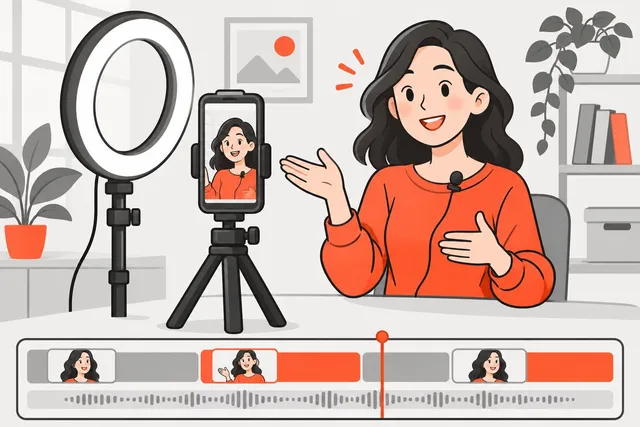
Pour filmer une vidéo verticale de qualité avec juste un smartphone, tenez-le bien droit, activez l’arrière-caméra en 1080p et 30 fps, verrouillez la mise au point et l’exposition sur votre visage, et posez le téléphone sur un trépied ou un support stable pour qu’il ne bouge pas. Cadrez-vous du buste vers le haut, les yeux alignés sur le tiers supérieur de l’écran. C’est ce qui fait toute la différence entre un rendu amateur et un rendu net et professionnel.
La suite de cette leçon détaille chaque étape, avec les réglages précis à vérifier et un petit test de tournage à la fin.
Pourquoi le format vertical, et pourquoi c’est important
YouTube Shorts, TikTok et Instagram Reels s’affichent toujours en plein écran quand on tient son téléphone à la verticale. Il s’agit d’un format 9:16 : 1080 pixels de large pour 1920 de haut en Full HD. Si vous filmez à l’horizontale, l’application affichera votre vidéo réduite avec des bandes noires ou la recadrera automatiquement, ce qui rognera une partie de l’image.
Le guide officiel de TikTok indique que les vidéos qui exploitent tout le format 9:16 voient leurs impressions nettement augmenter comparé à celles mal dimensionnées sur l’écran. Sur YouTube, la forme dicte le format : une vidéo carrée ou verticale de trois minutes maximum compte comme un Short, alors qu’une vidéo 16:9 sera traitée comme une vidéo longue classique.
La règle est donc simple : si votre vidéo est destinée au format court, filmez-la en vertical dès le départ. Pour la liste complète des tailles et formats de fichiers par application, consultez notre fiche technique des formats.
Astuce
Vous avez déjà des rushes horizontaux, comme un podcast ou un webinaire ? Inutile de tout refaire. La leçon sur passer d'une vidéo horizontale à une vidéo verticale vous explique comment la recadrer efficacement.
Les réglages à configurer une seule fois
Configurez-les une bonne fois pour toutes, puis passez à autre chose. Les noms ci-dessous correspondent à ceux de l’iPhone ; sur Android, les options équivalentes se trouvent dans les paramètres de l’appareil photo (les libellés varient selon les marques).
| Réglage | Choix recommandé | Pourquoi |
|---|---|---|
| Résolution | 1080p (HD) | YouTube indique que 1080p est le maximum pour les uploads de Shorts. Passez en 4K uniquement si vous devez recadrer au montage. |
| Fréquence d’images | 30 fps | Rendu naturel pour la parole. Utilisez 60 fps pour les mouvements rapides ou le ralenti. |
| Caméra | Arrière-caméra, objectif 1x | Généralement le capteur le plus performant du smartphone. |
| Grille | Activée | Aide à cadrer droit et à placer vos yeux. |
| Verrouillage appareil photo (iPhone) | Activé | Empêche le téléphone de changer d’objectif en plein tournage. |
| Stabilisation améliorée | Activée, si tourné à main levée | Image plus fluide, mais avec un léger zoom. |
| Verrouillage balance des blancs (iPhone) | Activée, pour plusieurs prises | Garde les teintes de peau identiques d’un plan à l’autre. |
Sur iPhone, la plupart de ces options se trouvent dans Réglages > Appareil photo > Enregistrer vidéo. Apple précise que les résolutions et fréquences d’images plus élevées génèrent des fichiers plus lourds, ce qui peut poser problème si votre stockage est presque saturé.
Quelques autres réglages utiles à connaître :
- Auto FPS. L’iPhone peut passer à 24 fps en basse lumière pour éclaircir l’image. C’est parfait pour la majorité des Shorts. Si vous voulez conserver exactement 30 fps sur tous vos plans, désactivez cette option et ajoutez plutôt de la lumière.
- Vidéo HDR. Le rendu est superbe sur les récents modèles, mais certaines applications et écrans plus anciens affichent les clips HDR trop lumineux ou lavés. Si vos uploads paraissent différents de ce que vous voyiez en direct, essayez de désactiver le HDR et comparez.
- Ne pas déranger. Apple signale qu’il est impossible d’enregistrer une vidéo pendant un appel téléphonique. Activez un mode Focus ou Ne pas déranger avant une longue séance pour éviter qu’un appel n’interrompe votre meilleure prise.
Astuce
Pensez à essuyer l’objectif arrière avant chaque séance. Les empreintes laissées dans la poche rendent l’image floue et voilée. C’est la correction qualité la plus économique qui soit.
Verrouillez la mise au point et l’exposition
Les caméras de smartphone ajustent constamment la mise au point et la luminosité selon vos déplacements. À l’écran, cela se traduit par un visage qui va et vient hors de la mise au point, ou une image qui s’assombrit et s’éclaircit quand vous bougez ou faites des gestes.
Pour y remédier, verrouillez les deux réglages avant de lancer l’enregistrement :
- Placez-vous dans le cadre.
- Maintenez votre doigt appuyé sur votre visage jusqu’à l’apparition de l’indicateur de verrouillage (Verrouillage AE/AF sur iPhone).
- Si l’image est trop sombre ou trop claire, faites glisser le curseur de luminosité situé à côté du cadre de mise au point.
- Lancez l’enregistrement. Tapez ailleurs sur l’écran par la suite pour déverrouiller.
Si vous utilisez l’avant-caméra et avez du mal à toucher l’écran, verrouillez les réglages en restant immobile, puis reculez pour prendre votre place. Ne vous rapprochez ni ne vous éloignez après le verrouillage, sinon vous sortirez de la zone de netteté.
Cadrer en format vertical
Le format vertical étant étroit et allongé, la position de votre tête y est encore plus cruciale qu’en horizontal.
Le cadrage de base « face caméra »
- Du buste vers le haut. Le bas du cadre coupe généralement au milieu du torse. Un cadrage plus serré crée de l’intimité, un plus éloigné donne un ton plus scolaire.
- Les yeux sur la ligne du tiers supérieur. Activez la grille et alignez vos yeux sur la ligne horizontale haute. Laissez un peu d’espace au-dessus de votre tête, sans excès.
- L’objectif à hauteur des yeux. Un smartphone posé sur un bureau et pointé vers le haut montre votre menton et le plafond. Surélevez-le avec des livres ou un trépied jusqu’à ce que l’objectif soit aligné sur vos yeux.
- Regardez directement dans l’objectif. Pas dans votre reflet à l’écran. Si vous suivez un texte, placez-le juste sous la lentille. La leçon sur la prise de parole face caméra approfondit ce sujet.
Laissez les bords libres
Toutes les applications superposent des boutons et du texte sur votre vidéo. La légende et le nom d’utilisateur se placent en bas, tandis que les boutons J’aime, Commenter et Partager s’empilent sur la droite. Tout élément important placé à cet endroit — texte à l’écran, produit ou graphique — risque d’être masqué.
Conservez votre visage, vos mains lors des démonstrations et tout texte dans la zone centrale du cadre. Les mesures exactes de la zone sûre varient selon l’application ; notre fiche technique des formats les compare côte à côte.
Votre arrière-plan
Choisissez un arrière-plan avec un peu de profondeur et sans encombrement. Une étagère ou une plante située à quelques mètres derrière vous rendra mieux qu’un mur nu juste derrière votre tête. Éteignez toute télévision ou écran en fond, car leur clignotement attire l’œil et vous distrait.
Maintenez le téléphone stable
Des images tremblantes sont la preuve la plus rapide d’un tournage amateur. Pas besoin de stabilisateur motorisé pour corriger ça.
Pour rester assis ou debout au même endroit :
- Un trépied smartphone basique avec pince est le meilleur investissement de $15 to $25 que vous puissiez faire.
- Pas de trépied ? Caler le téléphone contre une pile de livres, une tasse ou un encadrement de fenêtre. Une bande élastique autour du téléphone et d’un livre fonctionne aussi.
- Lancez l’enregistrement avec un minuteur ou une télécommande (une télécommande Bluetooth, une montre connectée ou les écouteurs de certains smartphones) pour éviter de secouer le cadre en appuyant sur le bouton.
Pour marcher et parler en même temps :
- Tenez le téléphone à deux mains, coudes collés au corps.
- Marchez lentement, genoux légèrement fléchis, en roulant du talon vers l’avant-pied.
- Sur les iPhone compatibles, activez le mode Action pour une stabilisation renforcée. Apple précise qu’il performe mieux en pleine lumière et enregistre au maximum en 2.8K, réservez-le donc aux plans extérieurs.
Astuce
Évitez le zoom numérique en pincement. Il supprime des détails. Si vous souhaitez un plan plus serré, rapprochez le téléphone ou basculez sur un vrai objectif optique comme le 2x ou le 3x si votre modèle le propose.
Enregistrez par séquences courtes
Inutile de réussir un plan de 60-secondes d’une seule traite. La plupart des Shorts sont d’ailleurs montés à partir de plusieurs prises courtes.
- Enregistrez une idée par prise. Si vous bafouillez, marquez une pause, respirez et recommencez la phrase. Vous couperez l’erreur au montage.
- Laissez un silence initial et final au début et à la fin de chaque prise. Cela simplifie grandement le montage.
- Filmez un peu plus : gros plan sur vos mains, objet dont vous parlez, plan plus large de la pièce. Ces rushes deviendront du b-roll à insérer.
- Vérifiez l’espace de stockage et la batterie en premier. Une heure de rush en 1080p 30 fps peut occuper plusieurs gigaoctets, et l’enregistrement vide la batterie ainsi que réchauffe le téléphone.
Le style lo-fi est parfaitement acceptable sur le format court. TikTok recommande d’ailleurs de commencer avec la caméra de son smartphone, en précisant que lo-fi ne signifie pas faible qualité. Ses études montrent que la majorité des vidéos les plus performantes sont en 720p ou plus.
Caméra du smartphone ou caméra intégrée à l’appli ?
Vous pouvez filmer directement depuis TikTok, Instagram ou l’application YouTube, ou utiliser la caméra native de votre téléphone.
Privilégiez la caméra de votre téléphone lorsque vous voulez un contrôle total (résolution, fréquence d’images, exposition verrouillée), que vous comptez monter dans une autre application, ou que vous publierez le même contenu sur plusieurs plateformes. Vous conservez un fichier source propre, sans filigrane d’application.
Utilisez la caméra intégrée à l’application lorsque vous suivez un trend basé sur un effet spécifique, un fond vert, ou un son sélectionné directement dans l’appli. La caméra de YouTube Shorts, par exemple, permet d’enregistrer par segments et d’annuler le dernier plan.
Pour la plupart des débutants, la caméra du smartphone reste le choix le plus fiable. Vous pourrez toujours ajouter effets et sons directement dans l’application au moment de l’upload.
Prochaines étapes
Une image nette et stable ne représente que la moitié du travail. Les spectateurs pardonnent bien plus facilement une vidéo moyenne qu’un son médiocre ou un visage mal éclairé. Dans un prochain chapitre, découvrez comment régler ces deux points à moindre coût dans éclairage et audio sur un budget.
Pratique
À faire maintenant : un test de 20 minutes
- Réglez votre caméra sur 1080p à 30 fps, nettoyez l'objectif arrière avec un chiffon doux et activez la grille dans les paramètres de la caméra.
- Placez le téléphone à la verticale, au niveau des yeux, sur un trépied ou une pile de livres, à environ un bras et demi de là où vous allez vous asseoir.
- Cadrez-vous de la poitrine aux yeux alignés sur la ligne supérieure de la grille. Touchez et maintenez votre visage pour verrouiller la mise au point et l'exposition.
- Enregistrez trois prises de 15 secondes de la même phrase : une avec la caméra avant, une avec la caméra arrière, et une tenue à la main.
- Regardez les trois prises en plein écran sur votre téléphone et notez laquelle semble la plus nette et la plus stable. C'est votre configuration à partir de maintenant.
Testez-vous
Quiz de la leçon
4 questions. Obtenez 3 bonnes réponses pour valider la leçon. Votre progression est enregistrée dans ce navigateur.
Questions fréquentes
Généralement non. YouTube indique 1080p comme résolution maximale pour les uploads de Shorts, et les fichiers 4K sont beaucoup plus lourds. Filmez en 4K uniquement si vous prévoyez de recadrer ou de zoomer sur le plan pendant le montage, puis exportez en 1080 x 1920.
Ça fonctionne, et cela vous permet de vous voir. Sur la plupart des téléphones, l'arrière-caméra est plus nette et gère mieux la faible luminosité. Si vous utilisez l'arrière-caméra, placez un petit miroir ou un deuxième écran derrière le téléphone, ou enregistrez un court test d'abord pour vérifier votre cadrage.
La caméra native de votre téléphone vous offre plus de contrôle sur la résolution, la fréquence d'images, la mise au point et l'exposition, et conserve un fichier original propre que vous pouvez publier partout. Les caméras intégrées aux applications sont pratiques pour les effets et les tendances. Beaucoup de créateurs filment avec la caméra du téléphone et n'utilisent l'application que pour poster.
30 fps est le choix sûr par défaut pour parler et pour la plupart des contenus quotidiens. Utilisez 60 fps pour les mouvements rapides comme le sport, la danse ou les jeux vidéo, ou si vous voulez ralentir certaines parties plus tard. 24 fps donne un look plus cinématographique mais peut saccader lors de mouvements rapides.
Sources
- Apple Support : Enregistrer une vidéo avec la caméra de votre iPhone
- Apple Support : Modifier les paramètres d'enregistrement vidéo sur iPhone
- Aide YouTube : Télécharger YouTube Shorts
- Aide YouTube : Comprendre les YouTube Shorts de trois minutes
- TikTok for Business : 7 Conseils principaux pour créer des vidéos TikTok (PDF)
Entraînez-vous sur vos propres vidéos
Short.now transforme une vidéo longue en Shorts, TikToks et Reels prêts à publier, avec sous-titres. Offre gratuite, sans filigrane, sans carte.
Essayer Short.now gratuitement