
In dieser Lektion (8 Abschnitte)
Das Wichtigste
- Halte das Handy hochkant und fülle den gesamten 9:16-Bildschirm aus. Film nicht quer und schneide es später zu, es sei denn, du musst es.
- 1080p bei 30 fps auf der Rückkamera ist die richtige Standardeinstellung für Sprechvideos.
- Sperre Fokus und Belichtung vor dem Aufnehmen, damit das Bild nicht flackert oder dunkel wird.
- Bilde dich von der Brust aufwärts ab, wobei deine Augen etwa ein Drittel vom oberen Rand entfernt sind, und halte wichtige Elemente von der unteren und rechten Kante fern.
- Ein stabiles Handy schlägt ein teures Handy. Nutze ein Stativ, eine Halterung oder einen Stapel Bücher.
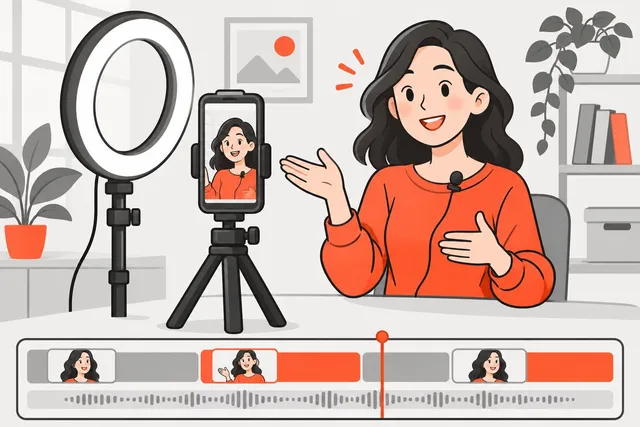
Um mit dem Handy gute vertikale Videos zu drehen, hältst du es hochkant, nutzt die Rückkamera in 1080p und 30 fps, sperrst Fokus und Belichtung auf dein Gesicht und stellst das Handy komplett stabil auf ein Stativ oder etwas Festes. Positioniere dich im Bild von der Brust aufwärts, wobei deine Augen etwa ein Drittel vom oberen Rand entfernt sein sollten. Das macht den Großteil des Unterschieds aus zwischen einem Clip, der amateurhaft wirkt, und einem, der sauber und professionell aussieht.
Der Rest dieses Abschnitts geht jeden Schritt durch, zeigt dir die genauen Einstellungen zum Prüfen und endet mit einem kurzen Probelauf.
Warum vertikal und warum das wichtig ist
YouTube Shorts, TikTok und Instagram Reels werden auf dem hochkant gehaltenen Handy im Vollbild abgespielt. Das entspricht einem 9:16-Seitenverhältnis: bei Full HD sind das 1080 Pixel breit und 1920 hoch. Drehst du im Querformat, zeigt die App dein Video entweder klein mit schwarzen Balken an oder schneidet es zu – dabei geht Bildinhalt verloren.
Laut TikToks eigener Business-Anleitung erhalten Videos, die das volle 9:16-Format nutzen, deutlich mehr Impressionen als solche, die nicht optimal ins Bild passen. Bei YouTube entscheidet die Form über das Format: Ein quadratisches oder vertikales Video bis maximal drei Minuten zählt als Short, während ein 16:9-Video wie ein normales Long-Form-Video behandelt wird.
Die Regel ist also einfach: Wenn das Video für Short-Form gedacht ist, drehe es gleich im Hochformat. Eine vollständige Liste der Größen und Dateitypen pro App findest du im Format-Cheat-Sheet.
Tipp
Hast du schon horizontales Material, etwa von einem Podcast oder Webinar? Du musst es nicht neu drehen. In der Lektion zu horizontalem Video in Hochformat umwandeln siehst du, wie du es passend zuschneidest.
Handy-Einstellungen: Einmal prüfen, dann vergessen
Leg diese Einstellungen einmal fest und denk nicht weiter drüber nach. Die Namen unten stammen vom iPhone; Android-Handys haben ähnliche Optionen unter Kameraeinstellungen (die genauen Bezeichnungen variieren je nach Hersteller).
| Einstellung | Auswahl | Warum |
|---|---|---|
| Auflösung | 1080p (HD) | YouTube listet 1080p als Maximum für Short-Uploads. Nur 4K, wenn du beim Schnitt cropst. |
| Bildrate | 30 fps | Natürlicher Look für Sprache. Nutze 60 fps für schnelle Bewegungen oder Slow-Motion. |
| Kamera | Rückkamera, 1x-Objektiv | Meist der schärfste Sensor auf dem Handy. |
| Raster | An | Hilft dir, die Aufnahme waagerecht zu halten und deine Augen richtig zu positionieren. |
| Kamera sperren (iPhone) | An | Verhindert, dass das Handy mitten im Take wechselt. |
| Erweiterte Stabilisierung | An, falls handheld | Weicherer Look, zoomt aber leicht rein. |
| Weißabgleich sperren (iPhone) | An, bei mehreren Takes | Hält Hauttöne über alle Clips hinweg konsistent. |
Auf dem iPhone findest du die meisten dieser Optionen unter Einstellungen > Kamera > Video aufnehmen. Apple weist darauf hin, dass höhere Auflösungen und schnellere Bildraten größere Dateien erzeugen – das kann relevant sein, wenn dein Speicher fast voll ist.
Noch ein paar weitere Einstellungen, die du kennen solltest:
- Auto-FPS. Das iPhone kann bei wenig Licht auf 24 fps runtergehen, um das Bild aufzuhellen. Für die meisten Shorts völlig okay. Willst du durchgehend exakt 30 fps, schalte es aus und sorge stattdessen für mehr Licht.
- HDR-Video. HDR sieht auf neueren Handys großartig aus, aber manche Apps und ältere Displays zeigen HDR-Clips zu hell oder ausgewaschen aus. Wenn deine Uploads anders aussehen als das, was du beim Drehen gesehen hast, probiere es mal mit ausgeschaltetem HDR zum Vergleich.
- Nicht stören. Apple merkt an, dass man während eines Telefonats kein Video aufnehmen kann. Aktiviere vor einer längeren Session einen Fokusmodus oder „Nicht stören”, damit ein eingehender Anruf deinen besten Take nicht abrupt beendet.
Tipp
Reinige die Rückkamera vor jeder Session. Handyobjektive sammeln Fingerabdrücke aus der Hosentasche, und selbst kleine Flecken lassen alles weich und verschwommen wirken. Das ist das günstigste Qualitäts-Upgrade überhaupt.
Fokus und Belichtung sperren
Handykameras passen ständig Fokus und Helligkeit an, während du dich bewegst. Im Video merkt man das daran, dass dein Gesicht unscharf wird und wieder scharf rückt oder das Bild heller und dunkler wird, je nachdem wie du dich lehnst oder gestikulierst.
Die Lösung: Sperr beide Werte, bevor du auf Aufnahme drückst:
- Stelle das Bild zusammen.
- Tippe lange auf dein Gesicht, bis das Sperren-Symbol erscheint (Belichtungs-/Fokussperre auf dem iPhone).
- Falls das Bild zu dunkel oder zu hell ist, ziehe den Helligkeitsregler neben dem Fokuskasten.
- Starte die Aufnahme. Tippe später woanders aufs Display, um die Sperre aufzuheben.
Nutzt du die Frontkamera und kommst schlecht ans Display, sperre die Einstellungen, während du noch sitzt, und lehne dich dann zurück in die richtige Position. Bewege dich nach dem Sperren nicht näher weg oder weiter weg, sonst verlierst du den Fokus.
Vertikale Bildkomposition
Beim Hochformat ist das Bild lang und schmal, daher ist die Platzierung deines Kopfes wichtiger als im Querformat.
Der klassische Talking-Head-Aufbau
- Brustaufwärts. Der untere Bildrand liegt irgendwo auf Höhe der Mitte deiner Brust. Näher wirkt persönlicher, weiter weg eher wie ein Vortrag.
- Augen auf der oberen Drittel-Linie. Schalte das Raster ein und platziere deine Augen auf der oberen horizontalen Linie. Lass etwas Platz über deinem Kopf, aber nicht zu viel.
- Kamera auf Augenhöhe. Ein Handy, das von einem Tisch aus nach oben zeigt, fängt dein Kinn und die Decke ein. Stapel Bücher oder nutze ein Stativ, bis das Objektiv augengleich ist.
- Schau in die Linse. Nicht auf dein eigenes Gesicht im Display. Lies du einen Skript ab, lege ihn direkt unter das Objektiv. In der Lektion zur Kamerapräsenz erfährst du mehr dazu.
Freie Ränder
Jede App legt Buttons und Text über dein Video. Die Caption und der Benutzername laufen unten entlang, Like-, Kommentar- und Share-Buttons stapeln sich rechts. Alles Wichtige, das du dort platzierst – etwa On-Screen-Text, Produkte oder Grafiken – kann dadurch verdeckt werden.
Halte dein Gesicht, deine Hände bei Demos und jeglichen Text in der Mitte des Bildes. Die exakten Safe-Zone-Maße unterscheiden sich je nach App; das Specs-Cheat-Sheet listet sie nebeneinander auf.
Dein Hintergrund
Wähle einen Hintergrund mit etwas Tiefe und nicht zu viel Schnickschnack. Ein Regal oder eine Pflanze ein paar Meter hinter dir sieht besser aus als eine nackte Wand direkt hinter deinem Kopf. Schalte einen Fernseher oder Monitor im Hintergrund aus, da er flackert und den Blick von dir wegzieht.
Das Handy stabil halten
Wackeliges Material ist der schnellste Weg, amateurhaft zu wirken. Du brauchst keinen Gimbal, um das zu beheben.
Für Sitzen oder Stehen am selben Ort:
- Ein günstiges Handy-Stativ mit Halterung ist die beste Investition von $15 bis $25.
- Kein Stativ verfügbar? Lehn das Handy gegen einen Bücherstapel, eine Tasse oder einen Fensterrahmen. Ein Gummiband um Handy und Buch funktioniert ebenfalls.
- Starte die Aufnahme mit einem Timer oder einer Fernbedienung (Bluetooth-Fernbedienung, Smartwatch oder bei einigen Handys über Earbuds), damit das Drücken des Buttons das Bild nicht verwackeln lässt.
Für Walking-and-Talking:
- Halte das Handy mit beiden Händen, Ellbogen eng am Körper.
- Geh langsam mit gebeugten Knien, rolle von der Ferse zur Zehenspitze.
- Auf unterstützten iPhones nutze den Action-Modus für starke Stabilisierung. Apple sagt, er funktioniert am besten bei hellem Licht und zeichnet maximal in 2.8K auf – behalte ihn also für Outdoor-Clips vor.
Tipp
Nutze keinen digitalen Zoom durch Pinchen. Dabei gehen Details verloren. Willst du einen engeren Ausschnitt, rücke mit dem Handy näher ran oder wechsle auf ein echtes Objektiv wie 2x oder 3x, falls dein Handy welches hat.
In kurzen Takes aufnehmen
Du musst kein 60-Sekunden-Video auf einmal perfekt hinbekommen. Die meisten Shorts werden eh aus mehreren kurzen Takes zusammengeschnitten.
- Pro Take eine Idee. Stolperst du, pausiere, hol tief Luft und fange den Satz von vorne an. Den Fehler schneidest du später raus.
- Am Anfang und Ende jedes Takes eine kurze Stille einbauen. Das macht den Schnitt später übersichtlicher.
- Dreh ein bisschen Extra-Material: eine Nahaufnahme deiner Hände, des Objekts, das du besprichst, oder eine weitere Einstellung des Raums. Das wird zu B-Roll, worauf du schneiden kannst.
- Prüfe zuerst Speicher und Akku. Eine Stunde 1080p 30 fps Material belegt mehrere Gigabyte, und das Aufnehmen entlädt den Akku und heizt das Handy auf.
Lo-Fi ist bei Short-Form völlig okay. TikToks eigene Empfehlungen sagen, dass eine Handykamera zum Starten völlig reicht, und betonen gleichzeitig, dass lo-fi nicht automatisch niedrige Qualität bedeutet. Eigene Recherchen zeigen, dass die meisten Top-Videos in 720p oder höher aufgenommen wurden.
Handykamera oder In-App-Kamera?
Du kannst direkt in TikTok, Instagram oder der YouTube-App drehen oder die Kamera deines Handys nutzen.
Nutze die Handykamera, wenn du volle Kontrolle willst (Auflösung, Bildrate, gesperrte Belichtung), du in einer separaten App schneiden möchtest oder dasselbe Video auf mehreren Plattformen posten willst. So behältst du eine saubere Originaldatei ohne Wasserzeichen der App.
Nutze die In-App-Kamera, wenn du einen Trend machst, der von einem App-Effekt, einem Green Screen oder einem Sound abhängt, den du in genau dieser App auswählst. Die Shorts-Kamera von YouTube erlaubt zum Beispiel segmentiertes Aufnehmen und das Rückgängigmachen des letzten Clips.
Für die meisten Anfänger ist die Handykamera die bessere Standardwahl. Effekte und Sounds fügst du beim Upload in der App eh erst hinzu.
Was kommt als Nächstes?
Ein scharfes, stabiles Bild ist nur die halbe Miete. Zuschauer verzeihen durchschnittliches Video viel leichter als schlechten Ton oder ein zu dunkles Gesicht. In der Lektion zu Beleuchtung und Ton mit kleinem Budget lernst du, wie du beides kostengünstig optimierst.
Übung
Mach es jetzt: ein 20-minütiger Testshoot
- Einstelle deine Kamera auf 1080p bei 30 fps, reinige das Rückkameralinsen mit einem weichen Tuch und aktiviere das Raster in den Kameraeinstellungen.
- Stelle das Handy auf Augenhöhe auf ein Stativ oder einen Stapel Bücher, etwa einen guten Armabstand von deinem Sitzplatz entfernt.
- Bilde dich von der Brust aufwärts ab, wobei deine Augen auf der oberen Gitterlinie liegen. Tippe lange auf dein Gesicht, um Fokus und Belichtung zu sperren.
- Nimm drei 15-Sekunden-Takes derselben Zeile auf: einer mit der Frontkamera, einer mit der Rückkamera, einer mit dem Handheld-Handy.
- Schaue dir alle drei Takes auf deinem Handy im Vollbild an und notiere dir, welcher am schärfsten und stabilsten aussah. Das ist dein Setup ab jetzt.
Teste dich
Quiz zur Lektion
4 Fragen. Beantworte 3 richtig, um die Lektion abzuschließen. Dein Fortschritt wird in diesem Browser gespeichert.
Häufige Fragen
Normalerweise nein. YouTube listet 1080p als maximale Auflösung für Shorts-Uploads auf, und 4K-Dateien sind viel größer. Filme nur in 4K, wenn du planst, im Schnitt zu croppen oder zu zoomen, und exportiere dann in 1080 x 1920.
Sie funktioniert und ermöglicht es dir, dich selbst zu sehen. Bei den meisten Handys ist die Rückkamera jedoch schärfer und kommt besser mit wenig Licht zurecht. Wenn du die Rückkamera nutzt, stelle einen kleinen Spiegel oder einen zweiten Bildschirm hinter das Handy oder filme zuerst einen kurzen Test, um deine Bildkomposition zu überprüfen.
Die eigene Kamera deines Handys bietet dir mehr Kontrolle über Auflösung, Bildrate, Fokus und Belichtung und speichert eine saubere Originaldatei, die du überall posten kannst. In-App-Kameras sind praktisch für Effekte und Trends. Viele Creator filmen mit der Handykamera und nutzen die App nur zum Posten.
30 fps ist die sichere Standardwahl für Gespräche und die meisten alltäglichen Inhalte. Verwende 60 fps für schnelle Bewegungen wie Sport, Tanz oder Gameplay oder wenn du Teile später verlangsamen möchtest. 24 fps gibt einen filmischeren Look, kann aber bei schnellen Bewegungen ruckeln.
Quellen
Übe mit deinen eigenen Videos
Short.now macht aus einem langen Video fertige Shorts, TikToks und Reels mit Untertiteln. Gratis-Plan, ohne Wasserzeichen, ohne Karte.
Short.now gratis testen