
En esta lección (9 secciones)
Ideas clave
- Edita por pasadas: cortar, ajustar, cubrir, subtitular, sonido, exportar. No intentes hacerlo todo a la vez.
- Empieza por tu gancho. Corta cada saludo, introducción y respiración antes de la primera frase real.
- Los cortes secos son normales en el formato corto. Usa b-roll o un pequeño zoom para ocultar los que resulten bruscos.
- Incrusta los subtítulos: frases cortas, alto contraste, manteniéndolos fuera del borde inferior y derecho.
- Exporta en 1080 x 1920, a 30 fps, como MP4. Míralo una vez en tu teléfono antes de publicar.
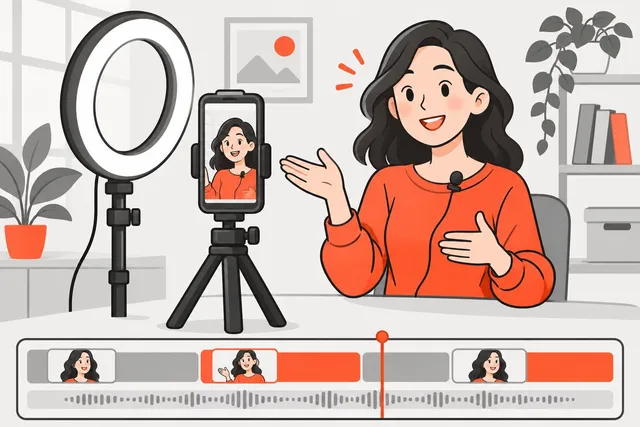
Para editar un video corto, trabaja por pasadas: corta directo al gancho, aprieta cada pausa con jump cuts, tapa los cortes feos con b-roll, añade subtítulos legibles, equilibra tu voz con la música y exporta en 1080 x 1920. Un short de 30 segundos suele tardar entre 20 y 40 min así, una vez que le pilles el truco. El objetivo de cada pasada es el mismo: elimina todo lo que le dé al espectador motivo para deslizar.
Aquí tienes el flujo de trabajo paso a paso, más un vistazo rápido a editores gratuitos.
Antes de empezar: elige un editor
No necesitas software de pago. Estas opciones gratuitas cubren corte, subtítulos, música y exportación vertical:
| Editor | Dónde | Qué tener en cuenta |
|---|---|---|
| Editor integrado de la app (TikTok, Instagram, YouTube) | Móvil | Más rápido. Acceso directo a sonidos y efectos de cada app. Menos controles precisos. |
| Edits (de Instagram) | iPhone, Android | Instagram dice que las exportaciones no llevan marca de agua. Edición en línea de tiempo, pantalla verde y subtítulos. |
| YouTube Create | iPhone, Android | Gratis y sin anuncios, según YouTube. Incluye subtítulos y una biblioteca de música libre de derechos. No está disponible en todos los países. |
| CapCut | Móvil, escritorio | Muy popular, muchas plantillas y subtítulos automáticos. Revisa qué es gratis y qué es de pago en tu región. |
| DaVinci Resolve, iMovie | Escritorio | Gratuitos y potentes para ediciones más largas. Requieren más curva de aprendizaje. |
Elige uno y quédate con él para tus primeros 20 videos. La velocidad viene de conocer tu herramienta, no de tener la mejor.
Consejo
Si publicas el mismo video en varias plataformas, éditalo en una app aparte y exporta un archivo limpio. Una descarga de TikTok lleva la marca de agua de TikTok, e Instagram indica que evita recomendar contenido que se ha republicado mayoritariamente desde otro sitio con solo pequeños cambios.
Pasada 1: corta directo al gancho
Abre tu clip sin editar y busca la primera frase que haría que un desconocido quisiera seguir viendo. Borra todo lo anterior.
Eso suele implicar cortar:
- Los “Hola a todos” y “Pues hoy quiero hablar sobre…”
- El segundo en el que estiras la mano para pulsar grabar
- Una respiración, una sonrisa o una mirada fuera de cámara antes de empezar
Tu video debe empezar con energía ya, desde el primer fotograma. Si tu gancho es flojo, ningún corte lo salvará, así que lee cómo escribir un gancho que atrape y cómo estructurar un short antes de grabar el siguiente.
Pasada 2: aprieta con jump cuts
Un jump cut es un corte dentro de la misma toma. Quitas un trozo del medio y el video salta hacia adelante. En YouTube o en la tele solía parecer un error. En formato corto es el estilo normal, porque elimina los espacios muertos.
Repasa el clip y corta:
- Pausas más largas que un compás entre frases
- Palabras de relleno: eh, pues, tipo, sabes, o sea
- Repeticiones: si dijiste una frase dos veces, quédate con la mejor versión
- Desvíos: cualquier frase que no avance hacia el clímax
¿Cuánto apretado es demasiado?
Deja un respiro mínimo al final de cada frase. Si cortas cada hueco hasta cero, la voz suena robótica y el espectador pierde el ritmo. Escúchalo a velocidad normal. Si lo sigues bien a la primera, está bien.
Una prueba útil: mira tu edición y pregúntate cada pocos segundos: “¿está pasando algo nuevo ahora?”. Una idea nueva, un plano nuevo, un texto nuevo. Si nada cambia durante un rato, corta ahí o tápalo.
Velocidad
Algunos creadores aceleran ligeramente sus clips de habla, hasta un 1.1x. Puede ayudar si hablas despacio, pero es fácil pasarse. Es mejor grabar con energía que arreglarlo después.
Pasada 3: tapa los cortes con b-roll y punch-ins
Al hacer jump cuts en un plano de cara, tu cabeza se mueve un poco en el encuadre en cada corte. Unos pocos están bien. Varios seguidos dan efecto tembloroso. Dos soluciones sencillas:
Punch-ins. Haz un zoom del 10 al 20 % en el siguiente clip y vuelve a alejar en el posterior. El cambio de encuadre hace que el corte parezca intencionado. Si grabaste en 1080p, mantén el zoom pequeño para que la imagen no pierda nitidez. Si grabaste en 4K, tienes margen para ampliar más.
B-roll. El b-roll es cualquier imagen que no sea tú hablando: tus manos haciendo algo, una grabación de pantalla, el producto, el lugar, una foto. Ponlo encima del corte mientras tu voz sigue sonando debajo. Un buen b-roll muestra lo que dices. Si dices “cambié un ajuste”, muéstralo.
Consejo
Graba b-roll a propósito mientras estás montado. Treinta segundos de primeros planos y planos detalle después de cada sesión te darán material de sobra para tapar cortes después. Usa solo clips que hayas grabado tú o tengas derecho a usar.
Pasada 4: añade subtítulos legibles
Mucha gente navega con el sonido apagado, en público o tarde en la noche, así que los subtítulos les mantienen viendo. TikTok también menciona los subtítulos cerrados como forma de hacer tus videos accesibles. Ayudan a personas sordas o con discapacidad auditiva, y a cualquiera que vea en un segundo idioma.
Subtítulos quemados vs. de plataforma
- Subtítulos quemados forman parte de la imagen. Tú los personalizas y salen en todas partes donde los publiques.
- Subtítulos de plataforma (subtítulos automáticos en TikTok o YouTube) el espectador puede activarlos o desactivarlos, y tú no controlas su aspecto.
Para shorts, la mayoría de creadores queman sus propios subtítulos. De cualquier modo, léelos todos. YouTube advierte que los automáticos pueden distorsionar lo dicho por errores de pronunciación, acentos, dialectos o ruido de fondo. Los nombres y términos de nicho son los que más se lian.
Reglas de estilo para subtítulos
- Líneas cortas. De tres a seis palabras en pantalla a la vez, máximo una o dos líneas.
- Alto contraste. Texto blanco o amarillo con borde oscuro o caja oscura detrás.
- Suficientemente grandes para leer en móvil a distancia del brazo sin entrecerrar los ojos.
- En la zona segura. Por encima de la franja inferior donde van los subtítulos y el nombre de usuario de cada app, y lejos de la columna de botones derecha. El cheat sheet de formatos muestra dónde están.
- Coincidir exactamente con las palabras. Los subtítulos parafraseados confunden a quien los lee.
Para ver cómo funcionan las herramientas de subtítulos, lee cómo añadir subtítulos a videos automáticamente.
Pasada 5: equilibra el sonido
Sube el volumen del móvil y escucha el video entero una vez con auriculares.
- La voz primero. Tu voz debe ser lo más alto, constante de principio a fin. Sube el volumen de los clips bajos y baja los donde estuviste muy cerca del micrófono.
- Música baja. Si añades música, mantenela muy por debajo de tu voz. La lista de verificación de TikTok para videos comerciales recomienda revisar los niveles para que las palabras habladas se entiendan. Cuando no hables, puedes subirle.
- Efectos de sonido con moderación. Un sonido de viento en una transición o un pop al revelar texto pueden dar energía. Uno en cada corte se cansa rápido.
- Reducción de ruido ayuda con el siseo o zumbido, pero en exceso hace que la voz suene acuosa. Usa el ajuste más ligero que funcione.
Qué música puedes usar y dónde depende de la plataforma y tu tipo de cuenta. La lección de música y derechos de autor explica las normas.
Pasada 6: el cierre y la exportación
Cierra con el clímax
Para el video justo después de que llegue el clímax. Corta el “gracias por ver”, la animación del logo y la llamada a la acción larga. Si puedes, haz que la última línea lleve de vuelta a la primera para que el replay sea fluido.
Configuración de exportación
| Configuración | Valor |
|---|---|
| Resolución | 1080 x 1920 (9:16) |
| Fotogramas por segundo | Igual que grabaste, normalmente 30 fps |
| Formato | MP4, H.264 |
| Calidad | Alta o recomendada. No el archivo más pequeño. |
YouTube indica que 1080p es la resolución máxima para subir Shorts, así que exportar en 4K solo te da un archivo más pesado para cargar.
Verificación final en el móvil
Antes de publicar, reproduce el archivo exportado en tu móvil a pantalla completa:
- Una vez sin sonido. ¿Sigues la historia solo con los subtítulos y las imágenes?
- Una vez con sonido. ¿Se entiende cada palabra?
- Comprueba que nada importante quede oculto detrás de dónde irán los botones y los subtítulos.
Editar videos largos en shorts
Todo lo anterior asume que grabaste el short a propósito. Si tu fuente es un video largo, como un podcast, stream o webinar, gran parte del trabajo consiste en encontrar esos 30 a 60 segundos correctos antes incluso de empezar estas pasadas. Puedes hacerlo a mano repasando la transcripción, o dejar que una herramienta de recorte como Short.now seleccione los momentos, los reencuadre en vertical, añada subtítulos y luego tú hagas la revisión final y ajustes. El Módulo 5 cubre este flujo, empezando por cómo encontrar los mejores momentos.
Siguiente paso
Tu edición está limpia. Ahora asegúrate de que la música y los sonidos no provoquen que muteen, bloqueen o reclamen tu video. Próxima lección: música, sonidos y derechos de autor para creadores.
Práctica
Hazlo ahora: edita un short de 30 segundos en seis pasadas
- Elige una toma cruda de menos de 2 minutos y ábrela en un editor gratuito (el editor integrado de tu app, CapCut, Edits o YouTube Create).
- Pasada 1 y 2: recorta el inicio para que el video empiece con tu primera frase real, luego corta cada pausa, 'um' y línea repetida.
- Pasada 3: añade al menos dos tomas de b-roll o zooms sobre los cortes que se vean bruscos.
- Pasada 4: genera los subtítulos, corrige cada palabra incorrecta y muévelos a la zona superior de la pantalla, evitando el área inferior.
- Pasada 5 y 6: baja el volumen de cualquier música muy por debajo de tu voz, exporta en 1080 x 1920 y luego mira el resultado en tu teléfono con el sonido apagado y luego encendido.
Ponte a prueba
Test de la lección
4 preguntas. Acierta 3 para completar la lección. Tu progreso se guarda en este navegador.
Preguntas frecuentes
Empieza con el editor integrado en la app donde publiques, ya que es gratis y tiene sus sonidos y efectos en tendencia. Para tener más control, editores móviles gratuitos como CapCut, Edits de Instagram y YouTube Create manejan bien los cortes, subtítulos y música. En un ordenador, DaVinci Resolve e iMovie son gratuitos. Elige uno y aprende a usarlo bien en lugar de cambiar constantemente.
No hay un número fijo. Corta siempre que haya una pausa, una idea repetida o un momento en el que no pase nada nuevo. En un video hablado, esto suele significar un corte cada pocos segundos, pero un momento fuerte sin cortes, como una reacción o una demostración, puede durar más. Deja que tu gráfico de retención te diga dónde abandonan los usuarios.
Usa los subtítulos automáticos para ahorrar tiempo, pero léelos y corrige cada error. Los subtítulos automáticos pueden malinterpretar nombres, jerga y acentos, y YouTube indica que pueden fallar debido a pronunciaciones incorrectas o ruido de fondo. Los subtítulos incrustados que personalizas tú mismo son más fáciles de leer que los subtítulos predeterminados de la app.
Exporta en 1080 x 1920 (9:16), con la misma frecuencia de fotogramas con la que grabaste (normalmente 30 fps), como un MP4 con H.264. YouTube indica que 1080p es la resolución máxima para cargas de Shorts, por lo que exportar en 4K simplemente aumenta el tamaño del archivo.
Fuentes
- Ayuda de YouTube: Más información sobre YouTube Create
- Edits de Instagram: app de edición de video para creadores
- Ayuda de YouTube: Uso de subtítulos automáticos
- Ayuda de YouTube: Cargar YouTube Shorts
- TikTok for Business: 7 consejos principales para crear videos en TikTok (PDF)
- Ayuda de Instagram: Recomendaciones en Instagram
Practica con tus propios vídeos
Short.now convierte un vídeo largo en Shorts, TikToks y Reels listos para publicar, con subtítulos. Plan gratis, sin marca de agua, sin tarjeta.
Prueba Short.now gratis